
Du willst WebP in PNG umwandeln oder ein JPG, AVIF oder SVG als PNG speichern? Am schnellsten geht das mit unserem PNG-Konverter: Datei hineinziehen, auf Konvertieren klicken, PNG herunterladen. Das ist kostenlos, ohne Wasserzeichen und läuft direkt im Browser. Deine Bilder werden dabei nicht auf einen Server hochgeladen.
PNG ist das richtige Format, wenn du Transparenz brauchst oder Logos, Icons und Grafiken mit Text gestochen scharf bleiben sollen. Anders als JPG komprimiert PNG verlustfrei: Jedes Pixel bleibt erhalten.
Wann PNG statt JPG oder WebP?
Greif zu PNG, wenn:
- du einen transparenten Hintergrund brauchst, etwa für Logos, Siegel oder freigestellte Produkte für Montagen,
- das Bild Text, feine Linien oder harte Kanten enthält, die nicht verwaschen dürfen,
- dir verlustfreie Qualität wichtiger ist als eine möglichst kleine Datei.
Für Fotos mit vielen Farbverläufen ist JPG meist sparsamer bei der Dateigröße. PNG spielt seine Stärken bei Grafiken, Screens mit Schrift und freigestellten Motiven aus.
Warum WebP überhaupt in PNG umwandeln?
WebP ist im Web weit verbreitet, weil die Dateien klein sind. Nicht jedes Programm kommt damit aber zurecht. Manche ältere Bildbearbeitung, mancher Marktplatz-Upload oder manches Druckprogramm erwartet klassische Formate. Mit PNG bist du auf der sicheren Seite, und eine vorhandene Transparenz geht dabei nicht verloren.
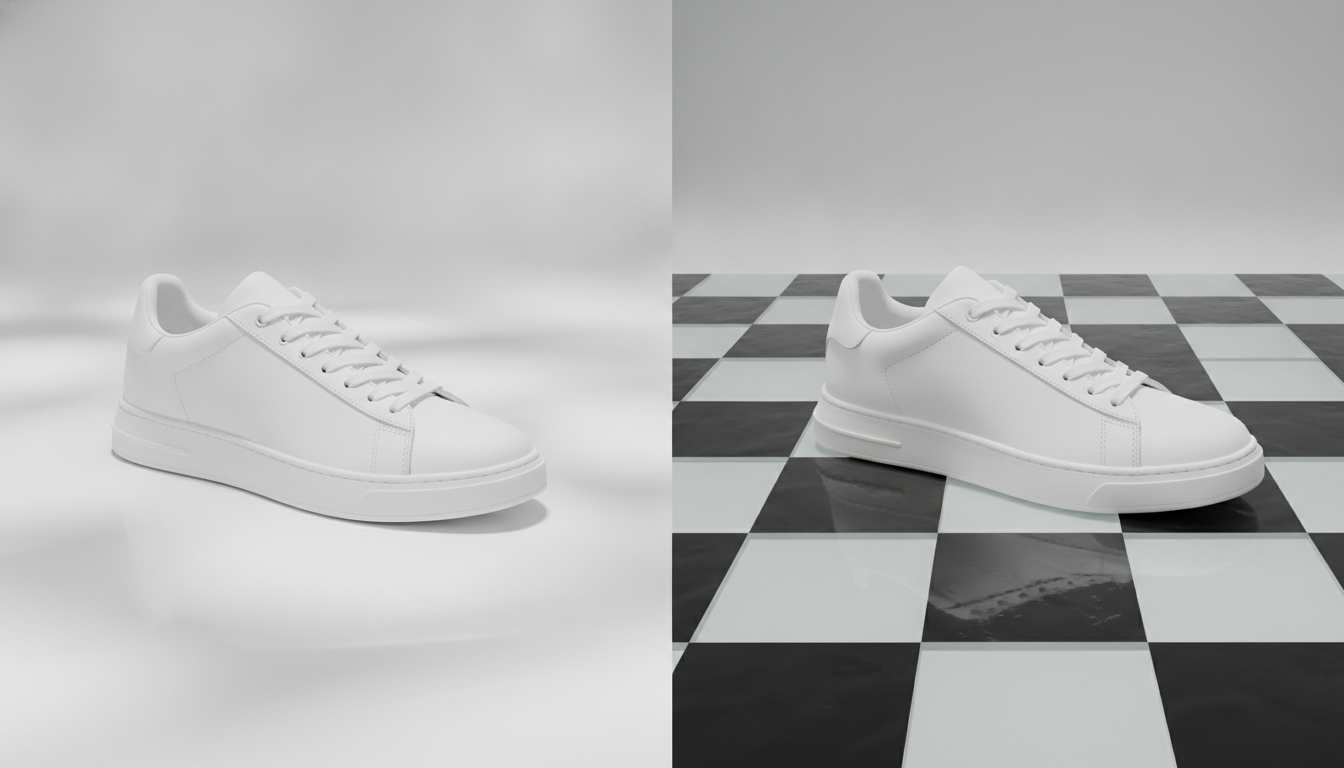
Schritt für Schritt: Bild in PNG umwandeln
- Öffne den PNG-Konverter.
- Zieh deine Datei hinein: JPG, WebP, AVIF oder SVG.
- Klick auf Konvertieren und lade das PNG herunter.
Du kannst auch mehrere Bilder auf einmal umwandeln. Praktisch, wenn du einen ganzen Ordner mit Produktbildern auf einmal ins richtige Format bringen willst.
SVG in PNG: worauf achten?
SVG ist ein Vektorformat und lässt sich beliebig skalieren. Beim Umwandeln in PNG wird daraus eine Pixelgrafik mit fester Größe. Wenn du das PNG später groß brauchst, etwa für ein Banner, wandle es direkt in ausreichender Auflösung um, statt ein kleines PNG nachträglich hochzuziehen.
Transparenz: Das solltest du wissen
Transparenz bleibt nur erhalten, wenn sie in der Ausgangsdatei schon vorhanden ist. Formate mit Alphakanal wie WebP, AVIF oder SVG behalten ihren durchsichtigen Hintergrund auch im PNG.
Bei JPG sieht das anders aus: JPG kennt keine Transparenz. Wandelst du ein JPG in PNG um, entsteht kein transparenter Hintergrund von selbst, denn der Hintergrund ist fest im Bild enthalten. Willst du ihn loswerden, nutze zuerst unser Tool zum Hintergrund entfernen und exportiere das Ergebnis anschließend als PNG.
Dateigröße im Griff behalten
PNG-Dateien können ziemlich groß werden, vor allem bei Fotos. Für deinen Onlineshop oder deine Website lohnt sich deshalb ein kurzer Check:
- Brauchst du keine Transparenz? Dann ist WebP oft die schlankere Wahl.
- Muss es PNG bleiben? Dann komprimiere das Ergebnis, bevor du es hochlädst.
- Ist das Bild größer als nötig? Eine passende Pixelgröße spart oft mehr als jede Kompression.
Alle drei Tools sind kostenlos und arbeiten ebenfalls lokal in deinem Browser.
Mehr aus deinen Produktbildern holen
Wenn du nicht nur Formate umwandeln, sondern Produktfotos mit KI bearbeiten oder neue Szenen erstellen willst, findest du das ebenfalls bei Pictulab. Jede Generierung zeigt dir vorher an, wie viele Tokens sie kostet.
Starte kostenlos – 100 Tokens geschenkt, ohne Kreditkarte.
Weiterlesen:
- [ENLACE: Bild-Hintergrund entfernen und transparent machen]
- [ENLACE: Bild komprimieren für schnellere Ladezeiten im Onlineshop]
Häufige Fragen
Verliert ein Bild beim Umwandeln in PNG an Qualität? Nein. PNG speichert verlustfrei. Die Qualität kann aber nicht besser werden als die der Ausgangsdatei: Ein stark komprimiertes JPG bleibt auch als PNG so, wie es war.
Bleibt beim Umwandeln von WebP in PNG die Transparenz erhalten? Ja. Hat dein WebP einen transparenten Hintergrund, übernimmt das PNG ihn.
Kann ich ein Logo als PNG mit transparentem Hintergrund speichern? Ja, wenn das Original bereits transparent ist. Falls nicht, entferne zuerst den Hintergrund und speichere das Ergebnis dann als PNG.
Werden meine Bilder irgendwo hochgeladen? Nein. Die Umwandlung passiert direkt in deinem Browser, die Dateien verlassen deinen Rechner nicht.
Warum ist mein PNG größer als das ursprüngliche JPG oder WebP? Weil PNG verlustfrei arbeitet und keine Bildinformationen wegwirft. Wenn dir die Dateigröße wichtig ist, komprimiere das PNG oder nutze WebP, sofern dein Einsatzzweck es erlaubt.
Erstellen Sie visuelle Inhalte per KI für Ihr Unternehmen
Erzeugen, bearbeiten und verwalten Sie Ihre Bilder auf einer einzigen Plattform. Kostenlos starten, ohne Karte.
Kostenlos starten

