Model Context Protocol
KI-Bilder erzeugen,ohne den Chat zu verlassen
Verbinden Sie Pictulab mit Claude, Cursor oder jedem Client, der das Model Context Protocol unterstützt: Bilder erzeugen (auch aus Referenzen), in Projekten ordnen und teilen — alles im Gespräch mit Ihrer KI. Ohne SDK und ohne API-Schlüssel: einmal anmelden und loslegen.
OAuth 2.1 · Anmeldung mit Ihrem Pictulab-Konto

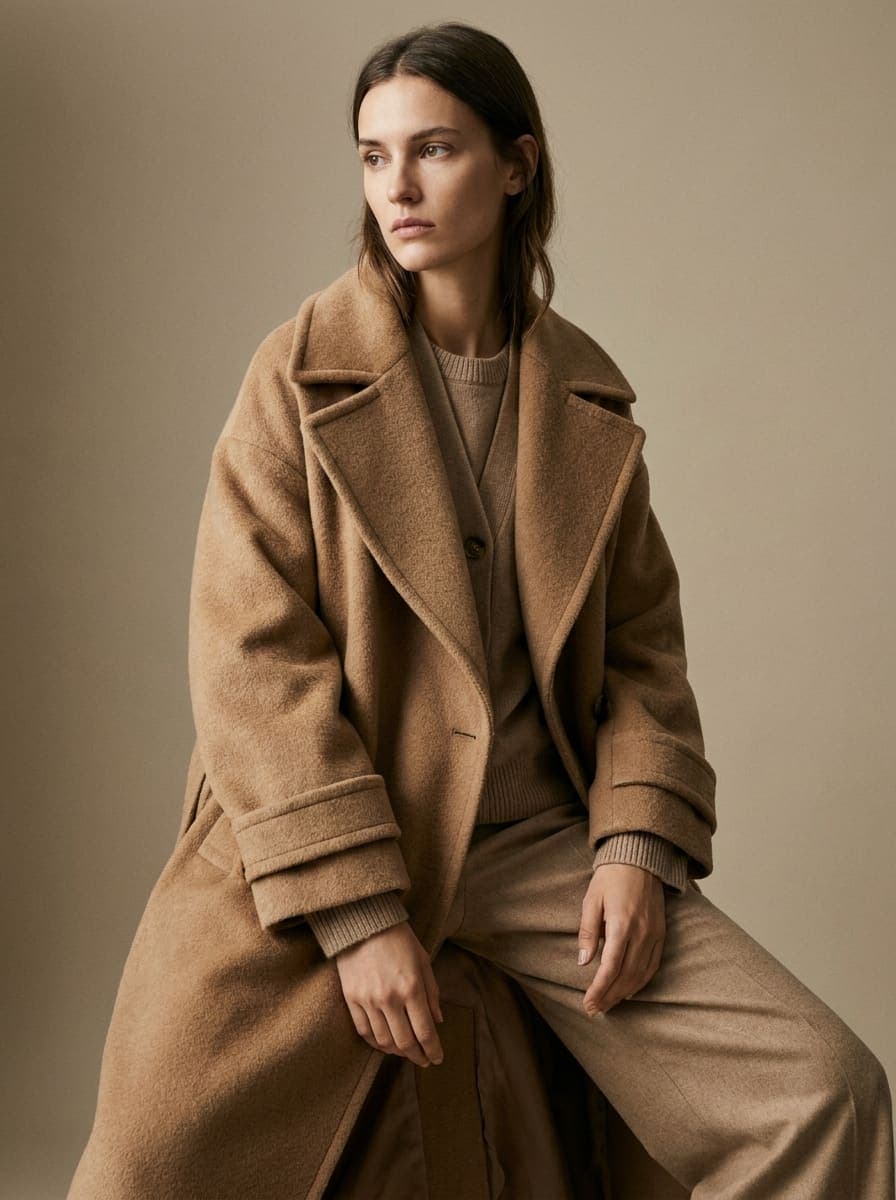
generate_image
vía Pictulab MCP
Funktioniert mit
 Claude
 Cursor
 VS Code+ jeder MCP-Client
Was Ihr Assistent kann
Über ein Dutzend Werkzeuge, die der Konnektor Ihrer KI zur Verfügung stellt. Sie nutzt sie für Sie, sobald Sie es in natürlicher Sprache verlangen — ohne dass Sie ein Bedienfeld anfassen.
Bilder erzeugen
Erzeugen Sie Bilder aus einem Prompt, auch auf Basis von Referenzbildern (Image-to-Image) und im Rahmen der Grenzen jedes Modells. Sie erscheinen im Chat und lassen sich direkt in einem Projekt speichern.
generate_imageget_imageProjekte und Ordner
Ordnen Sie Ihre Arbeit: Projekte und Ordner anlegen, verschachteln und durchsehen — alles aus der Unterhaltung heraus.
create_projectcreate_folderlist_projectslist_foldersBildbibliothek
Laden Sie Bilder in die Cloud (aus einer URL oder einer Datei), listen Sie sie samt Links auf, verschieben Sie sie zwischen Ordnern oder löschen Sie sie.
upload_imagelist_imagesmove_imagedelete_imageTeilen
Erstellen Sie öffentliche Nur-Lese-Links für ein Projekt oder einen Ordner, mit oder ohne Download und mit Ablaufdatum; sehen Sie sie ein oder widerrufen Sie sie jederzeit.
create_share_linklist_sharesrevoke_shareModelle und Guthaben
Sehen Sie die verfügbaren Modelle mit ihren Grenzen für Referenzen und Bearbeitung sowie das Token-Guthaben Ihrer Teams.
list_modelsget_token_balanceIn weniger als einer Minute verbunden
Wählen Sie Ihren Client und folgen Sie den Schritten. Für alle derselbe Server.
- 1Einstellungen → Konnektoren → Eigenen Konnektor hinzufügen
- 2URL einfügen und verbinden — mit Pictulab anmelden
https://mcp.pictulab.com/mcpSo funktioniert es
Vom Hinzufügen des Konnektors bis zu Ihrem ersten Bild im Chat, in vier Schritten.
- 01
Konnektor hinzufügen
Fügen Sie die Server-URL ein oder nutzen Sie die Ein-Klick-Schaltfläche für Claude.
- 02
Anmelden
OAuth mit Ihrem Pictulab-Konto. Kein API-Schlüssel zum Einfügen.
- 03
Ihre KI fragen
„Erzeuge ein Produktbild auf weißem Hintergrund.“
- 04
Ergebnis abholen
Das Bild wird im Hintergrund erzeugt und erscheint im Chat.
FAQ
Häufige Fragen
Alles, was Sie vor dem Verbinden wissen sollten.
Das Model Context Protocol ist ein offener Standard, mit dem Assistenten wie Claude externe Werkzeuge sicher nutzen können. Mit dem Pictulab-Konnektor kann Ihre KI Bilder für Sie erzeugen.
Nein. Die Verbindung nutzt OAuth 2.1: Sie melden sich mit Ihrem Pictulab-Konto an (Google oder E-Mail), mehr nicht. Kein Schlüssel zum Einfügen oder Verwalten.
Das Erzeugen von Bildern verbraucht die Token Ihres Teams, genau wie in der App. Modelle auflisten oder das Guthaben abfragen ist kostenlos.
Die Anmeldung läuft über OAuth 2.1 mit PKCE, und die Sitzung ist die Ihres eigenen Kontos. Pictulab handelt nur dann in Ihrem Namen, wenn Sie es aus dem Chat heraus verlangen.
Mit jedem Client, der Remote-MCP unterstützt: unter anderem Claude.ai, Claude Desktop, Cursor und VS Code.
Erschaffen Sie direkt aus Ihrem Chat
Verbinden Sie Pictulab mit Claude und erzeugen Sie Ihr erstes Bild in Sekunden.