Model Context Protocol
Générez des images IAsans quitter votre chat
Connectez Pictulab à Claude, Cursor ou tout client compatible avec le Model Context Protocol et générez des images (y compris à partir de références), organisez-les en projets et partagez-les — le tout en parlant à votre IA. Ni SDK ni clés API : connectez-vous une fois et commencez à créer.
OAuth 2.1 · connectez-vous avec votre compte Pictulab

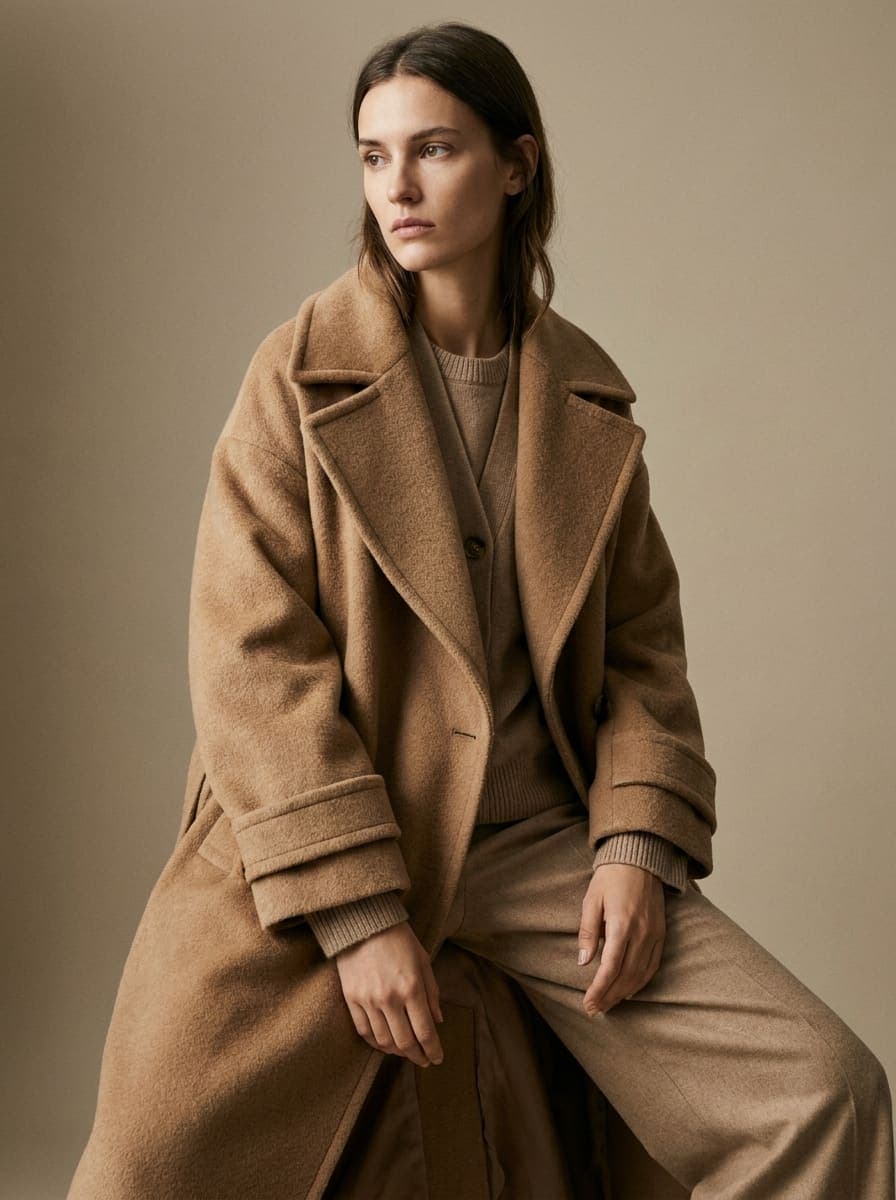
generate_image
vía Pictulab MCP
Fonctionne avec
 Claude
 Cursor
 VS Code+ tout client MCP
Ce que votre assistant peut faire
Plus d'une dizaine d'outils que le connecteur expose à votre IA. Elle les utilise pour vous quand vous le demandez en langage naturel, sans toucher aucun panneau.
Générer des images
Créez des images à partir d'un prompt, y compris à partir d'images de référence (image-to-image) et dans les limites de chaque modèle. Elles arrivent dans le chat et peuvent être enregistrées directement dans un projet.
generate_imageget_imageProjets et dossiers
Organisez votre travail : créez des projets et des dossiers, imbriquez-les et consultez-les, tout depuis la conversation.
create_projectcreate_folderlist_projectslist_foldersBibliothèque d'images
Téléversez des images vers le cloud (depuis une URL ou un fichier), listez-les avec leurs liens, déplacez-les entre dossiers ou supprimez-les.
upload_imagelist_imagesmove_imagedelete_imagePartage
Créez des liens publics en lecture seule pour un projet ou un dossier, avec ou sans téléchargement et avec expiration ; consultez-les ou révoquez-les quand vous voulez.
create_share_linklist_sharesrevoke_shareModèles et solde
Consultez les modèles disponibles avec leurs limites de références et d'édition, et le solde de tokens de vos équipes.
list_modelsget_token_balanceConnecté en moins d'une minute
Choisissez votre client et suivez les étapes. Le même serveur pour tous.
- 1Paramètres → Connecteurs → Ajouter un connecteur personnalisé
- 2Collez l'URL et connectez-vous — identifiez-vous avec Pictulab
https://mcp.pictulab.com/mcpComment ça marche
De l'ajout du connecteur à votre première image dans le chat, en quatre étapes.
- 01
Ajoutez le connecteur
Collez l'URL du serveur ou utilisez le bouton en un clic pour Claude.
- 02
Connectez-vous
OAuth avec votre compte Pictulab. Aucune clé API à coller.
- 03
Demandez à votre IA
« Génère une image produit sur fond blanc ».
- 04
Récupérez le résultat
L'image est générée en arrière-plan et s'affiche dans le chat.
FAQ
Questions fréquentes
Tout ce qu'il faut savoir avant de vous connecter.
Le Model Context Protocol est un standard ouvert qui permet aux assistants comme Claude d'utiliser des outils externes en toute sécurité. Avec le connecteur Pictulab, votre IA peut générer des images pour vous.
Non. La connexion utilise OAuth 2.1 : vous vous identifiez avec votre compte Pictulab (Google ou email) et c'est tout. Aucune clé à coller ni à gérer.
Générer des images consomme les tokens de votre équipe, comme dans l'app. Lister les modèles ou consulter le solde est gratuit.
L'authentification est OAuth 2.1 avec PKCE et la session est celle de votre propre compte. Pictulab n'agit en votre nom que lorsque vous le demandez depuis le chat.
Tout client qui supporte le MCP distant : Claude.ai, Claude Desktop, Cursor et VS Code, entre autres.
Commencez à créer depuis votre chat
Connectez Pictulab à Claude et générez votre première image en quelques secondes.