Model Context Protocol
Gere imagens com IAsem sair do seu chat
Ligue o Pictulab ao Claude, ao Cursor ou a qualquer cliente compatível com o Model Context Protocol e gere imagens (também a partir de referências), organize-as em projetos e partilhe-as, tudo a falar com a sua IA. Sem SDK nem chaves de API: inicia sessão uma vez e começa a criar.
OAuth 2.1 · inicia sessão com a sua conta Pictulab

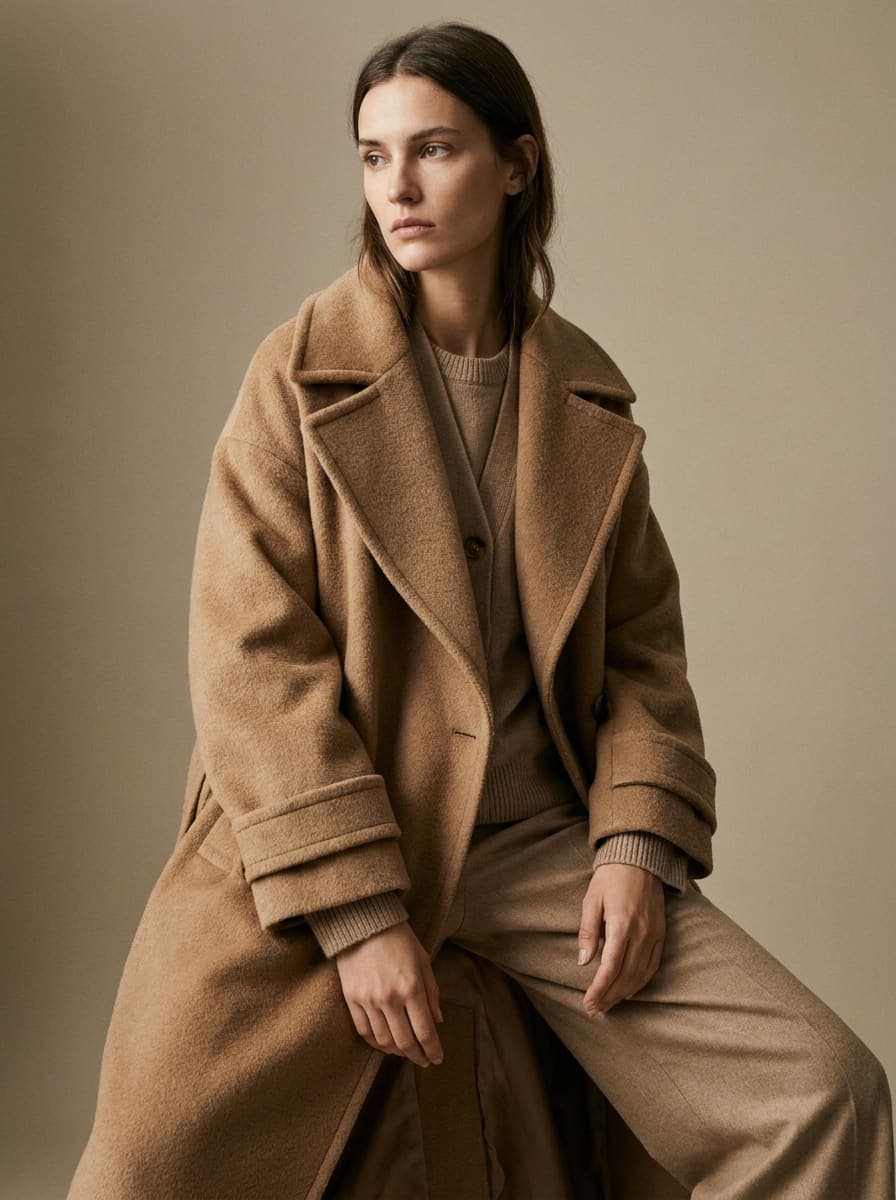
generate_image
vía Pictulab MCP
Funciona com
 Claude
 Cursor
 VS Code+ qualquer cliente MCP
O que o seu assistente pode fazer
Mais de uma dezena de ferramentas que o conector disponibiliza à sua IA. Usa-as por si quando lho pede em linguagem natural, sem ter de mexer em nenhum painel.
Gerar imagens
Cria imagens a partir de um prompt, também a partir de imagens de referência (image-to-image) e respeitando o limite de cada modelo. Mostra-as no chat e pode guardá-las diretamente num projeto.
generate_imageget_imageProjetos e pastas
Organize o seu trabalho: crie projetos e pastas, aninhe-as e consulte-as, tudo a partir da conversa.
create_projectcreate_folderlist_projectslist_foldersBiblioteca de imagens
Carregue imagens para a cloud (a partir de um URL ou de um ficheiro), liste-as com as suas ligações, mova-as entre pastas ou elimine-as.
upload_imagelist_imagesmove_imagedelete_imagePartilhar
Crie ligações públicas só de leitura para um projeto ou pasta, com ou sem transferência e com validade; consulte-as ou revogue-as quando quiser.
create_share_linklist_sharesrevoke_shareModelos e saldo
Consulte os modelos disponíveis com os seus limites de referências e edição, e o saldo de tokens das suas equipas.
list_modelsget_token_balanceLigue-o em menos de um minuto
Escolha o seu cliente e siga os passos. O mesmo servidor para todos.
- 1Definições → Conectores → Adicionar conector personalizado
- 2Cole o URL e ligue — inicie sessão com o Pictulab
https://mcp.pictulab.com/mcpComo funciona
De adicionar o conector a ter a sua primeira imagem no chat, em quatro passos.
- 01
Adicione o conector
Cole o URL do servidor ou use o botão de um clique para o Claude.
- 02
Inicie sessão
OAuth com a sua conta Pictulab. Nada de chaves de API para colar.
- 03
Peça à sua IA
«Gera uma imagem de produto sobre fundo branco».
- 04
Receba o resultado
A imagem é gerada em segundo plano e aparece no chat.
FAQ
Perguntas frequentes
Tudo o que precisa de saber antes de ligar.
O Model Context Protocol é um padrão aberto que permite a assistentes como o Claude usar ferramentas externas de forma segura. Com o conector do Pictulab, a sua IA pode gerar imagens por si.
Não. A ligação usa OAuth 2.1: inicia sessão com a sua conta Pictulab (Google ou email) e está feito. Não tem de colar nem gerir chaves.
Gerar imagens consome tokens da sua equipa, tal como na app. Listar modelos ou consultar o saldo não gasta nada.
A autenticação é OAuth 2.1 com PKCE e a sessão é a da sua própria conta. O Pictulab só age em seu nome quando lho pede a partir do chat.
Com qualquer cliente que suporte MCP remoto: Claude.ai, Claude Desktop, Cursor e VS Code, entre outros.
Comece a criar a partir do seu chat
Ligue o Pictulab ao Claude e gere a sua primeira imagem em segundos.