
Een YouTube thumbnail maken zonder Photoshop kan prima. Je hebt drie dingen nodig: één sterk beeld (zelf geschoten of met AI gemaakt), een onderwerp zonder achtergrond en een paar woorden goed leesbare tekst. Met een AI-beeldgenerator en een gratis tool om de achtergrond te verwijderen heb je in korte tijd een thumbnail die opvalt tussen de andere video's.
Je thumbnail is de voordeur van je video. Hoe goed je content ook is: als niemand klikt, kijkt niemand. Vroeger betekende een professionele thumbnail uren in Photoshop of een ontwerper inhuren. Dat hoeft niet meer. Hieronder lees je stap voor stap hoe je het aanpakt.
Wat heb je nodig?
- Een basisbeeld: een foto van jezelf, je product of een met AI gegenereerde scène.
- Een tool om de achtergrond te verwijderen, zodat je onderwerp los komt te staan.
- Een eenvoudige editor om tekst en kleurvlakken toe te voegen.
Geen dure software, geen ontwerpopleiding.
Stap 1: Kies één sterk beeld
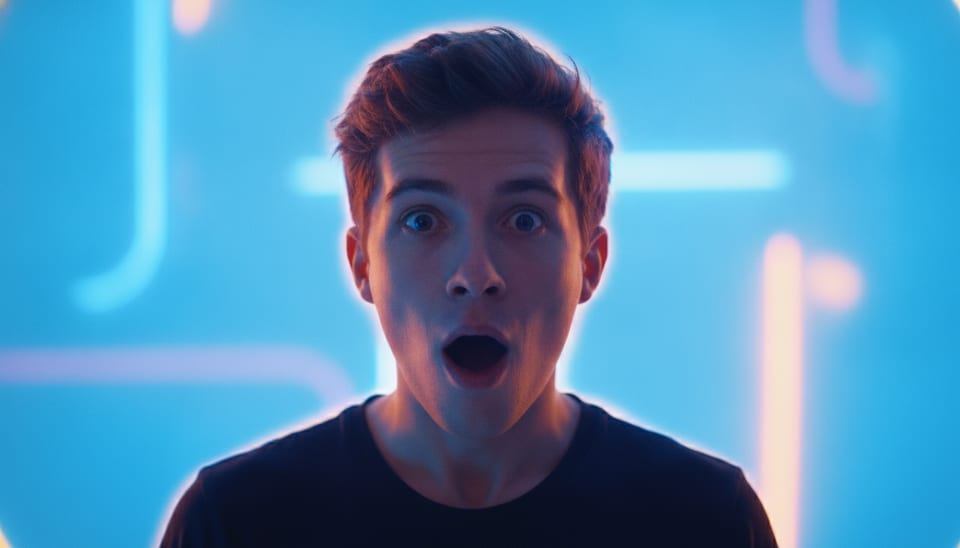
Een goede thumbnail heeft één duidelijk focuspunt. Dat kan je gezicht zijn met een duidelijke emotie, of één object dat nieuwsgierig maakt. Probeer niet alles tegelijk te laten zien.
Heb je geen geschikte foto? Met de AI-beeldgenerator van Pictulab maak je zelf een decor. Beschrijf wat je zoekt, bijvoorbeeld "een futuristische gaming-setup met neonverlichting", en je krijgt een basisbeeld waar je mee verder kunt. Zo hoef je geen stockfoto te gebruiken die ook al bij tien andere kanalen voorbijkomt.
Tips voor een sterk beeld:
- Zoom in. Op een klein scherm zie je details snel niet meer.
- Overdrijf de emotie een beetje. Verbazing, enthousiasme of twijfel lezen sneller dan een neutrale blik.
- Laat ruimte vrij aan één kant voor je tekst.
Stap 2: Achtergrond verwijderen
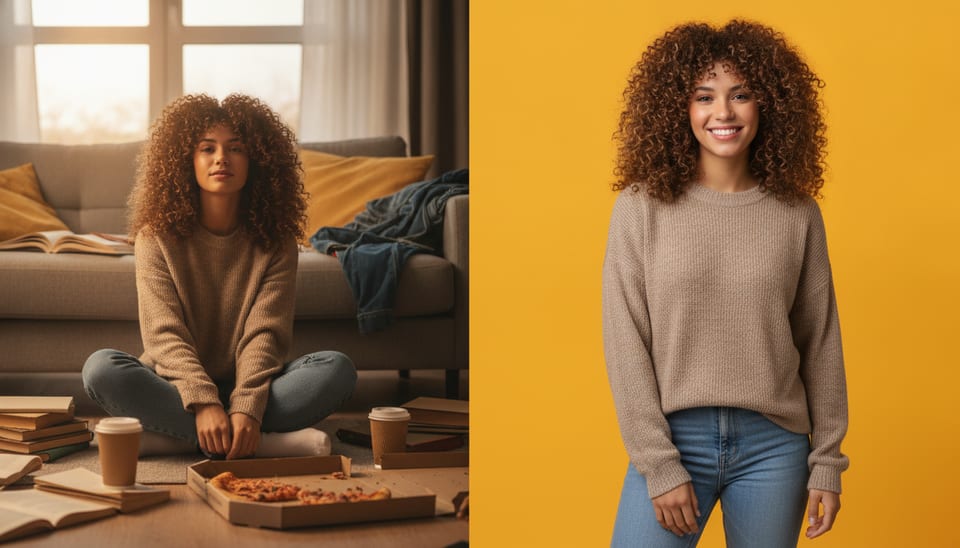
Het onderwerp vrijstaand maken is een van de meest gebruikte technieken in YouTube-thumbnails. Je kunt je onderwerp dan op een felle achtergrond zetten, een schaduw toevoegen of tekst er deels achter plaatsen.
Daar heb je de lasso-tool van Photoshop niet voor nodig. Met de gratis tool om de achtergrond te verwijderen van Pictulab maak je je onderwerp met één klik vrijstaand, ook rond lastige randen zoals haar. De tool werkt in je browser: je foto wordt niet naar een server geüpload.
Stap 3: Tekst – minder is meer
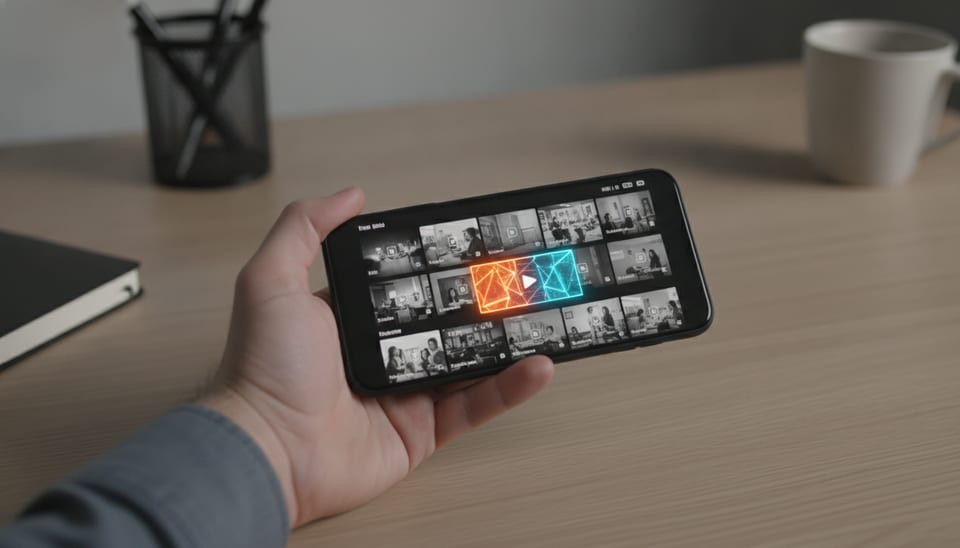
Een veelgemaakte fout is te veel tekst. Je thumbnail wordt vaak klein getoond, bijvoorbeeld op een telefoon of in de lijst met aanbevolen video's. Wat daar niet in één oogopslag leesbaar is, werkt niet.
- Leesbaarheid: kies een dik schreefloos lettertype, zoals Montserrat of Bebas Neue.
- Contrast: witte tekst op een donkere achtergrond, of voeg een rand of schaduw toe.
- Vuistregel: maximaal drie à vier woorden. De tekst vult het beeld aan en herhaalt niet letterlijk je videotitel.
Stap 4: Kleur en contrast
Felle, goed gekozen kleuren trekken de aandacht. Complementaire kleuren, zoals oranje en blauw of geel en paars, zorgen ervoor dat je onderwerp van het scherm lijkt te springen.
Verhoog gerust de verzadiging en het contrast van je eindbeeld een tikje. Bekijk je thumbnail daarna op je telefoon: valt hij nog op tussen andere video's? Zo niet, maak de kleuren of de tekst krachtiger.
Stap 5: Formaat en exporteren
YouTube adviseert een thumbnail van 1280 × 720 pixels in de verhouding 16:9. Exporteer als JPG of PNG en houd het bestand compact. Controleer in YouTube Studio wat de actuele eisen voor bestandsgrootte zijn.
Is je bestand te groot? Met de gratis compressietool van Pictulab maak je het kleiner, ook direct in je browser.
Wanneer Photoshop wel de betere keuze is
Eerlijk is eerlijk: Photoshop heeft ook voordelen.
- Volledige controle: met lagen, maskers en typografie tot op de pixel nauwkeurig kom je in Photoshop verder dan in een eenvoudige editor.
- Enorm veel kennis online: er zijn talloze tutorials, templates en plug-ins voor thumbnails te vinden.
- Complexe composities: wil je veel elementen combineren met geavanceerde effecten, dan is een professioneel programma handiger.
Maak je wekelijks thumbnails en wil je vooral snel en consistent werken, dan kom je met AI en een paar gerichte tools vaak sneller tot resultaat.
Thumbnails maken met Pictulab
Met Pictulab kun je:
- Basisbeelden genereren met AI, op basis van een korte beschrijving.
- Gratis de achtergrond verwijderen, comprimeren en converteren, rechtstreeks in je browser.
- Een vaste stijl aanhouden voor al je video's, zodat je kanaal herkenbaar wordt.
Je ziet bij elke generatie vooraf hoeveel tokens het kost, dus geen verrassingen.
Begin gratis — 100 tokens cadeau, zonder creditcard.
Meer lezen? Bekijk ook [ENLACE: afbeeldingen maken met AI voor social media] en [ENLACE: achtergrond verwijderen van productfoto's].
Veelgestelde vragen
Wat is het juiste formaat voor een YouTube thumbnail?
YouTube adviseert 1280 × 720 pixels in de verhouding 16:9. Gebruik JPG of PNG en controleer in YouTube Studio de actuele maximale bestandsgrootte.
Kan ik een YouTube thumbnail maken zonder Photoshop?
Ja. Met een AI-beeldgenerator voor je basisbeeld, een tool om de achtergrond te verwijderen en een eenvoudige editor voor tekst maak je een thumbnail die er professioneel uitziet.
Hoeveel tekst zet ik op een thumbnail?
Houd het bij drie à vier woorden in een dik, goed leesbaar lettertype. De tekst moet ook op een klein telefoonscherm direct te lezen zijn.
Is achtergrond verwijderen bij Pictulab gratis?
Ja. De webtools voor achtergrond verwijderen, comprimeren en converteren zijn gratis en werken in je browser. Je afbeeldingen worden niet naar een server geüpload.
Wat kost het genereren van beelden met AI?
Je begint met 100 gratis welkomsttokens, eenmalig en zonder creditcard (100 tokens = € 1). Daarna kun je kiezen uit Starter (€ 12), Pro (€ 36) of Business (€ 120) per maand, inclusief btw. Bij jaarlijkse betaling krijg je twee maanden gratis.
Maak visuele content met AI voor je bedrijf
Genereer, bewerk en organiseer je afbeeldingen op één platform. Begin gratis, zonder creditcard.
Gratis beginnen

