
Come creare miniature YouTube professionali senza Photoshop? Bastano quattro passaggi:
- Scegli un'immagine forte, scattata da te o generata con l'IA.
- Rimuovi lo sfondo per far risaltare il soggetto.
- Aggiungi poche parole ben leggibili.
- Punta su colori ad alto contrasto.
Il formato consigliato da YouTube è 1280×720 pixel (16:9), in JPG, PNG o GIF e sotto i 2 MB. Non servono programmi complessi né un grafico: con gli strumenti giusti bastano pochi minuti.
Qui sotto trovi il procedimento completo, con gli errori più comuni da evitare.
Perché la miniatura conta così tanto
Su YouTube la miniatura è la prima cosa che le persone vedono, prima ancora del titolo. Nella home, nei risultati di ricerca e tra i video suggeriti è lei a decidere se qualcuno si ferma o continua a scorrere.
Un ottimo video con una miniatura anonima rischia di passare inosservato. Il rapporto tra visualizzazioni della miniatura e clic si chiama CTR (click-through rate) e lo trovi in YouTube Studio. È il dato da tenere d'occhio quando provi stili diversi.
Le misure giuste per una miniatura YouTube
Prima di iniziare, imposta bene il formato:
- Dimensioni: 1280×720 pixel. La larghezza minima è 640 pixel.
- Proporzioni: 16:9, le stesse del player.
- Formati accettati: JPG, PNG o GIF.
- Peso massimo: 2 MB. Se il file è più pesante, comprimilo prima di caricarlo.
Per caricare miniature personalizzate il canale deve avere le funzioni avanzate attive. Di solito basta verificare l'account con il numero di telefono.
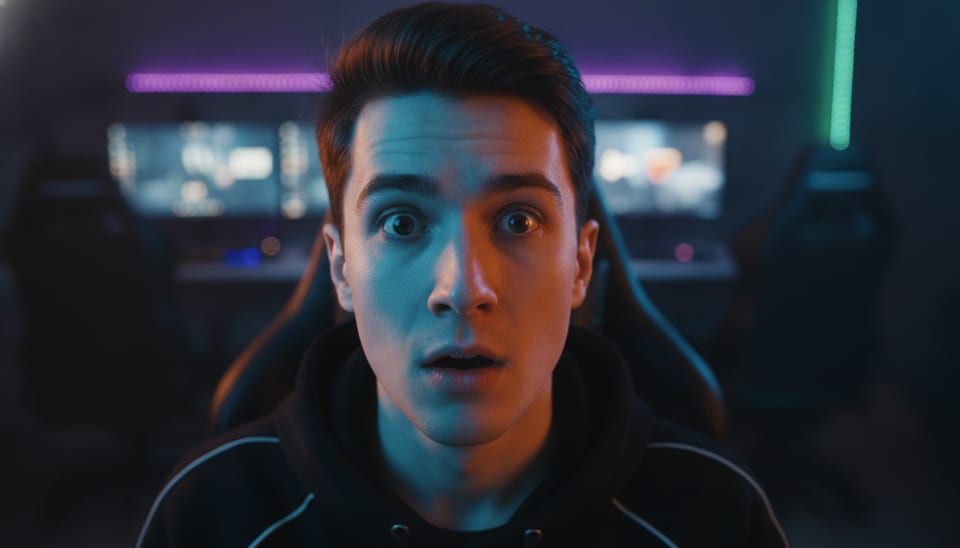
1. Parti da un'immagine forte
Le miniature che funzionano hanno quasi sempre un solo punto focale chiaro. Di solito è uno di questi due:
- Un volto che esprime un'emozione netta: sorpresa, entusiasmo, curiosità.
- Un oggetto centrale che fa nascere una domanda: un prodotto, un risultato, un prima/dopo.
Se ti riprendi in video, salva un fotogramma con l'espressione giusta oppure scatta una foto apposta, con buona luce frontale.
Generare lo scenario con l'IA
Ti serve uno sfondo d'impatto ma non hai una location adatta? Puoi creare immagini con l'IA a partire da una descrizione. Con Pictulab scrivi cosa ti serve, per esempio «una postazione gaming futuristica con luci al neon viola» o «una cucina luminosa con piano in marmo», e ottieni una base visiva originale da usare nella miniatura.
Ogni generazione mostra il costo in token prima di partire, così sai sempre quanto spendi.
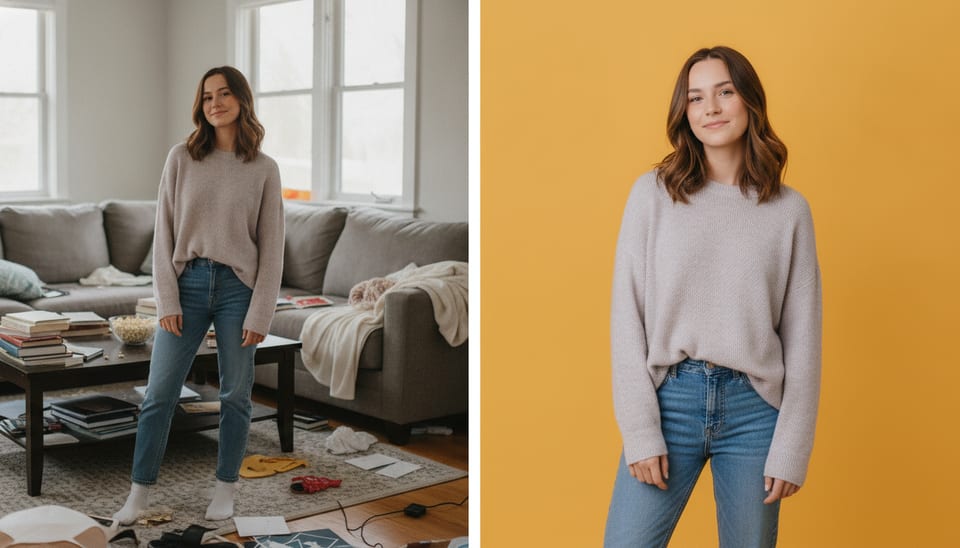
2. Rimuovi lo sfondo
Scontornare il soggetto è una delle tecniche più usate nelle miniature YouTube. Così puoi:
- metterlo su uno sfondo colorato che stacca dal resto della pagina;
- aggiungere un contorno o un'ombra che lo fa "uscire" dall'immagine;
- inserire il testo dietro o accanto senza sovrapporlo al viso.
Non serve lo strumento lazo di Photoshop. Con lo strumento per rimuovere lo sfondo di Pictulab separi il soggetto in un clic. Lo strumento è gratuito e lavora direttamente nel browser: la foto non viene caricata su nessun server.
Controlla sempre i bordi, soprattutto capelli e dettagli sottili. È lì che si vede la differenza tra un ritaglio pulito e uno improvvisato.
3. Testo: meno è meglio
L'errore più comune è riempire la miniatura di parole. Buona parte del pubblico guarda YouTube dallo smartphone, dove la miniatura è piccola: ciò che non si legge in un attimo è solo rumore.
- Poche parole: tre o quattro al massimo.
- Caratteri spessi e senza grazie: font come Montserrat o Bebas Neue restano leggibili anche in piccolo.
- Contrasto: con il testo bianco usa uno sfondo scuro oppure aggiungi un bordo o un'ombra.
- Complementa, non ripetere: il testo deve aggiungere qualcosa al titolo del video, non copiarlo.
Un trucco utile: rimpicciolisci la miniatura finale alla dimensione di un'anteprima su smartphone e guardala da un metro di distanza. Se non capisci subito di cosa parla, semplifica.
4. Colore e contrasto
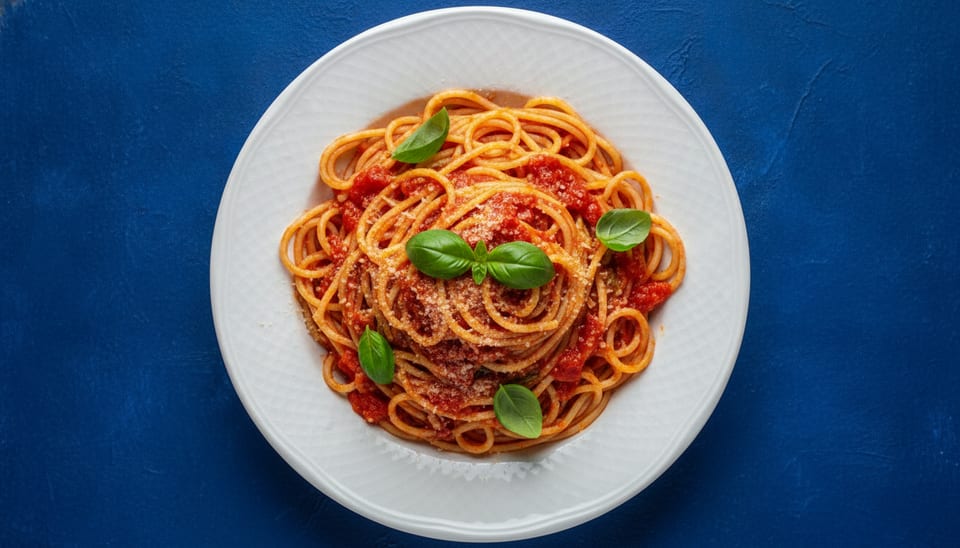
L'occhio va d'istinto verso i colori vivaci e i forti contrasti. Le coppie di colori complementari, come arancione e blu o giallo e viola, aiutano gli elementi a staccarsi dallo schermo.
Qualche accorgimento pratico:
- alza leggermente saturazione e contrasto dell'immagine finale;
- evita sfondi con troppi dettagli dietro al soggetto;
- guarda come appaiono le miniature dei video simili al tuo e scegli colori che si distinguono.
Errori da evitare
- Troppi elementi: volto, prodotto, tre frecce e cinque parole insieme confondono.
- Testo vicino all'angolo in basso a destra: lì YouTube mostra la durata del video e lo copre.
- Miniatura ingannevole: se promette qualcosa che il video non mantiene, le persone escono subito.
- Stile sempre diverso: un formato riconoscibile (colori, font, posizione del volto) aiuta il pubblico a ritrovare il tuo canale.
E Photoshop o Canva?
Non sono strumenti da scartare, e in alcuni casi sono la scelta più sensata:
- Photoshop offre un controllo totale su livelli, maschere e tipografia: se ti serve un fotoritocco molto preciso, resta un riferimento.
- Canva ha moltissimi modelli pronti per le miniature YouTube, con testo e layout già impostati: comodo se vuoi partire da uno schema esistente.
Con Pictulab il lavoro si concentra sull'immagine: la generi con l'IA e scontorni il soggetto nel browser, senza installare nulla. Il testo puoi poi aggiungerlo con l'editor che preferisci.
Quanto costa iniziare con Pictulab
Gli strumenti web (rimozione sfondo, compressione, conversione) sono gratuiti. La generazione di immagini con IA usa i token:
- Piano gratuito: 100 token di benvenuto, una sola volta, senza carta (100 token = 1 €).
- Piani mensili, IVA inclusa: Starter 12 €, Pro 36 €, Business 120 €.
- Pagamento annuale: due mesi gratis.
Inizia gratis — 100 token in regalo, senza carta.
Potrebbero interessarti anche:
- [ENLACE: come togliere lo sfondo da una foto in pochi secondi]
- [ENLACE: creare immagini con l'intelligenza artificiale per i social]
Domande frequenti
Qual è la dimensione giusta per una miniatura YouTube?
YouTube consiglia 1280×720 pixel, in proporzione 16:9, con una larghezza minima di 640 pixel. Il file deve essere in JPG, PNG o GIF e pesare meno di 2 MB.
Perché non riesco a caricare una miniatura personalizzata?
Di solito il canale non ha ancora le funzioni avanzate attive. Verifica l'account con il numero di telefono da YouTube Studio e riprova.
Posso usare immagini create con l'IA nelle miniature?
Sì, purché non siano ingannevoli rispetto al contenuto del video e rispettino le norme della community di YouTube. Usale come sfondo o scenario e mantieni un elemento reale riconoscibile, come il tuo volto o il prodotto di cui parli.
Rimuovere lo sfondo con Pictulab è gratis?
Sì. Lo strumento per rimuovere lo sfondo è gratuito e lavora nel browser, quindi le tue foto non vengono caricate su nessun server.
Quanto testo devo mettere in una miniatura?
Tre o quattro parole al massimo, in un font spesso e ben contrastato. Il testo deve aggiungere informazioni al titolo, non ripeterlo.
Crea contenuti visivi con l’IA per la tua attività
Genera, modifica e organizza le tue immagini in un’unica piattaforma. Inizia gratis, senza carta.
Inizia gratis

