Per convertire un'immagine in PNG senza perdere qualità basta aprirla in un convertitore che salvi in PNG a 24 o 32 bit, senza modificare le dimensioni in pixel e senza ridurre i colori. Il PNG è un formato lossless, cioè senza perdita: quello che entra è quello che esce. Puoi farlo gratis con il convertitore di immagini di Pictulab, che funziona nel tuo browser e non carica i file su nessun server.
C'è però una sfumatura importante. Convertire in PNG conserva la qualità che l'immagine ha già, ma non recupera quella persa in precedenza. Qui sotto vediamo come farlo nel modo giusto, quando ne vale la pena e quali errori evitare.
Cosa vuol dire «senza perdere qualità» quando passi al PNG
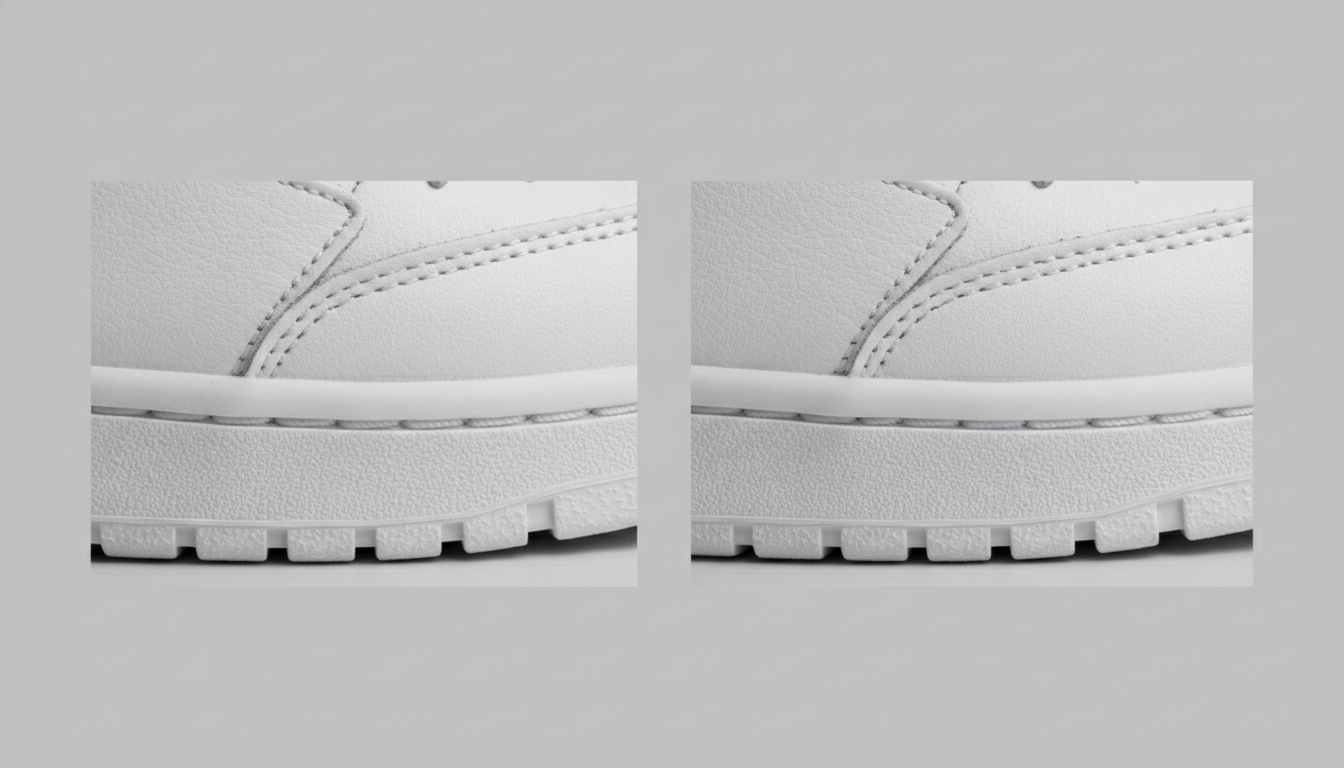
Il PNG usa una compressione lossless. Riduce il peso del file riorganizzando i dati, ma non scarta nessuna informazione dell'immagine. Per questo puoi aprire e salvare un PNG cento volte e resterà identico.
Il JPG, invece, comprime con perdita: ogni volta che lo salvi elimina dettagli che l'occhio quasi non nota. Se l'originale è un JPG, quei dettagli non ci sono più. Quando lo converti in PNG:
- Sì, eviti di perdere altra qualità nelle modifiche successive.
- Sì, ottieni un file stabile su cui continuare a lavorare.
- No, gli artefatti di compressione (quei blocchetti o aloni attorno ai bordi) non spariscono.
- No, non guadagni nitidezza né risoluzione.
In sintesi: la conversione è fedele a ciò che c'è, ma non lo migliora.
Come convertire un'immagine in PNG passo dopo passo
Con il convertitore web di Pictulab
- Vai su /herramientas/convertir.
- Trascina l'immagine oppure selezionala dal computer o dallo smartphone.
- Scegli PNG come formato di uscita.
- Scarica il risultato.
La conversione avviene direttamente nel tuo browser. Le immagini non vengono caricate su nessun server: comodo se lavori con foto prodotto non ancora pubblicate o con materiale dei clienti. È gratis e non serve un account.
Con gli strumenti del sistema operativo
Se preferisci non usare un sito web, il tuo computer ha già quello che ti serve:
- Windows (Paint): apri l'immagine, poi File > Salva con nome > Immagine PNG.
- Mac (Anteprima): apri l'immagine, File > Esporta e scegli PNG nel menu a tendina del formato.
Queste soluzioni hanno vantaggi concreti: sono già installate e funzionano anche offline. In più, con Anteprima puoi selezionare più immagini insieme ed esportarle in un colpo solo. Per un uso occasionale vanno benissimo.
Con i programmi di fotoritocco
Photoshop, GIMP o Affinity Photo permettono di controllare più parametri in fase di esportazione: profondità colore, profilo ICC, interlacciamento o metadati. Ha senso usarli se fanno già parte del tuo flusso di lavoro.
Gli errori che fanno davvero perdere qualità
Il PNG non perde informazioni, ma la conversione sì, se non stai attento.
Salvare in PNG-8
Il PNG-8 limita l'immagine a una palette di 256 colori. Su un logo a tinte piatte può andare, ma su una foto prodotto vedrai sfumature a gradini e zone «macchiate». Per le foto usa sempre il PNG-24 (o il PNG-32 se ti serve la trasparenza).
Ridimensionare senza accorgersene
Alcuni strumenti ridimensionano in automatico o impongono una larghezza massima. Controlla che le dimensioni in pixel del file finale corrispondano a quelle dell'originale.
Perdere il profilo colore
Se l'immagine ha un profilo diverso da sRGB (per esempio Adobe RGB) e il convertitore lo scarta, i colori possono risultare più spenti. Per un e-commerce la scelta più sicura è lavorare in sRGB fin dall'inizio, perché è lo spazio colore che si aspettano la maggior parte dei browser e degli schermi.
Convertire più volte da un formato all'altro
Passare da JPG a PNG, poi di nuovo a JPG e ancora a PNG accumula perdite a ogni passaggio in JPG. Se devi fare modifiche, converti in PNG una sola volta all'inizio e lavora sempre su quel file.
La trasparenza non compare da sola
È uno dei dubbi più frequenti: «ho convertito il JPG in PNG ma lo sfondo è ancora bianco». È normale. Il PNG supporta la trasparenza, ma non la crea. Se l'immagine originale aveva uno sfondo, ce l'avrà anche il PNG.
Per avere un prodotto scontornato su sfondo trasparente devi prima rimuovere lo sfondo. Puoi farlo con lo strumento gratuito per rimuovere lo sfondo, che lavora anch'esso nel browser senza caricare le tue immagini, e scaricare subito il PNG trasparente.
Quando conviene usare il PNG e quando no
Il PNG non è sempre la scelta giusta. Dipende dall'uso.
Il PNG è adatto per:
- Loghi, icone e grafiche con testo o bordi netti.
- Prodotti scontornati su sfondo trasparente da usare in banner o schede prodotto.
- File di lavoro che modificherai più volte.
- Screenshot con testo piccolo che deve restare leggibile.
Il PNG non è l'ideale per:
- Foto grandi pubblicate così come sono sul sito: il file può pesare diverse volte un JPG o un WEBP di resa simile, e questo rallenta il caricamento della pagina.
- Gallerie con tante immagini da vedere su mobile.
Un flusso pratico per un negozio online è questo: tieni il PNG come originale di lavoro e, per la pubblicazione, esporta una versione ottimizzata. Se il peso è un problema, passala nel compressore di immagini prima di caricarla.
Quanto pesa un PNG rispetto a un JPG
Non esiste un numero fisso, perché dipende dal contenuto. In linea di massima:
- Nelle fotografie ricche di sfumature, il PNG di solito occupa parecchio più del JPG.
- Nelle grafiche piatte con pochi colori, il PNG può pesare persino meno e apparire più pulito.
Se dopo la conversione il file è diventato molto più pesante, non è un errore: è il prezzo da pagare per non scartare informazioni.
E se vuoi anche migliorare l'immagine
Come abbiamo visto, convertire non migliora la qualità. Se la tua foto prodotto ha bisogno di qualcosa in più (sostituire lo sfondo con un'ambientazione, creare varianti per i social o ricavare un breve video dall'immagine), su Pictulab trovi strumenti di IA pensati per gli e-commerce. Ogni generazione ti mostra il costo in token prima di partire, così sai sempre quanto spendi.
Inizia gratis — 100 token in regalo, senza carta di credito.
Potrebbe interessarti anche:
- [ENLACE: come rimuovere lo sfondo da una foto prodotto]
- [ENLACE: differenze tra JPG, PNG e WEBP per i negozi online]
Domande frequenti
Si perde qualità convertendo un JPG in PNG?
No. La conversione in PNG non scarta informazioni, quindi l'immagine resta identica al JPG di partenza. Quello che non fa è recuperare i dettagli che il JPG ha perso al momento del salvataggio.
Perché il mio PNG pesa molto più del JPG originale?
Perché il PNG comprime senza perdita e conserva tutti i dati dell'immagine. Con le fotografie questo si traduce spesso in file più grandi. Per pubblicarlo online puoi comprimerlo o usare un formato più leggero.
Convertire in PNG rimuove lo sfondo dell'immagine?
No. Il PNG supporta la trasparenza ma non la genera. Per avere uno sfondo trasparente devi prima eliminarlo con uno strumento come rimuovi sfondo.
È sicuro usare un convertitore online con foto private?
Dipende da come funziona. Il convertitore di Pictulab elabora l'immagine nel tuo browser e non la carica su nessun server, quindi il file non lascia mai il tuo dispositivo.
Per le foto prodotto è meglio PNG o JPG?
Per il file di lavoro e i prodotti scontornati con trasparenza, il PNG. Per l'immagine finale pubblicata con sfondo, un JPG o un WEBP ben ottimizzato di solito si carica più velocemente con una qualità visiva molto simile.
Crea contenuti visivi con l’IA per la tua attività
Genera, modifica e organizza le tue immagini in un’unica piattaforma. Inizia gratis, senza carta.
Inizia gratis

