Se vuoi convertire WebP in GIF, la risposta breve è questa: apri un convertitore di immagini, carica il file .webp, scegli GIF come formato di uscita e scarica il risultato. Con il convertitore di immagini di Pictulab lo fai gratis e direttamente nel browser: le tue immagini non vengono caricate su nessun server.
Detto questo, passare da WebP a GIF non è sempre una buona idea. Il GIF è un formato datato, con limiti sia sui colori sia sulla trasparenza. Qui trovi come fare la conversione, quando ha senso e come evitare che l'immagine perda qualità strada facendo.
Come convertire WebP in GIF passo per passo
Il procedimento è praticamente identico con qualsiasi strumento:
- Apri il convertitore. Vai su /herramientas/convertir da un qualsiasi browser aggiornato.
- Carica il file WebP. Trascinalo nella finestra oppure selezionalo dal tuo computer.
- Scegli GIF come formato di uscita.
- Scarica il file convertito e controlla il risultato prima di usarlo.
Dato che la conversione avviene nel browser, non dipendi dalla velocità di upload e non devi chiederti dove finiscono le foto dei tuoi prodotti. Comodo soprattutto se lavori con immagini che non hai ancora pubblicato.
WebP e GIF: cosa cambia con la conversione
Prima di convertire conviene capire come funzionano i due formati, perché spiega quasi tutti i problemi che potresti incontrare.
WebP
- Supporta la compressione sia con perdita sia senza perdita.
- Gestisce milioni di colori.
- Supporta la trasparenza completa (canale alfa), con bordi morbidi e ombre semitrasparenti.
- Può essere statico o animato.
- Di solito pesa meno di JPG, PNG o GIF a parità di qualità.
GIF
- Ogni fotogramma usa una tavolozza di massimo 256 colori.
- La trasparenza è tutto o niente: un pixel è trasparente oppure opaco, senza vie di mezzo.
- Supporta le animazioni e lo apre praticamente qualsiasi programma, browser o client di posta.
- Nelle animazioni pesa spesso molto di più di un WebP animato equivalente.
In sintesi: passando da WebP a GIF guadagni compatibilità, ma perdi colori, morbidezza nella trasparenza e, spesso, leggerezza.
Quando ha senso passare da WebP a GIF
Ci sono casi in cui il GIF resta la scelta più pratica:
- Newsletter ed email. Alcuni client di posta non visualizzano bene le immagini WebP, mentre il GIF si vede quasi ovunque. Se vuoi una piccola animazione in un'email, il GIF è ancora la strada più sicura.
- Piattaforme che non accettano WebP. Alcuni forum, CMS datati, marketplace o strumenti aziendali interni supportano solo i formati classici.
- Programmi di grafica o presentazione meno recenti che non aprono i file .webp.
- Animazioni brevi e semplici, come un'icona, un logo animato o un indicatore di caricamento.
Quando è meglio non convertire in GIF
In altri casi il GIF ti fa perdere qualità senza darti nulla in cambio:
- Foto prodotto statiche. Se ti serve solo compatibilità, converti in JPG (foto senza trasparenza) o in PNG (se ti serve lo sfondo trasparente). Entrambi conservano molti più colori di un GIF.
- Immagini per il tuo e-commerce. Se il tuo sito supporta WebP, lasciale in WebP: si caricano più in fretta e si vedono altrettanto bene.
- Animazioni lunghe o con fotografie reali. Un GIF di qualche secondo con sfumature e tanti colori può pesare diversi mega e mostrare bande di colore. In questi casi un breve video MP4 di solito funziona meglio.
Come evitare che il GIF perda qualità
Il limite dei 256 colori è all'origine della maggior parte dei problemi. Qualche accorgimento aiuta:
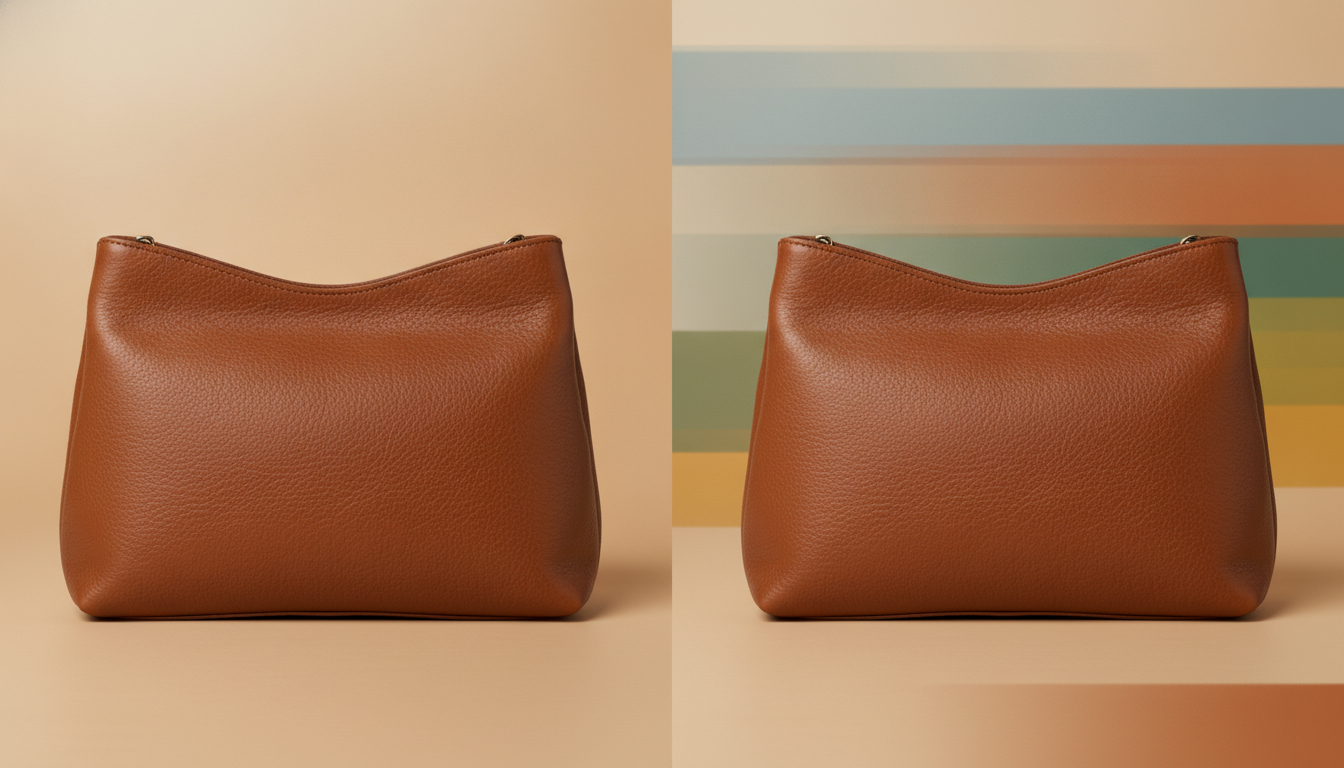
Attenzione alle sfumature
Cieli, ombre morbide e sfondi sfumati sono ciò che il GIF gestisce peggio: compaiono strisce di colore. Se crei l'immagine pensando già al GIF, usa sfondi uniformi o con pochi toni.
Controlla i bordi trasparenti
Il GIF non supporta la semitrasparenza, quindi i bordi morbidi di un prodotto scontornato possono risultare seghettati o con un alone bianco o grigio. Due soluzioni:
- Posiziona il prodotto su uno sfondo pieno dello stesso colore del punto in cui verrà mostrato (per esempio bianco, se va in un'email con sfondo bianco).
- Se prima devi scontornare il prodotto, usa lo strumento gratuito per rimuovere lo sfondo e poi decidi su quale colore posizionarlo.
Riduci le dimensioni prima di convertire
Un GIF largo 2000 pixel raramente ha senso. Adatta le dimensioni all'uso reale (un'email di solito viene visualizzata a circa 600 pixel di larghezza) e il file peserà molto meno. Se è ancora troppo pesante, prova il compressore di immagini, che funziona anch'esso nel browser.
Se il WebP è animato
Prima di convertire, controlla quanti fotogrammi ha e quanto dura. Più fotogrammi e più colori significano un GIF più pesante. Accorciare la durata o ridurre la frequenza dei fotogrammi è ciò che fa risparmiare più peso.
Altri modi per convertire WebP in GIF
Non devi per forza usare Pictulab. A seconda di cosa ti serve, altre opzioni potrebbero fare più al caso tuo:
- Ezgif. È un sito molto conosciuto per lavorare con i GIF. Rispetto a un semplice convertitore offre strumenti di modifica delle animazioni: tagliare fotogrammi, cambiare la velocità o ottimizzare la tavolozza. Se devi ritoccare parecchio un GIF animato, ti dà più controllo. In cambio, i file vengono caricati sui loro server.
- FFmpeg. È uno strumento da riga di comando gratuito e open source. Permette di convertire interi lotti di file e regolare ogni parametro, molto pratico se hai centinaia di immagini. Lo svantaggio è che richiede l'uso di comandi e ha una certa curva di apprendimento.
- GIMP o altri editor. Aprono i WebP ed esportano in GIF, con controllo su tavolozza e retinatura (dithering). Utili se devi anche modificare l'immagine.
Il convertitore di Pictulab è adatto quando vuoi qualcosa di veloce, senza installare nulla e senza che le immagini escano dal tuo computer.
E se devi creare l'animazione da zero
A volte il problema non è il formato, ma il fatto di non avere un'animazione decente del prodotto. Pictulab permette anche di creare e modificare immagini e video con l'IA pensati per i negozi online: puoi generare scene di prodotto o brevi clip e poi esportarle nel formato che ti serve. Ogni generazione ti mostra il suo costo in token prima di avviarla, così sai sempre quanto spendi.
Con il piano gratuito ricevi 100 token di benvenuto (una sola volta, senza carta). Se lo usi spesso, ci sono piani mensili IVA inclusa: Starter a 12 €, Pro a 36 € e Business a 120 €, con due mesi gratis se paghi annualmente.
Inizia gratis — 100 token in regalo, senza carta.

Potrebbe interessarti anche:
- [ENLACE: come convertire WebP in JPG o PNG senza perdere qualità]
- [ENLACE: quale formato di immagine usare per un e-commerce]
Domande frequenti
Posso convertire WebP in GIF gratis?
Sì. Il convertitore di Pictulab è gratuito e gli strumenti web non richiedono registrazione. Esistono anche alternative gratuite come Ezgif, FFmpeg o GIMP.
Si perde qualità passando da WebP a GIF?
Di solito sì, soprattutto con le foto. Il GIF supporta solo 256 colori per fotogramma e non ha la semitrasparenza, quindi le sfumature possono mostrare bande e i bordi scontornati possono apparire seghettati.
Perché il mio GIF pesa più del WebP originale?
Perché il WebP comprime molto meglio, in particolare nelle animazioni. Per ridurre il peso abbassa le dimensioni, accorcia l'animazione o riduci i fotogrammi, poi passa il file in un compressore.
È sicuro convertire le immagini nel browser?
Con gli strumenti web di Pictulab (convertire, comprimere e rimuovere lo sfondo) le immagini vengono elaborate nel tuo browser e non vengono caricate su nessun server.
Che formato uso se non mi serve l'animazione?
Per foto senza trasparenza, JPG. Per immagini con sfondo trasparente, PNG. Entrambi conservano molti più colori del GIF e sono accettati praticamente da qualsiasi piattaforma.
Crea contenuti visivi con l’IA per la tua attività
Genera, modifica e organizza le tue immagini in un’unica piattaforma. Inizia gratis, senza carta.
Inizia gratis