Para converter WebP para GIF, abra um conversor de imagens, carregue o arquivo .webp, escolha GIF como formato de saída e baixe o resultado. Com o conversor de imagens da Pictulab isso é grátis e acontece no próprio navegador. Suas imagens não são enviadas para nenhum servidor.
Mesmo assim, converter WebP para GIF nem sempre é uma boa ideia. O GIF é um formato antigo, com limitações de cor e de transparência. Abaixo você vê como converter, quando vale a pena e como evitar que a imagem perca qualidade no caminho.
Como converter WebP para GIF passo a passo
O processo de WebP para GIF é praticamente o mesmo em qualquer ferramenta:
- Abra o conversor. Acesse /herramientas/convertir em qualquer navegador atualizado.
- Carregue o arquivo WebP. Arraste para a janela ou selecione no seu computador.
- Escolha GIF como formato de saída.
- Baixe o arquivo convertido e confira o resultado antes de usar.
Como a conversão roda no seu navegador, você não depende da velocidade de upload e não precisa se preocupar com o destino das fotos dos seus produtos. Isso ajuda bastante quando você trabalha com imagens que ainda não foram publicadas.
WebP e GIF: o que muda na conversão
Antes de converter, vale entender como cada formato funciona. Isso explica quase todos os problemas que podem aparecer.
WebP
- Aceita compressão com e sem perda.
- Trabalha com milhões de cores.
- Tem transparência completa (canal alfa), com bordas suaves e sombras semitransparentes.
- Pode ser estático ou animado.
- Costuma ficar menor que JPG, PNG ou GIF com qualidade parecida.
GIF
- Cada quadro usa uma paleta de no máximo 256 cores.
- A transparência é tudo ou nada: o pixel é transparente ou opaco, sem meio-termo.
- Aceita animação e abre em praticamente qualquer programa, navegador ou cliente de e-mail.
- Em animações, costuma ficar bem mais pesado que um WebP animado equivalente.
Resumindo: ao passar de WebP para GIF você ganha compatibilidade, mas perde cores, suavidade na transparência e, muitas vezes, leveza.
Quando faz sentido converter WebP para GIF
Em alguns casos o GIF continua sendo a opção mais prática:
- Newsletters e e-mails marketing. Alguns clientes de e-mail não exibem bem imagens WebP, enquanto o GIF aparece em quase todos. Se você quer uma animação curta no e-mail, o GIF ainda é a aposta mais segura.
- Plataformas que não aceitam WebP. Certos fóruns, sistemas de gerenciamento de conteúdo antigos, marketplaces ou ferramentas internas só aceitam formatos clássicos.
- Programas de edição ou apresentação antigos que não abrem arquivos .webp.
- Animações curtas e simples, como um ícone, um logotipo animado ou um indicador de carregamento.
Quando é melhor não converter para GIF
Em outras situações, o GIF só vai tirar qualidade sem trazer nenhuma vantagem:
- Fotos de produto estáticas. Se você só precisa de compatibilidade, converta para JPG (fotos sem transparência) ou PNG (quando precisa de fundo transparente). Os dois preservam muito mais cores que o GIF.
- Imagens para a sua loja virtual. Se o seu site aceita WebP, mantenha em WebP: carrega mais rápido e a qualidade visual se mantém.
- Animações longas ou com fotografia real. Um GIF de vários segundos com degradês e muitas cores pode pesar vários megas e ficar cheio de faixas. Nesses casos, um vídeo curto em MP4 costuma funcionar melhor.
Como evitar que o GIF perca qualidade
O limite de 256 cores é a causa da maioria dos problemas. Estas dicas ajudam:
Atenção aos degradês
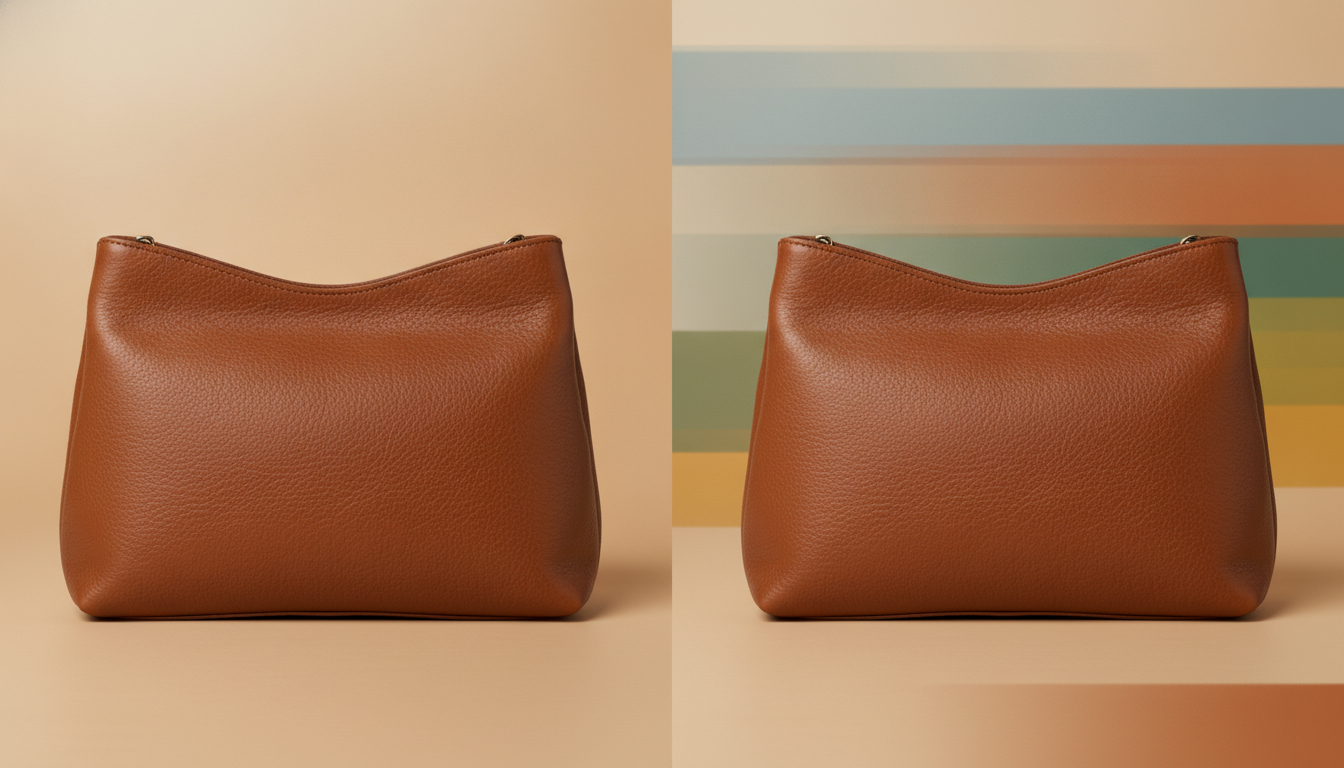
Céus, sombras suaves e fundos em degradê são o ponto fraco do GIF: aparecem faixas de cor. Se você vai criar a imagem já pensando em GIF, prefira fundos lisos ou com poucos tons.
Confira as bordas transparentes
Como o GIF não aceita semitransparência, as bordas suaves de um produto recortado podem ficar serrilhadas ou com um halo branco ou cinza. Duas soluções:
- Coloque o produto sobre um fundo sólido da mesma cor do lugar onde ele vai aparecer (por exemplo, branco se for num e-mail com fundo branco).
- Se precisar recortar o produto antes, use a ferramenta gratuita para remover fundo e depois escolha a cor de fundo.
Diminua o tamanho antes de converter
Um GIF com 2000 pixels de largura raramente faz sentido. Ajuste as dimensões ao uso real (um e-mail costuma ser exibido com cerca de 600 pixels de largura) e o arquivo vai ficar bem mais leve. Se ainda estiver pesado, passe pelo compressor de imagens, que também funciona no navegador.
Se o WebP for animado
Antes de converter, veja quantos quadros ele tem e quanto tempo dura. Quanto mais quadros e mais cores, mais pesado fica o GIF. Encurtar a duração ou reduzir a taxa de quadros é o que mais economiza espaço.
Outras formas de converter WebP para GIF
Você não precisa usar só a Pictulab. Dependendo do que precisa, outras opções podem servir melhor:
- Ezgif. Site bem conhecido para trabalhar com GIF. A vantagem em relação a um conversor simples é que ele traz opções de edição de animação: cortar quadros, mudar a velocidade ou otimizar a paleta. Se você vai mexer bastante num GIF animado, ele dá mais controle. Em compensação, os arquivos são enviados para os servidores deles.
- FFmpeg. Ferramenta de linha de comando gratuita e de código aberto. Permite converter lotes inteiros de arquivos e ajustar cada parâmetro, algo muito útil se você tem centenas de imagens. O ponto negativo é que exige usar comandos e tem uma curva de aprendizado.
- GIMP ou outros editores. Abrem WebP e exportam para GIF, com controle sobre a paleta e o pontilhamento (dithering). Úteis se você também vai editar a imagem.
O conversor da Pictulab é uma boa escolha quando você quer algo rápido, sem instalar nada e sem que as imagens saiam do seu computador.
E se você precisar criar a animação do zero
Às vezes o problema não é o formato, e sim a falta de uma boa animação do produto. A Pictulab também permite criar e editar imagens e vídeos com IA para lojas virtuais: você pode gerar cenas de produto ou clipes curtos e depois exportar no formato que precisar. Cada geração mostra o custo em tokens antes de rodar, então você sabe exatamente quanto vai gastar.
No plano grátis você recebe 100 tokens de boas-vindas (uma única vez, sem cartão). Se for usar com frequência, existem planos mensais com IVA incluído: Starter por 12 €, Pro por 36 € e Business por 120 €, com dois meses grátis no pagamento anual.
Comece grátis — 100 tokens de presente, sem cartão.

Veja também:
- [ENLACE: como converter WebP para JPG ou PNG sem perder qualidade]
- [ENLACE: qual formato de imagem usar na loja virtual]
Perguntas frequentes
Dá para converter WebP para GIF de graça?
Sim. O conversor da Pictulab é gratuito e as ferramentas web não exigem cadastro. Também existem alternativas gratuitas como Ezgif, FFmpeg e GIMP.
A imagem perde qualidade ao passar de WebP para GIF?
Normalmente sim, principalmente em fotos. O GIF só aceita 256 cores por quadro e não tem semitransparência, então os degradês podem ganhar faixas e as bordas recortadas podem ficar serrilhadas.
Por que meu GIF ficou mais pesado que o WebP original?
Porque o WebP comprime muito melhor, especialmente em animações. Para reduzir o tamanho, diminua as dimensões, encurte a animação ou reduza os quadros, e depois passe o arquivo por um compressor.
É seguro converter imagens no navegador?
Com as ferramentas web da Pictulab (converter, comprimir e remover fundo), as imagens são processadas no seu navegador e não são enviadas para nenhum servidor.
Qual formato usar se não preciso de animação?
Para fotos sem transparência, JPG. Para imagens com fundo transparente, PNG. Os dois preservam muito mais cores que o GIF e são aceitos por praticamente qualquer plataforma.
Crie conteúdo visual com IA para o seu negócio
Gere, edite e organize suas imagens em uma única plataforma. Comece grátis, sem cartão.
Começar grátis