Si buscas webp to gif, la respuesta corta es esta: abre un conversor de imágenes, carga tu archivo .webp, elige GIF como formato de salida y descarga el resultado. Con el conversor de imágenes de Pictulab lo haces gratis y en el propio navegador: tus imágenes no se suben a ningún servidor.
Ahora bien, pasar de WebP a GIF no siempre es buena idea. El GIF es un formato antiguo, con límites de color y de transparencia. Aquí tienes cómo convertir, cuándo merece la pena y cómo evitar que la imagen pierda calidad por el camino.
Cómo convertir WebP a GIF paso a paso
El proceso de webp to gif es el mismo para casi cualquier herramienta:
- Abre el conversor. Entra en /herramientas/convertir desde cualquier navegador actual.
- Carga el archivo WebP. Arrástralo a la ventana o selecciónalo desde tu equipo.
- Elige GIF como formato de salida.
- Descarga el archivo convertido y revisa cómo ha quedado antes de usarlo.
Como la conversión se hace en tu navegador, no dependes de la velocidad de subida ni tienes que preocuparte de dónde acaban las fotos de tus productos. Es útil si trabajas con imágenes que todavía no has publicado.
WebP y GIF: qué cambia al convertir
Antes de convertir conviene entender qué hace cada formato, porque explica casi todos los problemas que te puedes encontrar.
WebP
- Admite compresión con y sin pérdida.
- Maneja millones de colores.
- Admite transparencia completa (canal alfa), con bordes suaves y sombras semitransparentes.
- Puede ser estático o animado.
- Suele ocupar menos que JPG, PNG o GIF con una calidad parecida.
GIF
- Cada fotograma trabaja con una paleta de 256 colores como máximo.
- La transparencia es de todo o nada: un píxel es transparente o es opaco, sin términos medios.
- Admite animación y lo reproduce prácticamente cualquier programa, navegador o cliente de correo.
- En animaciones, suele pesar bastante más que un WebP animado equivalente.
En resumen: al pasar de WebP a GIF ganas compatibilidad, pero pierdes colores, suavidad en la transparencia y, a menudo, ligereza.
Cuándo tiene sentido pasar de WebP a GIF
Hay casos claros en los que el GIF sigue siendo la opción práctica:
- Newsletters y correos. Algunos clientes de correo no muestran bien las imágenes WebP, mientras que el GIF se ve casi en todas partes. Si quieres una pequeña animación en un email, el GIF sigue siendo lo más seguro.
- Plataformas que no aceptan WebP. Ciertos foros, gestores de contenido antiguos, marketplaces o herramientas internas solo admiten formatos clásicos.
- Programas de edición o presentación antiguos que no abren archivos .webp.
- Animaciones cortas y sencillas, como un icono, un logotipo animado o un indicador de carga.
Cuándo es mejor no convertir a GIF
En otros casos, el GIF te hará perder calidad sin aportar nada:
- Fotos de producto estáticas. Si solo necesitas compatibilidad, convierte a JPG (fotos sin transparencia) o a PNG (si necesitas fondo transparente). Ambos conservan muchos más colores que un GIF.
- Imágenes para tu tienda online. Si tu web admite WebP, déjalas en WebP: cargan más rápido y se ven igual de bien.
- Animaciones largas o con fotografía real. Un GIF de varios segundos con degradados y muchos colores puede pesar varios megas y verse con bandas. Aquí un vídeo corto en MP4 suele funcionar mejor.
Cómo evitar que el GIF pierda calidad
La limitación de 256 colores es la causa de la mayoría de problemas. Estos consejos ayudan:
Cuidado con los degradados
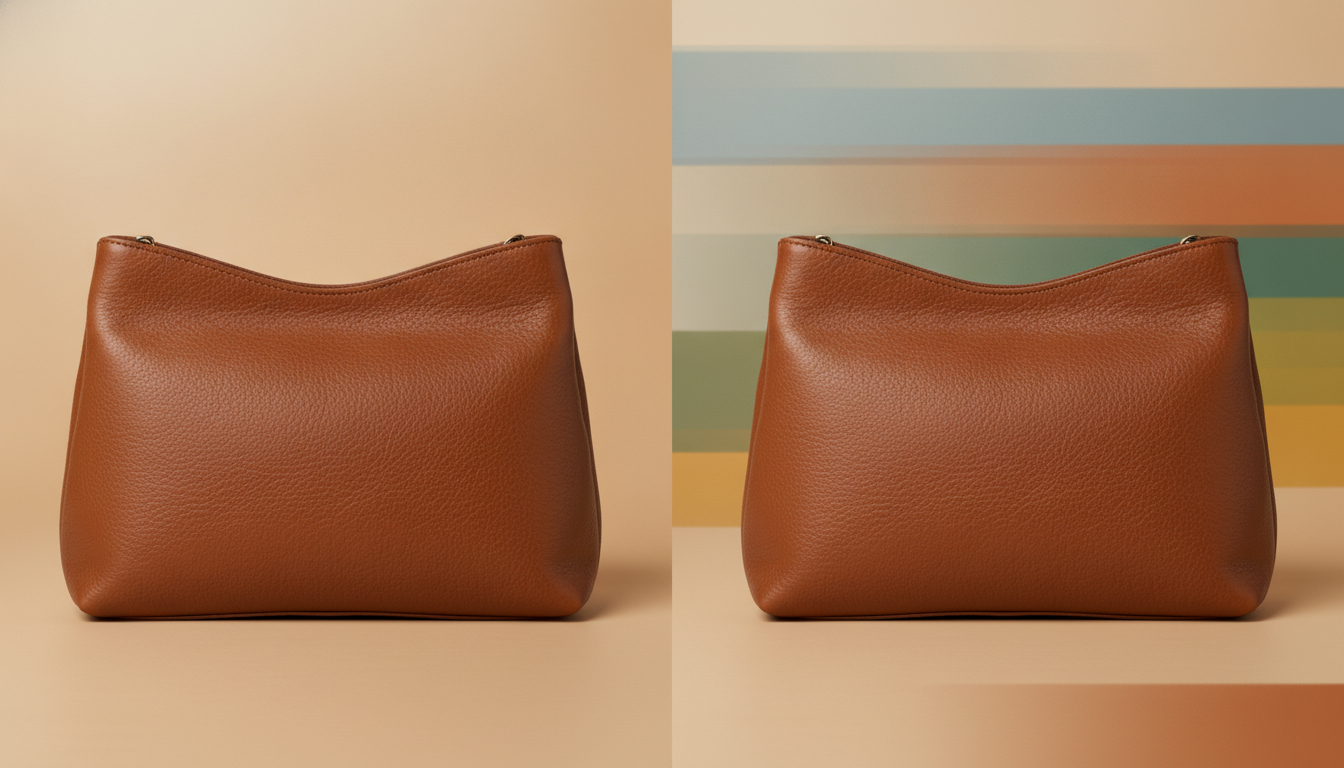
Los cielos, las sombras suaves y los fondos degradados son lo que peor se lleva el GIF: aparecen franjas de color. Si vas a crear la imagen pensando en GIF, usa fondos lisos o con pocos tonos.
Revisa los bordes transparentes
Como el GIF no admite semitransparencia, los bordes suaves de un producto recortado pueden quedar dentados o con un halo blanco o gris. Dos soluciones:
- Coloca el producto sobre un fondo sólido del mismo color que el lugar donde se va a mostrar (por ejemplo, blanco si va en un email con fondo blanco).
- Si necesitas recortar primero el producto, usa la herramienta gratuita para quitar el fondo y después decide sobre qué color lo colocas.
Reduce el tamaño antes de convertir
Un GIF de 2000 píxeles de ancho rara vez tiene sentido. Ajusta las dimensiones al uso real (un email suele mostrarse a unos 600 píxeles de ancho) y el archivo pesará mucho menos. Si después aún ocupa demasiado, prueba con el compresor de imágenes, que también funciona en el navegador.
Si el WebP es animado
Antes de convertir, comprueba cuántos fotogramas tiene y cuánto dura. Cuantos más fotogramas y más colores, más pesado será el GIF. Recortar la duración o reducir la velocidad de fotogramas es lo que más peso ahorra.
Otras formas de convertir WebP a GIF
No hace falta usar solo Pictulab. Según lo que necesites, otras opciones pueden encajarte mejor:
- Ezgif. Es una web muy conocida para trabajar con GIF. Su ventaja frente a un conversor simple es que incluye opciones de edición de animaciones: recortar fotogramas, cambiar la velocidad u optimizar la paleta. Si vas a retocar mucho un GIF animado, te da más control. A cambio, los archivos se suben a sus servidores.
- FFmpeg. Es una herramienta de línea de comandos gratuita y de código abierto. Permite convertir lotes enteros de archivos y ajustar cada parámetro, algo muy práctico si tienes cientos de imágenes. La pega es que requiere usar comandos y tiene curva de aprendizaje.
- GIMP u otros editores. Abren WebP y exportan a GIF, con control sobre la paleta y el tramado (dithering). Útiles si además vas a editar la imagen.
El conversor de Pictulab encaja cuando quieres algo rápido, sin instalar nada y sin que tus imágenes salgan de tu equipo.
Y si necesitas crear la animación desde cero
A veces el problema no es el formato, sino que no tienes una animación decente del producto. Pictulab también permite crear y editar imágenes y vídeo con IA para tiendas online: puedes generar escenas de producto o clips cortos y luego exportarlos al formato que necesites. Cada generación te muestra su coste en tokens antes de lanzarla, así que sabes lo que gastas.
Con el plan gratis recibes 100 tokens de bienvenida (una sola vez, sin tarjeta). Si lo usas a menudo, hay planes mensuales con IVA incluido: Starter a 12 €, Pro a 36 € y Business a 120 €, con dos meses gratis si pagas al año.
Empieza gratis — 100 tokens de regalo, sin tarjeta.

También te puede interesar:
- [ENLACE: cómo convertir WebP a JPG o PNG sin perder calidad]
- [ENLACE: qué formato de imagen usar en una tienda online]
Preguntas frecuentes
¿Puedo convertir WebP a GIF gratis?
Sí. El conversor de Pictulab es gratuito y no necesita registro para las herramientas web. También hay alternativas gratuitas como Ezgif, FFmpeg o GIMP.
¿Se pierde calidad al pasar de WebP a GIF?
Normalmente sí, sobre todo en fotos. El GIF solo admite 256 colores por fotograma y no tiene semitransparencia, así que los degradados pueden mostrar bandas y los bordes recortados pueden verse dentados.
¿Por qué mi GIF pesa más que el WebP original?
Porque WebP comprime mucho mejor, especialmente en animaciones. Para reducir peso, baja las dimensiones, acorta la animación o reduce los fotogramas, y después pasa el archivo por un compresor.
¿Es seguro convertir imágenes en el navegador?
Con las herramientas web de Pictulab (convertir, comprimir y quitar fondo), las imágenes se procesan en tu navegador y no se suben a ningún servidor.
¿Qué formato uso si no necesito animación?
Para fotos sin transparencia, JPG. Para imágenes con fondo transparente, PNG. Ambos conservan muchos más colores que el GIF y los acepta prácticamente cualquier plataforma.
Crea contenido visual con IA para tu negocio
Genera, edita y organiza tus imágenes en una sola plataforma. Empieza gratis, sin tarjeta.
Empezar gratis