Chcesz zamienić WebP na GIF? Krótka odpowiedź: otwórz konwerter obrazów, wczytaj plik .webp, wybierz GIF jako format wyjściowy i pobierz gotowy plik. W konwerterze obrazów Pictulab zrobisz to za darmo, bezpośrednio w przeglądarce. Twoje zdjęcia nie trafiają na żaden serwer.
Trzeba jednak pamiętać, że zamiana WebP na GIF nie zawsze się opłaca. GIF to stary format z ograniczoną liczbą kolorów i prostą przezroczystością. Poniżej znajdziesz instrukcję konwersji, wyjaśnienie, kiedy ma ona sens, i kilka sposobów, żeby obraz nie stracił po drodze na jakości.
Jak zamienić WebP na GIF krok po kroku
W większości narzędzi konwersja WebP na GIF wygląda tak samo:
- Otwórz konwerter. Wejdź na /herramientas/convertir w dowolnej aktualnej przeglądarce.
- Wczytaj plik WebP. Przeciągnij go do okna albo wybierz z dysku.
- Wybierz GIF jako format wyjściowy.
- Pobierz przekonwertowany plik i sprawdź, jak wygląda, zanim go użyjesz.
Ponieważ konwersja odbywa się w przeglądarce, nie zależysz od prędkości wysyłania plików i nie musisz się zastanawiać, gdzie lądują zdjęcia Twoich produktów. To wygodne zwłaszcza wtedy, gdy pracujesz na grafikach, których jeszcze nie opublikowałeś.
WebP i GIF: co się zmienia przy konwersji
Zanim zaczniesz, warto wiedzieć, czym różnią się oba formaty. To tłumaczy niemal wszystkie problemy, na które możesz trafić.
WebP
- Obsługuje kompresję stratną i bezstratną.
- Wyświetla miliony kolorów.
- Ma pełną przezroczystość (kanał alfa), więc krawędzie są gładkie, a cienie mogą być półprzezroczyste.
- Może być statyczny albo animowany.
- Zwykle waży mniej niż JPG, PNG czy GIF przy podobnej jakości.
GIF
- Każda klatka korzysta z palety maksymalnie 256 kolorów.
- Przezroczystość jest zero-jedynkowa: piksel jest albo przezroczysty, albo nie, bez stanów pośrednich.
- Obsługuje animację i otworzy go praktycznie każdy program, przeglądarka i klient poczty.
- Animowany GIF zwykle waży sporo więcej niż odpowiadający mu animowany WebP.
W skrócie: przechodząc z WebP na GIF zyskujesz kompatybilność, ale tracisz kolory, płynność przezroczystości i często lekkość pliku.
Kiedy zamiana WebP na GIF ma sens
Są sytuacje, w których GIF nadal jest najpraktyczniejszym wyborem:
- Newslettery i e-maile. Niektóre programy pocztowe źle wyświetlają WebP, a GIF działa prawie wszędzie. Jeśli chcesz dodać do maila krótką animację, GIF to najbezpieczniejsza opcja.
- Platformy, które nie przyjmują WebP. Część forów, starszych systemów CMS, marketplace'ów czy narzędzi firmowych akceptuje tylko klasyczne formaty.
- Starsze programy do edycji lub prezentacji, które nie otwierają plików .webp.
- Krótkie, proste animacje, np. ikona, animowane logo albo wskaźnik ładowania.
Kiedy lepiej nie konwertować do GIF
W innych przypadkach GIF tylko obniży jakość i niczego nie wniesie:
- Statyczne zdjęcia produktów. Jeśli chodzi wyłącznie o kompatybilność, wybierz JPG (zdjęcia bez przezroczystości) albo PNG (gdy potrzebujesz przezroczystego tła). Oba formaty zachowują dużo więcej kolorów niż GIF.
- Grafiki do sklepu internetowego. Jeśli Twoja strona obsługuje WebP, zostaw je w tym formacie: ładują się szybciej i wyglądają równie dobrze.
- Długie animacje albo animacje ze zdjęć. Kilkusekundowy GIF z gradientami i wieloma kolorami może ważyć kilka megabajtów i mieć widoczne pasy. Tu zwykle lepiej sprawdzi się krótki film MP4.
Jak nie stracić jakości w GIF-ie
Limit 256 kolorów to źródło większości kłopotów. Te wskazówki pomogą je ograniczyć:
Uważaj na gradienty
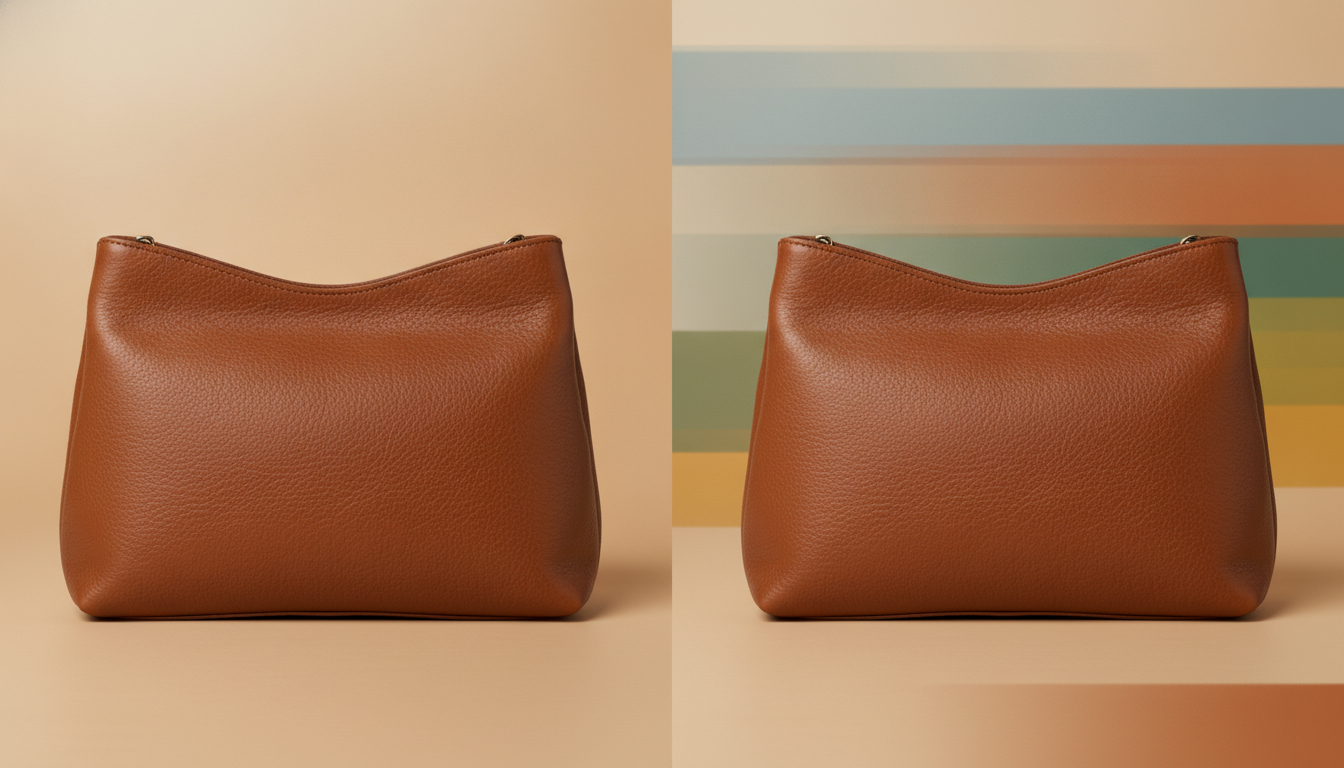
Niebo, miękkie cienie i tła z przejściami tonalnymi to coś, z czym GIF radzi sobie najgorzej: pojawiają się na nich pasy koloru. Jeśli od początku tworzysz grafikę z myślą o GIF-ie, postaw na jednolite tło albo tło z niewielką liczbą odcieni.
Sprawdź przezroczyste krawędzie
GIF nie obsługuje półprzezroczystości, więc miękkie krawędzie wyciętego produktu mogą zrobić się postrzępione albo dostać białą lub szarą obwódkę. Są dwa rozwiązania:
- Umieść produkt na jednolitym tle w tym samym kolorze co miejsce, w którym będzie wyświetlany (np. na białym, jeśli trafi do maila z białym tłem).
- Jeśli najpierw musisz wyciąć produkt, użyj darmowego narzędzia do usuwania tła, a potem zdecyduj, na jakim kolorze go umieścisz.
Zmniejsz obraz przed konwersją
GIF o szerokości 2000 pikseli rzadko ma sens. Dopasuj wymiary do rzeczywistego zastosowania (e-mail wyświetla się zwykle w szerokości około 600 pikseli), a plik będzie ważył dużo mniej. Jeśli nadal jest za ciężki, przepuść go przez kompresor obrazów, który też działa w przeglądarce.
Jeśli WebP jest animowany
Przed konwersją sprawdź, ile ma klatek i jak długo trwa. Im więcej klatek i kolorów, tym cięższy GIF. Najwięcej oszczędzisz, skracając animację albo zmniejszając liczbę klatek na sekundę.
Inne sposoby na konwersję WebP do GIF
Nie musisz korzystać wyłącznie z Pictulab. W zależności od potrzeb inne narzędzia mogą sprawdzić się lepiej:
- Ezgif. Popularna strona do pracy z GIF-ami. W porównaniu z prostym konwerterem ma opcje edycji animacji: przycinanie klatek, zmianę prędkości czy optymalizację palety. Jeśli zamierzasz mocno poprawiać animowany GIF, daje Ci więcej kontroli. W zamian pliki trafiają na jego serwery.
- FFmpeg. Darmowe narzędzie open source obsługiwane z wiersza poleceń. Pozwala konwertować całe partie plików i ustawić każdy parametr, co bardzo się przydaje, gdy masz setki obrazów. Minus: trzeba znać polecenia, a nauka chwilę zajmuje.
- GIMP i inne edytory. Otwierają WebP i eksportują do GIF z kontrolą nad paletą i ditheringiem. Przydatne, jeśli i tak chcesz edytować obraz.
Konwerter Pictulab sprawdzi się, gdy potrzebujesz czegoś szybkiego, bez instalowania programów i bez wysyłania zdjęć poza Twój komputer.
A jeśli musisz stworzyć animację od zera
Czasem problemem nie jest format, tylko brak porządnej animacji produktu. Pictulab pozwala też tworzyć i edytować zdjęcia oraz wideo z pomocą AI z myślą o sklepach internetowych: wygenerujesz sceny produktowe albo krótkie klipy, a potem wyeksportujesz je do potrzebnego formatu. Przed każdym generowaniem widzisz jego koszt w tokenach, więc wiesz, ile wydajesz.
W darmowym planie dostajesz 100 tokenów powitalnych (jednorazowo, bez karty). Jeśli korzystasz częściej, są plany miesięczne z VAT: Starter za 12 €, Pro za 36 € i Business za 120 €. Przy płatności rocznej dwa miesiące masz gratis.
Zacznij za darmo — 100 tokenów w prezencie, bez karty.

Może Cię też zainteresować:
- [ENLACE: jak zamienić WebP na JPG lub PNG bez utraty jakości]
- [ENLACE: jaki format zdjęć wybrać do sklepu internetowego]
Najczęściej zadawane pytania
Czy mogę zamienić WebP na GIF za darmo?
Tak. Konwerter Pictulab jest darmowy, a narzędzia webowe nie wymagają rejestracji. Darmowe są też alternatywy, takie jak Ezgif, FFmpeg czy GIMP.
Czy przy konwersji WebP na GIF traci się jakość?
Zazwyczaj tak, szczególnie w przypadku zdjęć. GIF obsługuje tylko 256 kolorów na klatkę i nie ma półprzezroczystości, więc na gradientach mogą pojawić się pasy, a wycięte krawędzie mogą wyglądać na postrzępione.
Dlaczego mój GIF waży więcej niż oryginalny WebP?
Bo WebP kompresuje znacznie lepiej, zwłaszcza animacje. Żeby zmniejszyć plik, zmniejsz wymiary, skróć animację lub ogranicz liczbę klatek, a potem przepuść plik przez kompresor.
Czy konwersja obrazów w przeglądarce jest bezpieczna?
W narzędziach webowych Pictulab (konwersja, kompresja i usuwanie tła) obrazy są przetwarzane w Twojej przeglądarce i nie trafiają na żaden serwer.
Jaki format wybrać, jeśli nie potrzebuję animacji?
Do zdjęć bez przezroczystości wybierz JPG, do grafik z przezroczystym tłem PNG. Oba zachowują dużo więcej kolorów niż GIF i przyjmie je praktycznie każda platforma.
Twórz treści wizualne z AI dla swojej firmy
Generuj, edytuj i porządkuj swoje obrazy na jednej platformie. Zacznij za darmo, bez karty.
Zacznij za darmo