Se queres converter WebP para GIF, a resposta curta é esta: abre um conversor de imagens, carrega o teu ficheiro .webp, escolhe GIF como formato de saída e transfere o resultado. Com o conversor de imagens da Pictulab fazes isto de graça e no próprio navegador: as tuas imagens não são enviadas para nenhum servidor.
Dito isto, passar de WebP para GIF nem sempre é boa ideia. O GIF é um formato antigo, com limites de cor e de transparência. Aqui explicamos como converter, quando vale a pena e como evitar que a imagem perca qualidade pelo caminho.
Como converter WebP para GIF, passo a passo
O processo é praticamente igual em qualquer ferramenta:
- Abre o conversor. Entra em /herramientas/convertir a partir de qualquer navegador recente.
- Carrega o ficheiro WebP. Arrasta-o para a janela ou seleciona-o no teu computador.
- Escolhe GIF como formato de saída.
- Transfere o ficheiro convertido e confirma como ficou antes de o usares.
Como a conversão acontece no teu navegador, não dependes da velocidade de upload nem tens de te preocupar com o destino das fotos dos teus produtos. Dá jeito sobretudo quando trabalhas com imagens que ainda não publicaste.
WebP e GIF: o que muda ao converter
Antes de converter, convém perceber o que faz cada formato, porque isso explica quase todos os problemas que podes encontrar.
WebP
- Suporta compressão com e sem perdas.
- Trabalha com milhões de cores.
- Suporta transparência total (canal alfa), com contornos suaves e sombras semitransparentes.
- Pode ser estático ou animado.
- Costuma ocupar menos do que JPG, PNG ou GIF com uma qualidade semelhante.
GIF
- Cada fotograma usa uma paleta de 256 cores no máximo.
- A transparência é de tudo ou nada: um píxel ou é transparente ou é opaco, sem meio-termo.
- Suporta animação e abre em praticamente qualquer programa, navegador ou cliente de email.
- Em animações, costuma ser bastante mais pesado do que um WebP animado equivalente.
Resumindo: ao passar de WebP para GIF ganhas compatibilidade, mas perdes cores, suavidade na transparência e, muitas vezes, leveza.
Quando faz sentido passar de WebP para GIF
Há casos claros em que o GIF continua a ser a opção prática:
- Newsletters e emails. Alguns clientes de email não mostram bem imagens WebP, enquanto o GIF aparece em quase todo o lado. Se queres uma pequena animação num email, o GIF continua a ser a aposta mais segura.
- Plataformas que não aceitam WebP. Certos fóruns, gestores de conteúdos antigos, marketplaces ou ferramentas internas só aceitam formatos clássicos.
- Programas de edição ou de apresentações mais antigos que não abrem ficheiros .webp.
- Animações curtas e simples, como um ícone, um logótipo animado ou um indicador de carregamento.
Quando é melhor não converter para GIF
Noutros casos, o GIF só te faz perder qualidade sem trazer nada em troca:
- Fotos de produto estáticas. Se só precisas de compatibilidade, converte para JPG (fotos sem transparência) ou para PNG (se precisares de fundo transparente). Ambos mantêm muitas mais cores do que um GIF.
- Imagens para a tua loja online. Se o teu site aceita WebP, deixa-as em WebP: carregam mais depressa e têm o mesmo aspeto.
- Animações longas ou com fotografia real. Um GIF de vários segundos com degradés e muitas cores pode pesar vários megas e mostrar faixas de cor. Aqui, um vídeo curto em MP4 costuma resultar melhor.
Como evitar que o GIF perca qualidade
O limite de 256 cores está na origem da maioria dos problemas. Estas dicas ajudam:
Atenção aos degradés
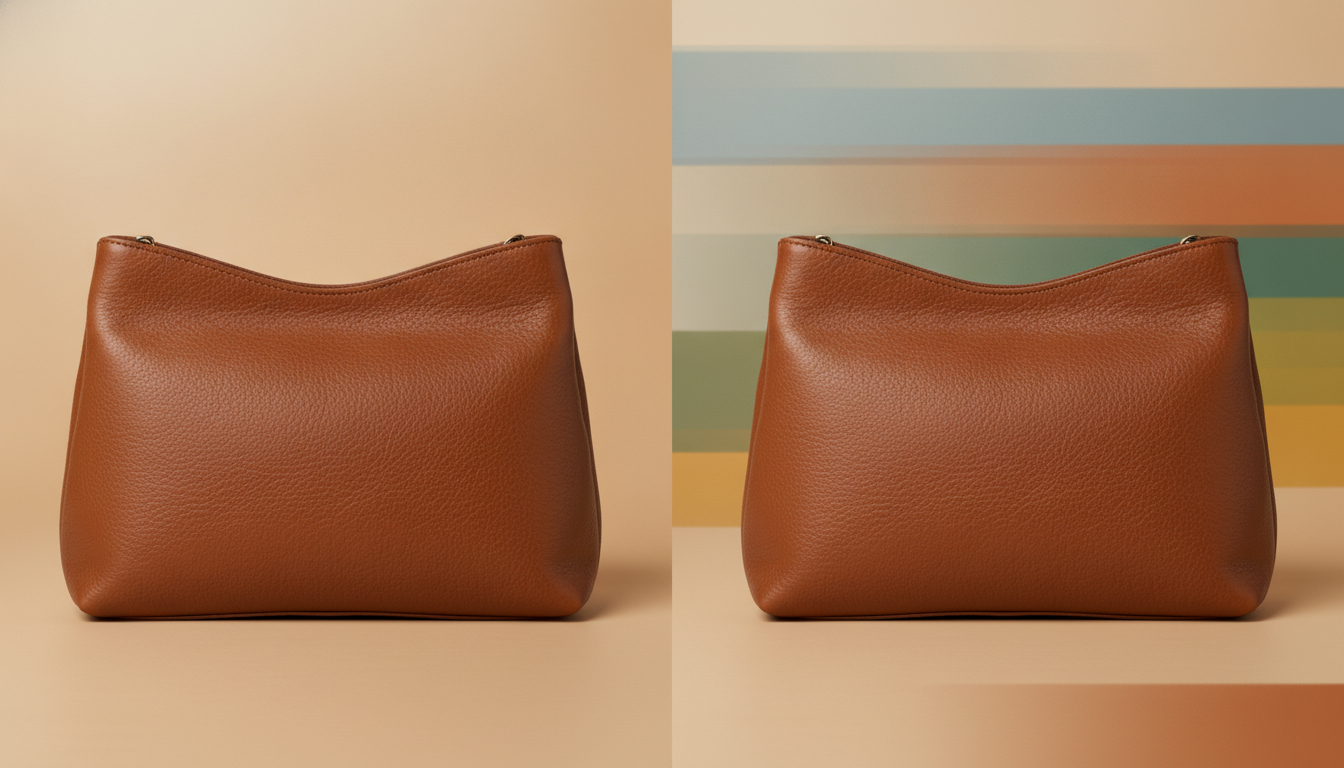
Céus, sombras suaves e fundos em degradé são o que o GIF pior aguenta: aparecem faixas de cor. Se vais criar a imagem já a pensar em GIF, usa fundos lisos ou com poucos tons.
Verifica os contornos transparentes
Como o GIF não suporta semitransparência, os contornos suaves de um produto recortado podem ficar serrilhados ou com um halo branco ou cinzento. Duas soluções:
- Coloca o produto sobre um fundo sólido da mesma cor do sítio onde vai aparecer (por exemplo, branco, se vai para um email com fundo branco).
- Se precisas primeiro de recortar o produto, usa a ferramenta gratuita para tirar o fundo de imagem e depois decide sobre que cor o colocas.
Reduz o tamanho antes de converter
Um GIF com 2000 píxeis de largura raramente faz sentido. Ajusta as dimensões ao uso real (um email costuma ser apresentado com cerca de 600 píxeis de largura) e o ficheiro fica muito mais leve. Se mesmo assim continuar pesado, experimenta o compressor de imagens, que também funciona no navegador.
Se o WebP for animado
Antes de converter, vê quantos fotogramas tem e quanto tempo dura. Quanto mais fotogramas e mais cores, mais pesado fica o GIF. Encurtar a duração ou baixar a taxa de fotogramas é o que mais peso poupa.
Outras formas de converter WebP para GIF
Não tens de usar só a Pictulab. Consoante o que precisas, outras opções podem servir-te melhor:
- Ezgif. É um site muito conhecido para trabalhar com GIF. A vantagem face a um conversor simples é que inclui opções de edição de animações: cortar fotogramas, mudar a velocidade ou otimizar a paleta. Se vais mexer muito num GIF animado, dá-te mais controlo. Em contrapartida, os ficheiros são enviados para os servidores deles.
- FFmpeg. É uma ferramenta de linha de comandos gratuita e de código aberto. Permite converter lotes inteiros de ficheiros e afinar cada parâmetro, o que é muito prático se tens centenas de imagens. O senão é que exige usar comandos e tem uma curva de aprendizagem.
- GIMP ou outros editores. Abrem WebP e exportam para GIF, com controlo sobre a paleta e o pontilhado (dithering). Úteis se também vais editar a imagem.
O conversor da Pictulab encaixa quando queres algo rápido, sem instalar nada e sem que as tuas imagens saiam do teu computador.
E se precisares de criar a animação de raiz
Às vezes o problema não é o formato, mas sim não teres uma animação decente do produto. A Pictulab também permite criar e editar imagens e vídeo com IA para lojas online: podes gerar cenários de produto ou clips curtos e depois exportá-los no formato de que precisas. Cada geração mostra o custo em tokens antes de a lançares, por isso sabes sempre quanto gastas.
No plano gratuito recebes 100 tokens de boas-vindas (uma única vez, sem cartão). Se usares com frequência, há planos mensais com IVA incluído: Starter a 12 €, Pro a 36 € e Business a 120 €, com dois meses grátis se pagares anualmente.
Começa grátis — 100 tokens de oferta, sem cartão.

Também te pode interessar:
- [ENLACE: como converter WebP para JPG ou PNG sem perder qualidade]
- [ENLACE: que formato de imagem usar numa loja online]
Perguntas frequentes
Posso converter WebP para GIF de graça?
Sim. O conversor da Pictulab é gratuito e as ferramentas web não exigem registo. Também há alternativas gratuitas como o Ezgif, o FFmpeg ou o GIMP.
Perde-se qualidade ao passar de WebP para GIF?
Normalmente sim, sobretudo em fotografias. O GIF só suporta 256 cores por fotograma e não tem semitransparência, por isso os degradés podem mostrar faixas e os contornos recortados podem ficar serrilhados.
Porque é que o meu GIF pesa mais do que o WebP original?
Porque o WebP comprime muito melhor, especialmente em animações. Para reduzir o peso, diminui as dimensões, encurta a animação ou reduz os fotogramas e, no fim, passa o ficheiro por um compressor.
É seguro converter imagens no navegador?
Com as ferramentas web da Pictulab (converter, comprimir e remover fundo), as imagens são processadas no teu navegador e não são enviadas para nenhum servidor.
Que formato uso se não precisar de animação?
Para fotos sem transparência, JPG. Para imagens com fundo transparente, PNG. Ambos mantêm muitas mais cores do que o GIF e são aceites em praticamente qualquer plataforma.
Crie conteúdo visual com IA para o seu negócio
Gere, edite e organize as suas imagens numa única plataforma. Comece grátis, sem cartão.
Começar grátis