Du willst eine Datei von WebP in GIF umwandeln? Kurz gesagt: Öffne einen Bildkonverter, lade deine .webp-Datei hoch, wähle GIF als Zielformat und lade das Ergebnis herunter. Mit dem Bildkonverter von Pictulab geht das kostenlos und direkt im Browser. Deine Bilder werden dabei auf keinen Server hochgeladen.
Allerdings ist der Wechsel von WebP zu GIF nicht immer sinnvoll. GIF ist ein altes Format mit klaren Grenzen bei Farben und Transparenz. Hier erfährst du, wie die Umwandlung funktioniert, wann sie sich lohnt und wie du Qualitätsverluste möglichst gering hältst.
WebP in GIF umwandeln: Schritt für Schritt
Der Ablauf ist bei fast jedem Tool gleich:
- Konverter öffnen. Rufe /herramientas/convertir in einem aktuellen Browser auf.
- WebP-Datei laden. Zieh sie ins Fenster oder wähle sie auf deinem Rechner aus.
- GIF als Ausgabeformat auswählen.
- Konvertierte Datei herunterladen und vor der Verwendung kurz prüfen, wie sie aussieht.
Da die Umwandlung lokal im Browser läuft, bist du nicht von deiner Upload-Geschwindigkeit abhängig und musst dir keine Gedanken machen, wo deine Produktfotos landen. Praktisch vor allem bei Bildern, die noch nicht veröffentlicht sind.
WebP vs. GIF: Was sich beim Umwandeln ändert
Bevor du konvertierst, lohnt sich ein Blick auf die beiden Formate. Das erklärt fast alle Probleme, die später auftreten können.
WebP
- Unterstützt verlustbehaftete und verlustfreie Komprimierung.
- Kann Millionen von Farben darstellen.
- Bietet volle Transparenz (Alphakanal) mit weichen Kanten und halbtransparenten Schatten.
- Kann statisch oder animiert sein.
- Ist bei ähnlicher Qualität meist kleiner als JPG, PNG oder GIF.
GIF
- Jedes Einzelbild nutzt eine Palette mit höchstens 256 Farben.
- Transparenz gibt es nur ganz oder gar nicht: Ein Pixel ist entweder transparent oder deckend, Zwischenstufen fehlen.
- Unterstützt Animationen und wird von praktisch jedem Programm, Browser und E-Mail-Client angezeigt.
- Ist bei Animationen oft deutlich größer als ein vergleichbares animiertes WebP.
Unterm Strich: Beim Wechsel von WebP zu GIF gewinnst du Kompatibilität, verlierst aber Farben, weiche Transparenz und häufig auch eine kleine Dateigröße.
Wann sich der Wechsel von WebP zu GIF lohnt
Es gibt klare Fälle, in denen GIF weiterhin die praktische Wahl ist:
- Newsletter und E-Mails. Manche E-Mail-Programme zeigen WebP nicht zuverlässig an, GIF dagegen fast überall. Für eine kleine Animation im Newsletter ist GIF nach wie vor die sichere Variante.
- Plattformen ohne WebP-Unterstützung. Einige Foren, ältere Content-Management-Systeme, Marktplätze oder interne Tools akzeptieren nur klassische Formate.
- Ältere Bearbeitungs- oder Präsentationsprogramme, die .webp-Dateien nicht öffnen.
- Kurze, einfache Animationen wie ein Icon, ein animiertes Logo oder ein Ladesymbol.
Wann du besser nicht in GIF umwandelst
In anderen Fällen kostet GIF nur Qualität, ohne etwas zu bringen:
- Statische Produktfotos. Wenn es nur um Kompatibilität geht, wandle in JPG um (Fotos ohne Transparenz) oder in PNG (wenn du einen transparenten Hintergrund brauchst). Beide Formate behalten deutlich mehr Farben als GIF.
- Bilder für deinen Onlineshop. Unterstützt dein Shop WebP, lass die Bilder im WebP-Format: Sie laden schneller und sehen genauso gut aus.
- Lange Animationen oder echte Fotoaufnahmen. Ein mehrsekündiges GIF mit Verläufen und vielen Farben kann mehrere Megabyte groß werden und Farbstreifen zeigen. Ein kurzes MP4-Video ist hier meist die bessere Lösung.
So bleibt die Qualität im GIF möglichst hoch
Die Grenze von 256 Farben ist die Ursache der meisten Probleme. Diese Tipps helfen:
Vorsicht bei Farbverläufen
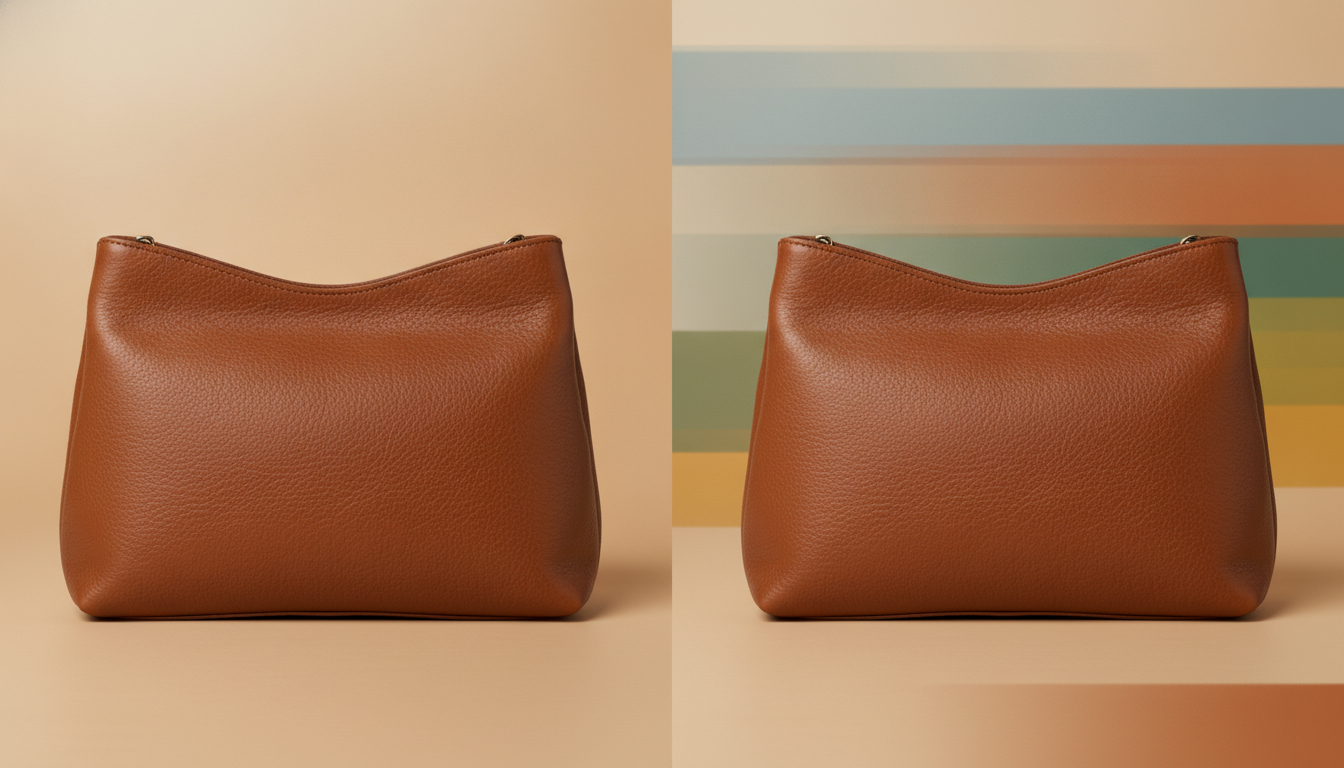
Himmel, weiche Schatten und Hintergründe mit Verlauf verträgt GIF am schlechtesten: Es entstehen sichtbare Farbstreifen. Wenn du ein Bild von vornherein für GIF gestaltest, setz auf einfarbige Hintergründe oder wenige Farbtöne.
Transparente Kanten prüfen
Weil GIF keine Halbtransparenz kennt, können die weichen Kanten eines freigestellten Produkts ausgefranst wirken oder einen weißen bzw. grauen Rand bekommen. Zwei Lösungen:
- Setz das Produkt auf einen einfarbigen Hintergrund in genau der Farbe, auf der es später angezeigt wird (zum Beispiel Weiß, wenn die E-Mail einen weißen Hintergrund hat).
- Musst du das Produkt erst freistellen, nutze das kostenlose Tool zum Hintergrund entfernen und entscheide danach, auf welche Farbe du es setzt.
Bildgröße vor dem Umwandeln verkleinern
Ein GIF mit 2000 Pixeln Breite ergibt selten Sinn. Passe die Abmessungen an den tatsächlichen Einsatz an (E-Mails werden meist mit rund 600 Pixeln Breite angezeigt), dann wird die Datei deutlich kleiner. Ist sie danach immer noch zu groß, probier den Bildkompressor aus, der ebenfalls im Browser arbeitet.
Bei animierten WebPs
Prüfe vor der Umwandlung, wie viele Einzelbilder die Animation hat und wie lang sie läuft. Je mehr Frames und Farben, desto schwerer wird das GIF. Die Laufzeit zu kürzen oder die Bildrate zu senken spart am meisten Speicherplatz.
Weitere Möglichkeiten, WebP in GIF umzuwandeln
Pictulab ist nicht die einzige Option. Je nach Bedarf passen andere Tools vielleicht besser:
- Ezgif. Eine bekannte Website rund um GIFs. Ihr Vorteil gegenüber einem einfachen Konverter: Sie bietet Bearbeitungsfunktionen für Animationen, etwa Frames entfernen, Geschwindigkeit ändern oder die Farbpalette optimieren. Wenn du ein animiertes GIF stark nachbearbeiten willst, hast du dort mehr Kontrolle. Dafür werden die Dateien auf deren Server hochgeladen.
- FFmpeg. Ein kostenloses Open-Source-Tool für die Kommandozeile. Damit kannst du ganze Ordner auf einmal umwandeln und jeden Parameter einstellen – sehr praktisch bei Hunderten von Bildern. Der Haken: Du musst mit Befehlen arbeiten, und die Einarbeitung dauert etwas.
- GIMP oder andere Bildbearbeitungsprogramme. Sie öffnen WebP und exportieren als GIF, inklusive Kontrolle über Farbpalette und Dithering. Sinnvoll, wenn du das Bild ohnehin noch bearbeitest.
Der Konverter von Pictulab passt, wenn es schnell gehen soll, ohne Installation und ohne dass deine Bilder deinen Rechner verlassen.
Wenn du die Animation erst noch erstellen musst
Manchmal liegt das Problem gar nicht am Format, sondern daran, dass dir eine ansprechende Animation deines Produkts fehlt. Mit Pictulab kannst du Bilder und Videos für Onlineshops auch mit KI erstellen und bearbeiten: Du generierst Produktszenen oder kurze Clips und exportierst sie anschließend im gewünschten Format. Vor jeder Generierung siehst du die Kosten in Tokens, du weißt also immer, was du ausgibst.
Im kostenlosen Plan bekommst du einmalig 100 Willkommens-Tokens, ohne Kreditkarte. Wenn du regelmäßig damit arbeitest, gibt es Monatspläne inklusive MwSt.: Starter für 12 €, Pro für 36 € und Business für 120 €. Bei jährlicher Zahlung bekommst du zwei Monate geschenkt.
Jetzt kostenlos starten – 100 Tokens geschenkt, keine Kreditkarte nötig.

Das könnte dich auch interessieren:
- [ENLACE: WebP in JPG oder PNG umwandeln ohne Qualitätsverlust]
- [ENLACE: Welches Bildformat für den Onlineshop?]
Häufige Fragen
Kann ich WebP kostenlos in GIF umwandeln?
Ja. Der Konverter von Pictulab ist kostenlos, und für die Web-Tools brauchst du keine Registrierung. Kostenlose Alternativen sind zum Beispiel Ezgif, FFmpeg oder GIMP.
Verliere ich beim Umwandeln von WebP in GIF an Qualität?
In der Regel ja, vor allem bei Fotos. GIF unterstützt nur 256 Farben pro Einzelbild und keine Halbtransparenz. Farbverläufe können deshalb Streifen zeigen und freigestellte Kanten ausgefranst wirken.
Warum ist mein GIF größer als das ursprüngliche WebP?
Weil WebP deutlich effizienter komprimiert, besonders bei Animationen. Um die Datei zu verkleinern, reduziere die Abmessungen, kürze die Animation oder senke die Anzahl der Frames und schick die Datei danach durch einen Kompressor.
Ist es sicher, Bilder im Browser umzuwandeln?
Bei den Web-Tools von Pictulab (Umwandeln, Komprimieren und Hintergrund entfernen) werden die Bilder direkt in deinem Browser verarbeitet und auf keinen Server hochgeladen.
Welches Format nehme ich, wenn ich keine Animation brauche?
Für Fotos ohne Transparenz JPG, für Bilder mit transparentem Hintergrund PNG. Beide behalten viel mehr Farben als GIF und werden von praktisch jeder Plattform akzeptiert.
Erstellen Sie visuelle Inhalte per KI für Ihr Unternehmen
Erzeugen, bearbeiten und verwalten Sie Ihre Bilder auf einer einzigen Plattform. Kostenlos starten, ohne Karte.
Kostenlos starten