Wil je WebP naar GIF omzetten? Open een beeldconverter, laad je .webp-bestand, kies GIF als uitvoerformaat en download het resultaat. Met de beeldconverter van Pictulab doe je dat gratis en direct in je browser. Je afbeeldingen worden niet naar een server geüpload.
Toch is WebP naar GIF omzetten niet altijd een goed idee. GIF is een oud formaat met beperkingen in kleuren en transparantie. Hieronder lees je hoe je het omzet, wanneer het de moeite waard is en hoe je voorkomt dat je afbeelding onderweg kwaliteit verliest.
WebP naar GIF omzetten in 4 stappen
Bij vrijwel elke tool werkt het hetzelfde:
- Open de converter. Ga naar /herramientas/convertir in een recente browser.
- Laad je WebP-bestand. Sleep het in het venster of selecteer het op je computer.
- Kies GIF als uitvoerformaat.
- Download het omgezette bestand en controleer het resultaat voordat je het gebruikt.
Omdat de conversie in je browser gebeurt, ben je niet afhankelijk van je uploadsnelheid. Je hoeft je ook geen zorgen te maken over waar je productfoto's terechtkomen. Handig als je werkt met beelden die nog niet online staan.
WebP en GIF: wat verandert er bij het omzetten?
Het helpt om te weten wat elk formaat kan. Dat verklaart bijna alle problemen die je tegenkomt.
WebP
- Ondersteunt compressie met en zonder kwaliteitsverlies.
- Kan miljoenen kleuren weergeven.
- Ondersteunt volledige transparantie (alfakanaal), met zachte randen en halfdoorzichtige schaduwen.
- Kan stilstaand of geanimeerd zijn.
- Is meestal kleiner dan JPG, PNG of GIF bij vergelijkbare kwaliteit.
GIF
- Elk frame werkt met een palet van maximaal 256 kleuren.
- Transparantie is alles of niets: een pixel is doorzichtig of niet, er zit niets tussenin.
- Ondersteunt animatie en werkt in vrijwel elk programma, elke browser en elk mailprogramma.
- Bij animaties is een GIF meestal flink groter dan een vergelijkbare geanimeerde WebP.
Kort gezegd: met GIF win je aan compatibiliteit, maar je levert in op kleuren, zachte transparantie en vaak ook op bestandsgrootte.
Wanneer is WebP naar GIF zinvol?
In een aantal situaties is GIF nog steeds de praktische keuze:
- Nieuwsbrieven en e-mails. Niet elk mailprogramma toont WebP goed, terwijl GIF bijna overal werkt. Wil je een kleine animatie in een mail, dan is GIF nog altijd het veiligst.
- Platformen die geen WebP accepteren. Sommige fora, oudere CMS'en, marktplaatsen of interne tools ondersteunen alleen klassieke formaten.
- Oudere bewerkings- of presentatieprogramma's die geen .webp-bestanden openen.
- Korte, eenvoudige animaties, zoals een icoon, een bewegend logo of een laadindicator.
Wanneer kun je beter niet naar GIF omzetten?
In andere gevallen verlies je met GIF alleen maar kwaliteit:
- Stilstaande productfoto's. Heb je alleen compatibiliteit nodig, zet dan om naar JPG (foto's zonder transparantie) of PNG (als je een transparante achtergrond nodig hebt). Beide bewaren veel meer kleuren dan GIF.
- Afbeeldingen voor je webshop. Ondersteunt je site WebP, laat ze dan in WebP staan: ze laden sneller en zien er even goed uit.
- Lange animaties of echte foto's. Een GIF van een paar seconden met kleurverlopen en veel kleuren kan meerdere megabytes groot worden en strepen vertonen. Een korte MP4-video werkt dan meestal beter.
Zo voorkom je kwaliteitsverlies in je GIF
De grens van 256 kleuren veroorzaakt de meeste problemen. Deze tips helpen:
Let op kleurverlopen
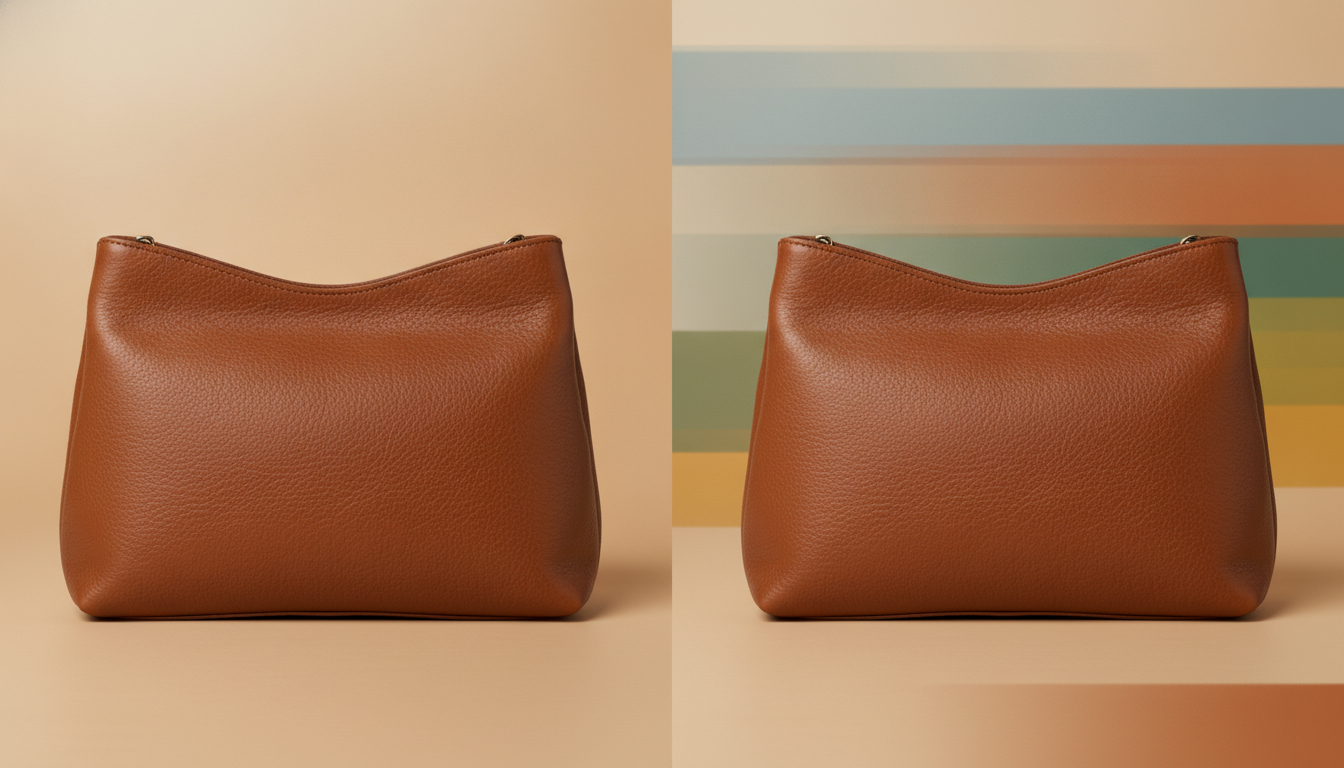
Luchten, zachte schaduwen en achtergronden met een verloop zijn het lastigst voor GIF: je krijgt zichtbare kleurbanden. Maak je een afbeelding speciaal voor GIF, kies dan een egale achtergrond of een met weinig tinten.
Controleer transparante randen
GIF kent geen halftransparantie, dus de zachte randen van een uitgeknipt product kunnen gekarteld worden of een witte of grijze rand krijgen. Twee oplossingen:
- Zet het product op een effen achtergrond in dezelfde kleur als de plek waar het komt te staan (bijvoorbeeld wit voor een mail met witte achtergrond).
- Moet je het product eerst uitknippen, gebruik dan de gratis tool om de achtergrond te verwijderen en kies daarna de achtergrondkleur.
Verklein de afmetingen vóór het omzetten
Een GIF van 2000 pixels breed heeft zelden zin. Pas de afmetingen aan op het echte gebruik (een e-mail wordt vaak rond de 600 pixels breed weergegeven) en het bestand wordt veel kleiner. Is het daarna nog te groot, probeer dan de beeldcompressor, die ook in je browser werkt.
Als je WebP geanimeerd is
Kijk voor het omzetten hoeveel frames de animatie heeft en hoe lang hij duurt. Hoe meer frames en kleuren, hoe zwaarder de GIF. De duur inkorten of minder frames per seconde gebruiken scheelt het meest.
Andere manieren om WebP naar GIF om te zetten
Je hoeft niet alleen Pictulab te gebruiken. Afhankelijk van wat je nodig hebt, past een andere tool misschien beter:
- Ezgif. Een bekende website om met GIF's te werken. Het voordeel ten opzichte van een simpele converter: je kunt animaties bewerken, zoals frames knippen, de snelheid aanpassen of het palet optimaliseren. Ga je een geanimeerde GIF flink bijwerken, dan heb je hier meer controle. Daar staat tegenover dat je bestanden naar hun servers worden geüpload.
- FFmpeg. Een gratis opensource-tool voor de opdrachtregel. Je zet er hele reeksen bestanden mee om en je kunt elke instelling aanpassen, erg handig als je honderden afbeeldingen hebt. Het nadeel: je moet met commando's werken en het kost tijd om te leren.
- GIMP of andere editors. Openen WebP en exporteren naar GIF, met controle over het palet en dithering. Handig als je de afbeelding ook wilt bewerken.
De converter van Pictulab is geschikt als je snel iets wilt omzetten, zonder iets te installeren en zonder dat je afbeeldingen je computer verlaten.
Moet je de animatie nog maken?
Soms zit het probleem niet in het formaat, maar heb je gewoon nog geen goede animatie van je product. Met Pictulab kun je ook afbeeldingen en video maken en bewerken met AI, speciaal voor webshops: je genereert productscènes of korte clips en exporteert ze daarna in het formaat dat je nodig hebt. Bij elke generatie zie je vooraf hoeveel tokens het kost, dus je weet precies wat je uitgeeft.
Met het gratis account krijg je eenmalig 100 welkomsttokens, zonder creditcard. Gebruik je het vaker, dan zijn er maandabonnementen inclusief btw: Starter voor 12 €, Pro voor 36 € en Business voor 120 €. Betaal je per jaar, dan krijg je twee maanden gratis.
Begin gratis — 100 tokens cadeau, geen creditcard nodig.
Ook interessant:
- [ENLACE: WebP omzetten naar JPG of PNG zonder kwaliteitsverlies]
- [ENLACE: welk afbeeldingsformaat gebruik je in een webshop]
Veelgestelde vragen
Kan ik WebP gratis naar GIF omzetten?
Ja. De converter van Pictulab is gratis en voor de webtools hoef je je niet te registreren. Gratis alternatieven zijn onder meer Ezgif, FFmpeg en GIMP.
Verlies ik kwaliteit als ik WebP naar GIF omzet?
Meestal wel, vooral bij foto's. GIF ondersteunt maar 256 kleuren per frame en geen halftransparantie. Kleurverlopen kunnen daardoor strepen vertonen en uitgeknipte randen kunnen gekarteld worden.
Waarom is mijn GIF groter dan de originele WebP?
Omdat WebP veel efficiënter comprimeert, zeker bij animaties. Wil je een kleiner bestand, verklein dan de afmetingen, kort de animatie in of gebruik minder frames, en haal het bestand daarna door een compressor.
Is het veilig om afbeeldingen in de browser om te zetten?
Met de webtools van Pictulab (omzetten, comprimeren en achtergrond verwijderen) worden je afbeeldingen in je browser verwerkt en niet naar een server geüpload.
Welk formaat gebruik ik als ik geen animatie nodig heb?
Voor foto's zonder transparantie: JPG. Voor afbeeldingen met een transparante achtergrond: PNG. Beide bewaren veel meer kleuren dan GIF en worden door vrijwel elk platform geaccepteerd.
Maak visuele content met AI voor je bedrijf
Genereer, bewerk en organiseer je afbeeldingen op één platform. Begin gratis, zonder creditcard.
Gratis beginnen