Pour convertir un WebP en GIF, ouvrez un convertisseur d'images, importez votre fichier .webp, choisissez GIF comme format de sortie et téléchargez le résultat. Avec le convertisseur d'images de Pictulab, c'est gratuit et tout se passe dans votre navigateur : vos images ne sont envoyées sur aucun serveur.
Attention toutefois : passer du WebP au GIF n'est pas toujours une bonne idée. Le GIF est un format ancien, limité en couleurs et en transparence. Voici comment faire la conversion, dans quels cas elle vaut le coup et comment éviter que votre image perde en qualité.
Convertir un WebP en GIF, étape par étape
La méthode est quasiment la même quel que soit l'outil :
- Ouvrez le convertisseur. Rendez-vous sur /herramientas/convertir depuis n'importe quel navigateur récent.
- Importez le fichier WebP. Glissez-le dans la fenêtre ou sélectionnez-le sur votre ordinateur.
- Choisissez GIF comme format de sortie.
- Téléchargez le fichier converti et vérifiez le rendu avant de l'utiliser.
Comme la conversion se fait dans le navigateur, vous ne dépendez pas de votre débit d'envoi et vous n'avez pas à vous demander où atterrissent les photos de vos produits. Pratique quand vous travaillez sur des visuels pas encore publiés.
WebP et GIF : ce qui change à la conversion
Avant de convertir, mieux vaut comprendre ce que fait chaque format : cela explique la plupart des problèmes que vous pourriez rencontrer.
Le WebP
- Compression avec ou sans perte.
- Gère des millions de couleurs.
- Transparence complète (canal alpha), avec bords adoucis et ombres semi-transparentes.
- Peut être fixe ou animé.
- Plus léger en général qu'un JPG, un PNG ou un GIF à qualité comparable.
Le GIF
- Chaque image (frame) utilise une palette de 256 couleurs maximum.
- Transparence en tout ou rien : un pixel est transparent ou opaque, sans demi-mesure.
- Gère l'animation et s'affiche dans pratiquement tous les logiciels, navigateurs et clients mail.
- En animation, il pèse souvent bien plus lourd qu'un WebP animé équivalent.
En bref : en passant du WebP au GIF, vous gagnez en compatibilité, mais vous perdez des couleurs, de la finesse dans la transparence et, bien souvent, de la légèreté.
Quand convertir un WebP en GIF a du sens
Dans certains cas, le GIF reste l'option la plus pratique :
- Newsletters et e-mails. Certains clients mail affichent mal le WebP, alors que le GIF passe presque partout. Pour une petite animation dans un e-mail, c'est toujours le choix le plus sûr.
- Plateformes qui refusent le WebP. Certains forums, anciens CMS, marketplaces ou outils internes n'acceptent que les formats classiques.
- Anciens logiciels de retouche ou de présentation qui n'ouvrent pas les fichiers .webp.
- Animations courtes et simples : une icône, un logo animé, un indicateur de chargement.
Quand il vaut mieux éviter le GIF
Dans d'autres situations, le GIF vous fera perdre en qualité sans rien apporter :
- Photos produit fixes. Si vous avez seulement besoin de compatibilité, convertissez plutôt en JPG (photos sans transparence) ou en PNG (si vous avez besoin d'un fond transparent). Les deux conservent beaucoup plus de couleurs qu'un GIF.
- Images pour votre boutique en ligne. Si votre site accepte le WebP, gardez le WebP : les pages se chargent plus vite et le rendu est tout aussi bon.
- Animations longues ou à base de photos réelles. Un GIF de plusieurs secondes avec des dégradés et beaucoup de couleurs peut peser plusieurs mégaoctets et afficher des bandes. Une courte vidéo MP4 fait souvent mieux l'affaire.
Comment limiter la perte de qualité du GIF
La limite des 256 couleurs est à l'origine de la plupart des soucis. Quelques conseils :
Méfiez-vous des dégradés
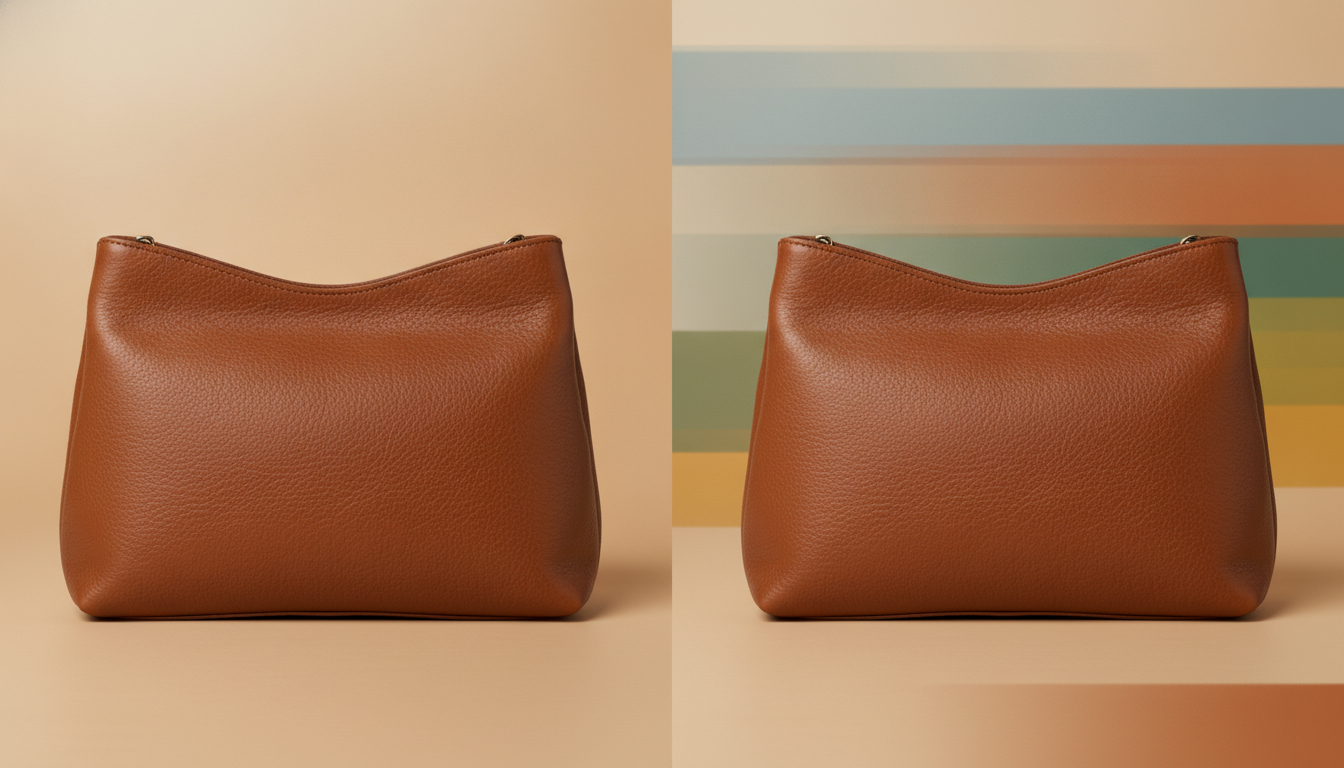
Ciels, ombres douces et fonds dégradés sont ce que le GIF gère le moins bien : des bandes de couleur apparaissent. Si vous créez une image pensée pour le GIF, privilégiez des fonds unis ou avec peu de nuances.
Vérifiez les contours transparents
Le GIF ne gérant pas la semi-transparence, les bords adoucis d'un produit détouré peuvent devenir crénelés ou garder un halo blanc ou gris. Deux solutions :
- Placez le produit sur un fond uni de la même couleur que l'endroit où il sera affiché (blanc, par exemple, pour un e-mail à fond blanc).
- Si vous devez d'abord détourer le produit, utilisez l'outil gratuit pour enlever le fond, puis choisissez la couleur de fond.
Réduisez la taille avant de convertir
Un GIF de 2 000 pixels de large a rarement un intérêt. Adaptez les dimensions à l'usage réel (un e-mail s'affiche généralement autour de 600 pixels de large) et le fichier sera bien plus léger. S'il reste trop lourd, passez-le dans le compresseur d'images, qui fonctionne lui aussi dans le navigateur.
Si votre WebP est animé
Avant de convertir, regardez combien d'images il contient et combien de temps il dure. Plus il y a d'images et de couleurs, plus le GIF sera lourd. Raccourcir l'animation ou baisser le nombre d'images par seconde, c'est ce qui fait gagner le plus de poids.
D'autres façons de convertir un WebP en GIF
Pictulab n'est pas la seule option. Selon vos besoins, d'autres outils peuvent mieux vous convenir :
- Ezgif. Un site très connu pour travailler les GIF. Son avantage sur un simple convertisseur : des fonctions d'édition d'animation, comme supprimer des images, modifier la vitesse ou optimiser la palette. Si vous devez beaucoup retoucher un GIF animé, il offre plus de contrôle. En contrepartie, vos fichiers sont envoyés sur ses serveurs.
- FFmpeg. Un outil en ligne de commande gratuit et open source. Il permet de convertir des lots entiers de fichiers et de régler chaque paramètre, très utile si vous avez des centaines d'images. Le revers : il faut passer par des commandes, et la prise en main demande un peu de temps.
- GIMP ou d'autres logiciels de retouche. Ils ouvrent le WebP et exportent en GIF, avec la main sur la palette et le tramage (dithering). Intéressant si vous devez aussi retoucher l'image.
Le convertisseur de Pictulab est adapté si vous voulez aller vite, sans rien installer et sans que vos images quittent votre ordinateur.
Et si vous devez créer l'animation de zéro
Parfois, le problème n'est pas le format, mais l'absence d'une animation correcte de votre produit. Pictulab permet aussi de créer et de retoucher des images et des vidéos par IA pour les boutiques en ligne : vous pouvez générer des mises en scène produit ou de courts clips, puis les exporter dans le format voulu. Chaque génération affiche son coût en jetons avant d'être lancée, vous savez donc ce que vous dépensez.
Avec l'offre gratuite, vous recevez 100 jetons de bienvenue (une seule fois, sans carte bancaire). Si vous l'utilisez régulièrement, des abonnements mensuels TVA comprise sont disponibles : Starter à 12 €, Pro à 36 € et Business à 120 €, avec deux mois offerts en paiement annuel.
Commencez gratuitement — 100 jetons offerts, sans carte bancaire.

À lire aussi :
- [ENLACE: convertir un WebP en JPG ou en PNG sans perte de qualité]
- [ENLACE: quel format d'image choisir pour une boutique en ligne]
Questions fréquentes
Peut-on convertir un WebP en GIF gratuitement ?
Oui. Le convertisseur de Pictulab est gratuit et les outils web ne demandent pas d'inscription. Il existe aussi des alternatives gratuites comme Ezgif, FFmpeg ou GIMP.
Perd-on en qualité en passant du WebP au GIF ?
En général oui, surtout sur les photos. Le GIF se limite à 256 couleurs par image et ne gère pas la semi-transparence : les dégradés peuvent afficher des bandes et les contours détourés paraître crénelés.
Pourquoi mon GIF est-il plus lourd que le WebP d'origine ?
Parce que le WebP compresse beaucoup mieux, en particulier les animations. Pour alléger le fichier, réduisez les dimensions, raccourcissez l'animation ou diminuez le nombre d'images, puis passez-le dans un compresseur.
Est-ce sûr de convertir des images dans le navigateur ?
Avec les outils web de Pictulab (convertir, compresser et enlever le fond), les images sont traitées dans votre navigateur et ne sont envoyées sur aucun serveur.
Quel format choisir si je n'ai pas besoin d'animation ?
Le JPG pour les photos sans transparence, le PNG pour les images à fond transparent. Tous deux conservent bien plus de couleurs que le GIF et sont acceptés par presque toutes les plateformes.
Créez du contenu visuel par IA pour votre entreprise
Générez, éditez et organisez vos images sur une seule plateforme. Commencez gratuitement, sans carte.
Commencer gratuitement