Pour passer un fichier BMP en JPG, le plus simple est d'utiliser un convertisseur en ligne comme le convertisseur d'images de Pictulab : gratuit, il fonctionne directement dans votre navigateur, sans envoyer vos fichiers sur un serveur. Le BMP est un format d'image matricielle créé par Microsoft qui enregistre chaque pixel tel quel, généralement sans compression. Il conserve toute la qualité, mais il est très lourd. Pour une boutique en ligne, publier un BMP est rarement une bonne idée : mieux vaut le convertir en JPG, PNG ou WebP avant de le mettre en ligne.
Dans cet article, vous verrez ce qu'est exactement un fichier BMP, pourquoi il pèse autant, dans quels cas il reste utile et comment le transformer en un format adapté au web en quelques secondes.
Qu'est-ce qu'un fichier BMP ?
BMP vient de bitmap, « table de bits ». L'extension est .bmp, parfois .dib (device independent bitmap). C'est un format natif de Windows depuis ses toutes premières versions, ce qui explique que Paint l'ouvre et l'enregistre sans difficulté.
Son fonctionnement est très simple :
- Le fichier commence par un en-tête qui indique la largeur, la hauteur et la profondeur de couleur.
- Viennent ensuite les pixels, les uns après les autres, ligne par ligne.
- Il accepte plusieurs profondeurs de couleur : 1, 4, 8, 16, 24 et 32 bits par pixel.
- Il peut utiliser une compression très basique (RLE) pour les images en 4 et 8 bits, mais la plupart des BMP que vous croiserez ne sont pas compressés.
Cette simplicité est à la fois sa grande qualité et son principal défaut.
Pourquoi un BMP est-il si lourd ?
Comme il enregistre chaque pixel sans compression, la taille du fichier dépend presque uniquement de la résolution et de la profondeur de couleur. Le calcul est simple :
- Une image de 1000 × 1000 pixels en 24 bits occupe 1000 × 1000 × 3 octets, soit environ 3 Mo.
- Une photo produit de 2000 × 2000 pixels en 24 bits pèse environ 12 Mo.
Peu importe que la photo montre un fond blanc uni ou un paysage plein de détails : le BMP pèse la même chose. Un JPG ou un WebP de la même image, en revanche, tire parti des zones répétitives et ne représente généralement qu'une fraction de ce poids, avec une perte de qualité difficile à remarquer à l'œil nu.
Sur une boutique en ligne, ce n'est pas un détail. Chaque image lourde ralentit le chargement de la fiche produit, consomme davantage de données sur mobile et dégrade l'expérience de la personne qui s'apprête à acheter.
BMP, JPG, PNG ou WebP : comparatif
Le BMP n'est pas un mauvais format en soi : il a simplement été pensé pour d'autres usages. Voici comment il se situe face aux formats courants sur le web :
| Format | Compression | Transparence | Poids typique | Usage conseillé |
|---|---|---|---|---|
| BMP | Généralement aucune | Seulement certaines variantes 32 bits, prise en charge inégale | Très élevé | Retouche interne, anciens logiciels |
| JPG | Avec perte | Non | Faible | Photos produit et mises en scène |
| PNG | Sans perte | Oui | Moyen à élevé | Logos, graphismes, détourages sur fond transparent |
| WebP | Avec ou sans perte | Oui | Faible | Web en général, bon équilibre poids/qualité |
Là où le BMP gagne ou fait jeu égal
Pour être honnête, le BMP a quelques atouts :
- Aucune perte de qualité : sans compression, pas d'artefacts. Sur ce point, il fait jeu égal avec le PNG.
- Lecture très rapide et très simple : rien à décompresser, donc n'importe quel logiciel, même très basique ou très ancien, peut l'ouvrir.
- Compatibilité sous Windows : toutes les versions le lisent, sans rien installer.
Là où il perd
- Il pèse bien plus lourd que toutes les alternatives, sans gain de qualité par rapport au PNG.
- La transparence existe dans certaines versions, mais beaucoup de logiciels et de navigateurs l'ignorent.
- Il ne conserve pas les métadonnées aussi complètement que le JPG.
- Ce n'est pas un format courant sur les boutiques en ligne ni sur les réseaux sociaux.
Dans quels cas utiliser le BMP ?
Il reste pertinent dans quelques situations :
- Logiciels anciens ou industriels qui n'acceptent que le BMP, comme certains systèmes d'impression d'étiquettes, machines à broder ou logiciels techniques.
- Étapes intermédiaires de retouche, quand vous voulez éviter toute compression entre deux logiciels (même si le PNG ou le TIFF font la même chose avec un poids moindre).
- Icônes et petits graphismes pour des applications de bureau Windows.
Si votre objectif est de publier des photos sur une boutique, un catalogue, une marketplace ou les réseaux sociaux, la réponse est presque toujours la même : convertissez votre BMP.
Comment convertir un BMP en JPG, PNG ou WebP
Avec Pictulab, dans le navigateur
- Ouvrez le convertisseur d'images.
- Glissez-déposez un ou plusieurs fichiers BMP.
- Choisissez le format de sortie : JPG pour les photos, PNG si vous voulez une fidélité maximale ou de la transparence, WebP pour le web.
- Téléchargez le résultat.
L'outil est gratuit et traite les images dans votre propre navigateur : vos photos ne sont envoyées sur aucun serveur. Pratique si vous travaillez sur des visuels produit que vous ne souhaitez pas encore rendre publics.
Pour alléger encore le poids, passez-les ensuite dans le compresseur d'images, lui aussi gratuit et en local.
Avec Paint (Windows)
- Ouvrez le BMP dans Paint.
- Allez dans Fichier > Enregistrer sous.
- Choisissez Image JPEG ou Image PNG.
C'est rapide pour un fichier isolé, mais vite fastidieux si vous avez des dizaines de photos.
Avec Aperçu (Mac)
- Ouvrez le BMP avec Aperçu.
- Allez dans Fichier > Exporter.
- Sélectionnez le format et, pour un JPG, réglez la qualité avec le curseur.
Quel format choisir lors de la conversion ?
Une règle simple pour une boutique en ligne :
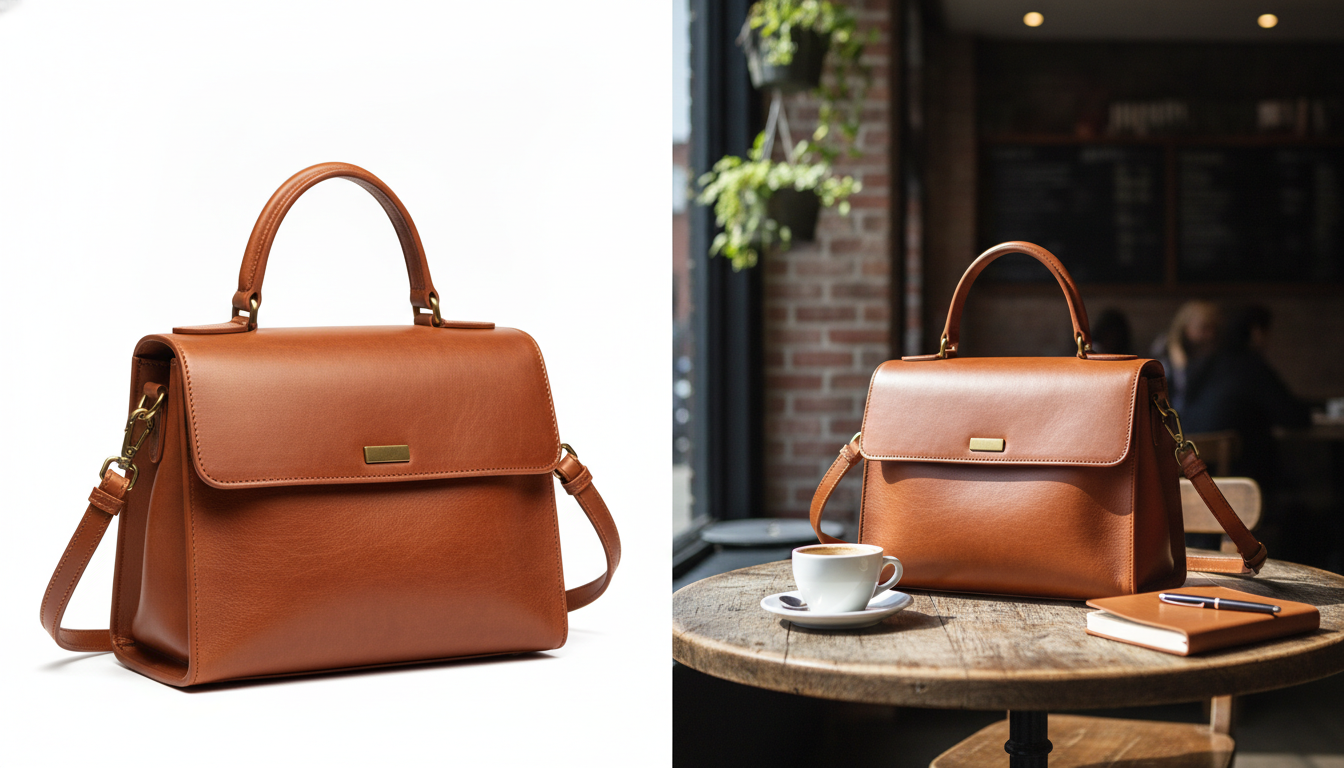
- Photo produit avec fond ou mise en scène : JPG ou WebP.
- Produit détouré sur fond transparent : PNG ou WebP.
- Logo, icône ou graphisme en aplats de couleur : PNG ou WebP.
- Image que vous allez encore retoucher : PNG, pour ne pas accumuler de pertes de qualité.
Si votre BMP est une photo produit avec un fond peu soigné, profitez de la conversion pour l'améliorer. Avec l'outil pour enlever le fond d'une photo, gratuit et lui aussi dans le navigateur, vous obtenez un produit bien net à exporter en PNG ou WebP transparent.
Aller plus loin : améliorer l'image avec l'IA
Une fois votre photo dans un format léger, vous pouvez aller plus loin avec les outils d'IA de Pictulab : générer des décors de mise en scène pour le produit, créer des variantes pour les réseaux sociaux ou réaliser de courtes vidéos à partir d'une image. Chaque génération affiche son coût en tokens avant d'être lancée : vous savez toujours ce que vous dépensez.
La formule gratuite inclut 100 tokens de bienvenue, une seule fois et sans carte bancaire (100 tokens = 1 €). Si vous avez besoin de plus, des abonnements mensuels TTC sont disponibles : Starter à 12 €, Pro à 36 € et Business à 120 €, avec deux mois offerts en paiement annuel.
Commencez gratuitement — 100 tokens offerts, sans carte bancaire.
Articles liés
- [ENLACE: Différences entre JPG, PNG et WebP pour les boutiques en ligne]
- [ENLACE: Comment réduire la taille des images produit sans perdre en qualité]
Questions fréquentes
Que signifie BMP ?
BMP signifie bitmap, c'est-à-dire image matricielle. C'est un format d'image de Microsoft qui enregistre les informations de chaque pixel, généralement sans compression.
Perd-on en qualité en convertissant un BMP en JPG ?
Un peu, car le JPG compresse avec perte. Avec un réglage de qualité élevé, la différence est à peine visible. Si vous ne voulez rien perdre, convertissez en PNG ou en WebP sans perte.
Puis-je mettre des images BMP sur ma boutique en ligne ?
Cela dépend de la plateforme, mais même si elle les accepte, ce n'est pas conseillé : le fichier est très lourd et ralentit la page. Mieux vaut le convertir en JPG, PNG ou WebP avant de l'importer.
Le format BMP gère-t-il la transparence ?
Certaines variantes 32 bits intègrent un canal alpha, mais beaucoup de logiciels et de navigateurs ne l'interprètent pas correctement. Pour une image à fond transparent, utilisez plutôt le PNG ou le WebP.
Est-il sûr de convertir un BMP avec Pictulab ?
Le convertisseur de Pictulab fonctionne dans votre navigateur : les images sont traitées sur votre appareil et ne sont envoyées sur aucun serveur. En plus, il est gratuit.
Créez du contenu visuel par IA pour votre entreprise
Générez, éditez et organisez vos images sur une seule plateforme. Commencez gratuitement, sans carte.
Commencer gratuitement