
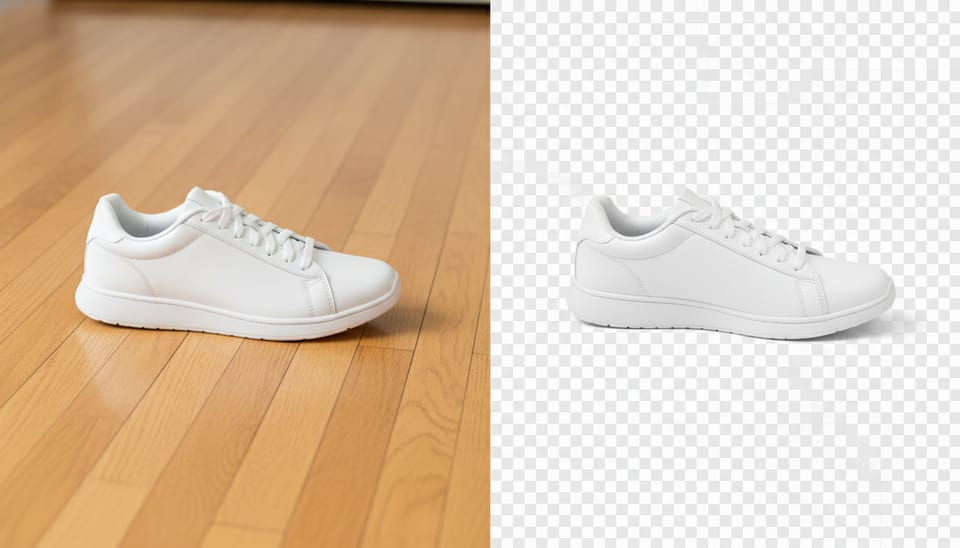
Vuoi rimuovere lo sfondo da un'immagine senza perdere tempo? Apri lo strumento rimuovi sfondo, carica la foto e in pochi secondi scarichi un PNG con sfondo trasparente. È gratis e funziona direttamente nel browser: la tua immagine non viene caricata su nessun server.
Un tempo per scontornare una foto serviva Photoshop e parecchia pazienza con lo strumento penna. Oggi l'intelligenza artificiale riconosce da sola il soggetto e lo separa dallo sfondo. In questa guida vediamo come si fa, a cosa serve e come ottenere un ritaglio pulito.
Come rimuovere lo sfondo da un'immagine, passo dopo passo
- Apri lo strumento rimuovi sfondo.
- Carica la foto (JPG, PNG o WebP).
- L'IA individua il soggetto ed elimina lo sfondo in automatico.
- Scarica il risultato in PNG con trasparenza.
Non devi selezionare nulla a mano: niente lazo, niente maschere, niente livelli.
Perché farlo nel browser
Molti servizi online ti chiedono di caricare le foto sui loro server. Con lo strumento di Pictulab l'elaborazione avviene in locale, sul tuo dispositivo. In pratica:
- le immagini non lasciano il tuo computer o il tuo telefono;
- puoi lavorare anche su foto di prodotti non ancora pubblicati, senza condividerle con terzi;
- non serve creare un account per usare lo strumento.
A cosa serve togliere lo sfondo
- Foto prodotto per Amazon, eBay, Etsy e il tuo e-commerce, su sfondo bianco o ambientate.
- Loghi ed elementi grafici con trasparenza da usare su siti, banner e social.
- Foto profilo, sticker, fotomontaggi e collage.
Per chi vende online, scontornare è quasi sempre il primo passo: da lì si passa allo sfondo bianco, alle scene lifestyle o alle varianti per le campagne.
Sfondo trasparente, bianco o personalizzato
Una volta eliminato lo sfondo, hai tre strade:
- Trasparente: esporti in PNG e appoggi il soggetto su qualsiasi colore o immagine.
- Bianco: usa lo strumento sfondo bianco per rispettare i requisiti dell'immagine principale di Amazon, che chiede un bianco puro (RGB 255, 255, 255).
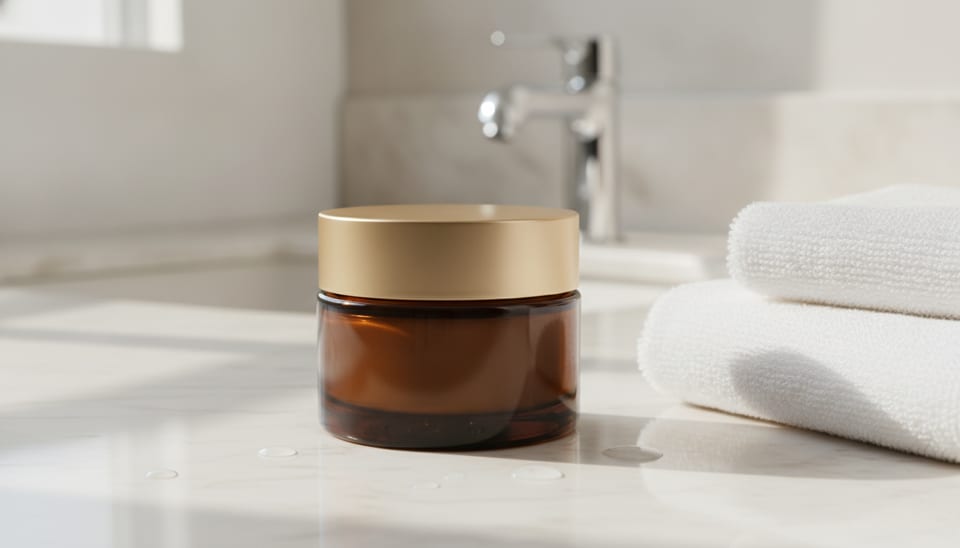
- Scena: abbini il ritaglio alla generazione con IA per creare un'ambientazione lifestyle, per esempio il prodotto su un tavolo in marmo o in una cucina luminosa.
Le generazioni con IA usano i token: prima di ogni generazione vedi quanto costa, così decidi tu. Con il piano gratuito ricevi 100 token di benvenuto, una sola volta e senza carta.
Trucchi per un ritaglio pulito
Parti da una buona foto
- Scegli foto con buon contrasto tra soggetto e sfondo: una tazza nera su un muro chiaro si scontorna meglio di una tazza bianca su un tavolo bianco.
- Evita ombre troppo marcate e controluce forti.
- Più risoluzione hai in partenza, più dettagli conserva il bordo.
Capelli, pelo e bordi sottili
Capelli, pellicce, piume e frange sono i punti più delicati. Dopo il ritaglio, controlla il risultato al 100% di zoom: se vedi aloni del vecchio sfondo, prova con una foto scattata su uno sfondo più uniforme.
Oggetti trasparenti o riflettenti
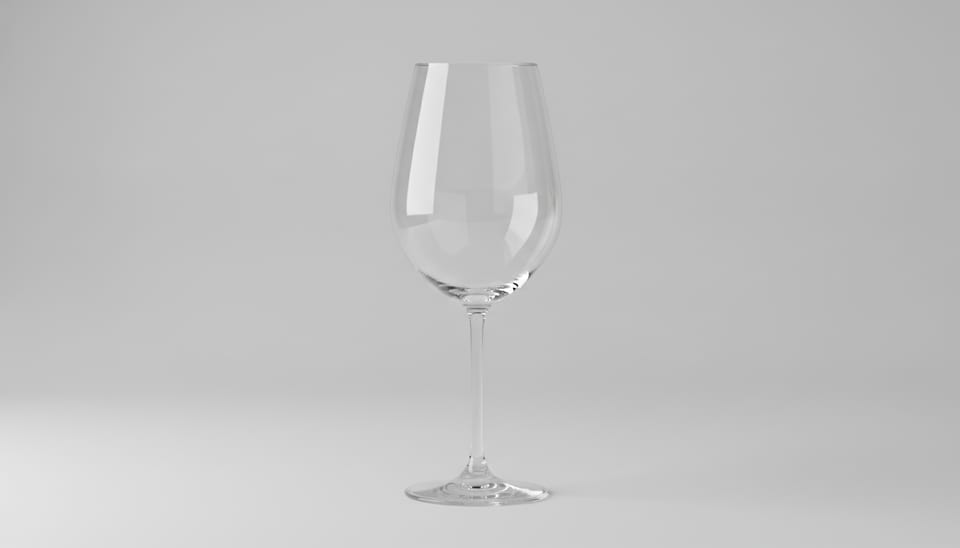
Bicchieri, bottiglie e gioielli lucidi riflettono ciò che hanno intorno. Fotografali su uno sfondo neutro e omogeneo: il ritaglio sarà più netto e i riflessi più naturali una volta inseriti su un nuovo sfondo.
Dopo il ritaglio: preparare l'immagine per la stampa o lo shop
Se devi stampare in grande formato o la foto di partenza era piccola, aumenta la risoluzione con l'IA dopo aver scontornato. Per il web, invece, conviene alleggerire il file prima di caricarlo nel negozio online: pagine più leggere si caricano più in fretta.
Potrebbero interessarti anche:
- [ENLACE: come preparare le foto prodotto per Amazon]
- [ENLACE: come aumentare la risoluzione di una foto con l'IA]
Domande frequenti
Rimuovere lo sfondo da un'immagine è gratis?
Sì. Lo strumento rimuovi sfondo di Pictulab è gratuito e funziona nel browser.
Le mie foto vengono caricate online?
No. L'elaborazione avviene sul tuo dispositivo: le immagini non vengono caricate su alcun server.
In che formato scarico il risultato?
In PNG con trasparenza, pronto da sovrapporre a qualsiasi sfondo o da usare in grafiche e fotomontaggi.
Posso mettere il prodotto su sfondo bianco per Amazon?
Sì. Dopo il ritaglio usa lo strumento sfondo bianco per ottenere un bianco puro RGB 255, 255, 255, quello richiesto per l'immagine principale.
Quanto costano gli sfondi generati con l'IA?
Ogni generazione mostra il suo costo in token prima di partire. 100 token corrispondono a 1 €. Puoi iniziare con i 100 token di benvenuto del piano gratuito e, se ti servono di più, passare a Starter (12 € al mese), Pro (36 € al mese) o Business (120 € al mese), IVA inclusa. Con il pagamento annuale hai due mesi gratis.
Inizia gratis — 100 token in regalo, senza carta. Oppure rimuovi subito lo sfondo dalla tua immagine.
Crea contenuti visivi con l’IA per la tua attività
Genera, modifica e organizza le tue immagini in un’unica piattaforma. Inizia gratis, senza carta.
Inizia gratis

