
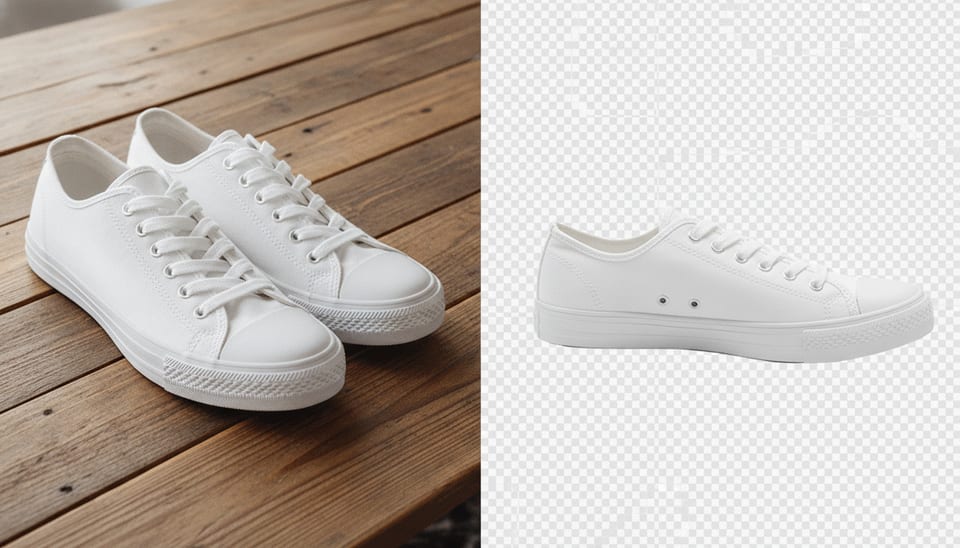
Jak usunąć tło ze zdjęcia za darmo? Wystarczy wgrać plik do narzędzia usuwania tła. AI sama wykryje obiekt i wytnie tło w kilka sekund. Gotowy obraz pobierzesz jako przezroczysty PNG. Wszystko dzieje się w przeglądarce, a zdjęcie nie trafia na żaden serwer.
Jeszcze niedawno do wycinania tła potrzebny był Photoshop i sporo cierpliwości przy ręcznym zaznaczaniu. Dziś AI robi to automatycznie. Poniżej znajdziesz instrukcję krok po kroku, przykłady zastosowań i kilka trików na czysty wycinek.
Jak usunąć tło ze zdjęcia krok po kroku
- Otwórz narzędzie do usuwania tła.
- Wgraj zdjęcie w formacie JPG, PNG lub WebP.
- AI rozpozna główny obiekt i automatycznie usunie tło.
- Pobierz wynik jako PNG z przezroczystością.
Nie musisz niczego zaznaczać ręcznie. Wycinanie odbywa się lokalnie, na Twoim komputerze lub telefonie. Narzędzie jest bezpłatne, a plik nigdzie nie jest wysyłany.
Do czego przydaje się usuwanie tła
- Zdjęcia produktów do sklepu internetowego, na Allegro, Amazon i inne marketplace'y: na białym tle albo w aranżacji.
- Logo i grafiki, które mają się dobrze prezentować na każdym tle.
- Zdjęcia profilowe, naklejki, kolaże i fotomontaże.
W e-commerce to zwykle pierwszy krok przy przygotowaniu zdjęcia produktu. Dopiero potem zmieniasz tło, dopasowujesz kadr czy kompresujesz plik.
Przezroczyste, białe czy własne tło?
Po wycięciu tła masz kilka możliwości:
- Przezroczyste tło: zapisz obraz w PNG i połóż go na dowolnym tle, w grafice, na banerze albo w prezentacji.
- Białe tło: skorzystaj z narzędzia białe tło. Amazon wymaga, żeby zdjęcie główne miało czysto białe tło (RGB 255,255,255). Na innych platformach, np. Allegro, przed publikacją sprawdź aktualny regulamin zdjęć w swojej kategorii.
- Aranżacja: połącz wycięty produkt z tłem wygenerowanym przez AI. Kubek może wtedy stać na kuchennym blacie, a krem leżeć w łazience. Generowanie scen działa na tokenach, a koszt każdej generacji widzisz, zanim ją uruchomisz.
Triki na idealny wycinek
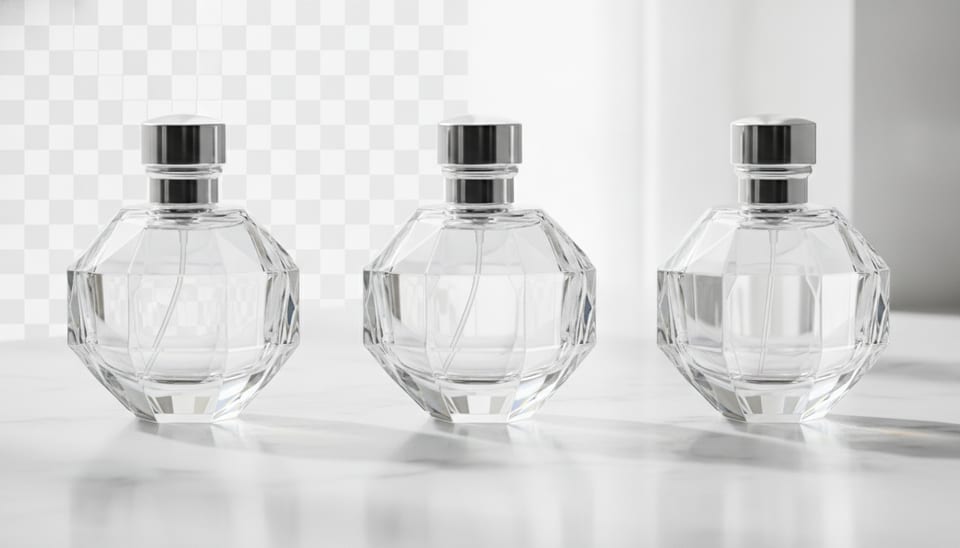
- Wybieraj zdjęcia z wyraźnym kontrastem między obiektem a tłem. Ciemny produkt na jasnym tle wytnie się czyściej niż szary na szarym.
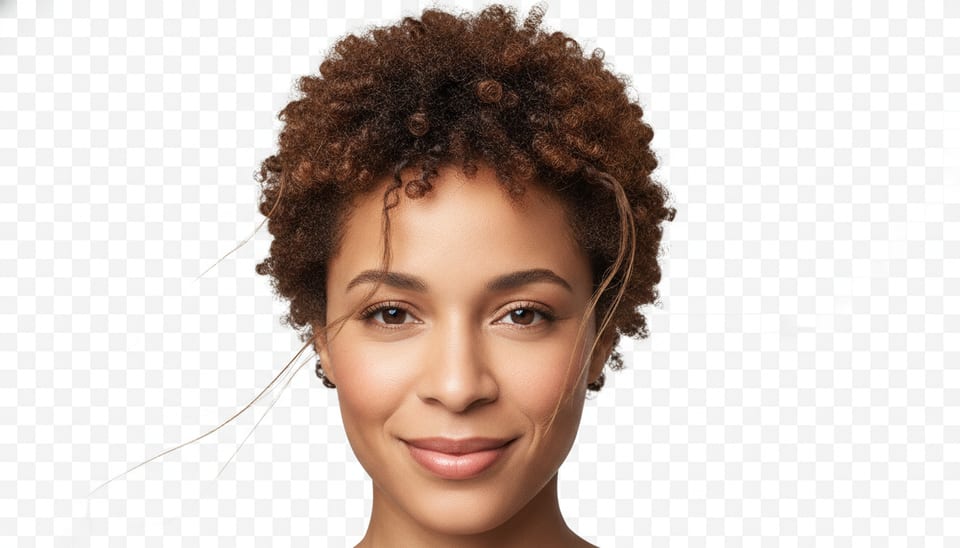
- Przy włosach, futrze i cienkich krawędziach powiększ wynik do 100% i sprawdź detale.
- Unikaj mocnych cieni i odbić tuż przy obiekcie, bo AI może uznać je za jego część.
- Jeśli chcesz wydrukować obraz w dużym formacie, po wycięciu powiększ zdjęcie z pomocą AI.
Co dalej z gotowym zdjęciem
Przezroczysty PNG potrafi sporo ważyć. Zanim wrzucisz go do sklepu, warto go skompresować albo przekonwertować do lżejszego formatu. Te narzędzia też są darmowe i również działają w przeglądarce, bez wysyłania plików.
Powiązane artykuły:
- [ENLACE: jak zrobić zdjęcie produktu na białym tle do sklepu internetowego]
- [ENLACE: jak zmniejszyć zdjęcie bez utraty jakości]
Najczęściej zadawane pytania
Czy usuwanie tła jest darmowe? Tak. Narzędzie do usuwania tła jest bezpłatne i działa w przeglądarce.
Czy moje zdjęcia są gdzieś wysyłane? Nie. Cała obróbka odbywa się na Twoim urządzeniu, a pliki nie trafiają na żaden serwer.
W jakim formacie pobiorę zdjęcie? Jako PNG z przezroczystym tłem. Taki plik możesz położyć na dowolnym tle.
Jakie pliki mogę wgrać? Zdjęcia w formatach JPG, PNG i WebP.
Ile kosztuje dodanie nowego tła wygenerowanego przez AI? Generowanie scen rozliczane jest w tokenach (100 tokenów = 1 zł… a dokładniej 1 €), a koszt widzisz przed każdą generacją. Na start dostajesz 100 tokenów w prezencie. Później możesz wybrać plan Starter (12 €/mies.), Pro (36 €/mies.) lub Business (120 €/mies.), ceny z VAT. Przy płatności rocznej dwa miesiące masz gratis.
Usuń tło ze zdjęcia za darmo już teraz.
Zacznij za darmo — 100 tokenów w prezencie, bez karty.
Twórz treści wizualne z AI dla swojej firmy
Generuj, edytuj i porządkuj swoje obrazy na jednej platformie. Zacznij za darmo, bez karty.
Zacznij za darmo

