
Zastanawiasz się, jak powiększyć zdjęcie, żeby nie wyszło rozmyte ani spikselowane? Najprościej zrobić to za pomocą sztucznej inteligencji. Zwykłe rozciąganie tylko powiększa piksele. Skalowanie AI (tzw. upscaling) odtwarza brakujące szczegóły, więc obraz po powiększeniu wygląda ostro. Poniżej znajdziesz instrukcję krok po kroku. Dowiesz się też, kiedy AI się sprawdzi, a kiedy wystarczy zwykła zmiana rozmiaru.
Jak powiększyć zdjęcie z AI: krok po kroku
- Otwórz skalowanie zdjęć z AI w Pictulab.
- Wgraj zdjęcie, które chcesz poprawić.
- Sprawdź koszt operacji. Pictulab pokazuje go w tokenach, zanim cokolwiek wygenerujesz.
- Uruchom skalowanie. AI powiększy obraz i odtworzy detale: krawędzie, fakturę i drobne elementy.
- Pobierz gotowy plik.
Na start dostajesz 100 tokenów powitalnych bez podawania karty. Wystarczą, żeby przetestować narzędzie na własnych zdjęciach.
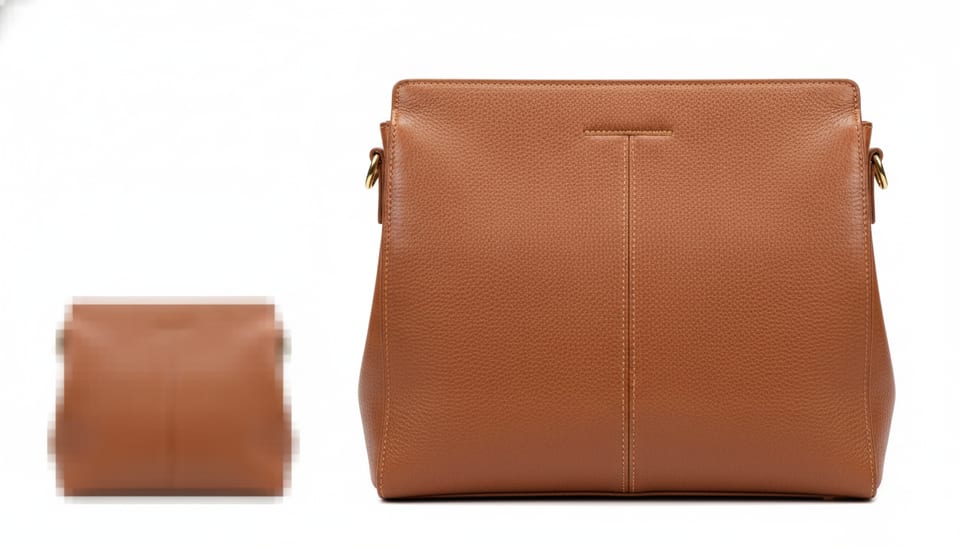
Skalowanie AI a zwykła zmiana rozmiaru
Te dwie operacje często się myli, a dają zupełnie inne efekty.
- Zmiana rozmiaru tylko przelicza wymiary obrazu. Przy zmniejszaniu działa świetnie. Przy powiększaniu program musi „dorobić” piksele, uśredniając sąsiednie, więc zdjęcie robi się miękkie i rozmyte.
- Skalowanie AI (upscale) analizuje zawartość obrazu i generuje szczegóły, których brakowało. To dobry wybór, gdy chcesz powiększyć zdjęcie bez utraty jakości.
Jeśli chcesz tylko dopasować wymiary, np. zmniejszyć zdjęcie do wysyłki mailem albo do formatu wymaganego przez sklep, użyj narzędzia zmień rozmiar. AI nie jest tu potrzebne.
Kiedy warto poprawić zdjęcie za pomocą AI
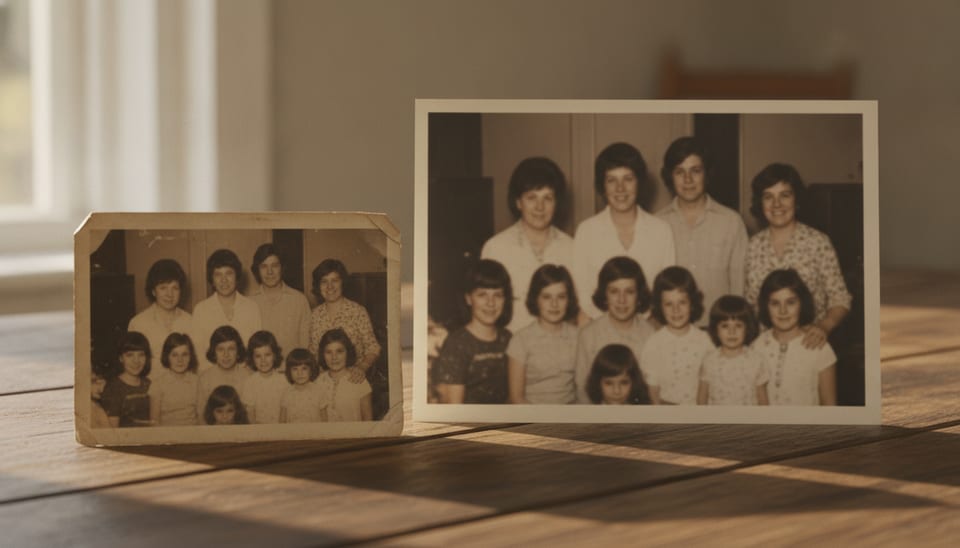
- Stare lub zeskanowane fotografie w niskiej rozdzielczości, np. z rodzinnego albumu.
- Małe zrzuty i pobrane obrazy, które trzeba użyć w większym formacie.
- Zdjęcia produktów, które mają wyglądać ostro na karcie produktu w sklepie internetowym czy na Allegro, także po przybliżeniu.
- Grafiki do druku w dużym formacie: plakaty, banery, obrazy na płótnie.
AI czy GIMP i Photoshop?
Klasyczne programy graficzne nadal mają swoje mocne strony i w niektórych sytuacjach to one będą lepszym wyborem:
- Pełna ręczna kontrola. W GIMP-ie czy Photoshopie sam decydujesz o metodzie interpolacji, wyostrzaniu, maskach i retuszu poszczególnych fragmentów.
- Praca offline i bez tokenów. GIMP jest darmowy i działa na Twoim komputerze bez internetu. Photoshop ma też własne funkcje oparte na AI, dostępne w ramach subskrypcji Adobe.
Skalowanie AI w Pictulab przydaje się wtedy, gdy chcesz szybkiego efektu bez nauki programu i ręcznego ustawiania parametrów. Wgrywasz zdjęcie, widzisz koszt i pobierasz wynik.
Połącz to z innymi narzędziami
Typowy proces przygotowania zdjęć do sklepu internetowego wygląda tak:
- Usuń tło, żeby produkt stał na czystym, jednolitym tle.
- Powiększ zdjęcie z AI, żeby było ostre w dużym formacie.
- Skompresuj zdjęcie, żeby strona ładowała się szybko.
Usuwanie tła, kompresja i konwersja to darmowe narzędzia webowe. Działają w przeglądarce, więc zdjęcia nie są wysyłane na żaden serwer.
Może Cię też zainteresować: [ENLACE: jak zrobić dobre zdjęcie produktu do sklepu internetowego] oraz [ENLACE: jak zmniejszyć zdjęcie bez utraty jakości].
Najczęściej zadawane pytania
Czy AI odzyskuje prawdziwe szczegóły?
AI odtwarza szczegóły wiarygodne, a nie dokładnie te, których nie było na oryginale. Na zdjęciach ludzi, produktów i krajobrazów efekt jest zwykle bardzo naturalny. Gorzej radzi sobie z mocno zniszczonym, nieczytelnym tekstem.
Ile kosztuje powiększenie zdjęcia w Pictulab?
Koszt każdej operacji zobaczysz w tokenach przed jej uruchomieniem. Na start dostajesz jednorazowo 100 tokenów bez karty (100 tokenów = 1 €). Jeśli potrzebujesz więcej, są plany miesięczne z VAT: Starter 12 €, Pro 36 € i Business 120 €. Przy płatności rocznej dwa miesiące masz gratis.
Czym różni się powiększenie zdjęcia od zmiany rozmiaru?
Zmiana rozmiaru przelicza tylko wymiary, więc przy powiększaniu obraz się rozmywa. Skalowanie AI dodatkowo generuje brakujące szczegóły, dzięki czemu zdjęcie zostaje ostre.
Czy mogę poprawić niewyraźne zdjęcie z telefonu?
Tak. Skalowanie AI działa online, więc wystarczy przeglądarka. Najlepsze efekty daje przy zdjęciach lekko rozmytych lub zrobionych w niskiej rozdzielczości. Mocno poruszone ujęcia trudniej uratować.
Czy moje zdjęcia trafiają na serwer?
Darmowe narzędzia webowe Pictulab, czyli usuwanie tła, kompresja i konwersja, działają w całości w przeglądarce. Zdjęcia nie są przesyłane na żaden serwer.
Chcesz sprawdzić, jak to wygląda na Twoich zdjęciach? Powiększ zdjęcie z AI już teraz.
Zacznij za darmo: 100 tokenów w prezencie, bez karty.
Twórz treści wizualne z AI dla swojej firmy
Generuj, edytuj i porządkuj swoje obrazy na jednej platformie. Zacznij za darmo, bez karty.
Zacznij za darmo
