
Dobre zdjęcie AI na LinkedIn wymaga trzech rzeczy: Twojej prawdziwej twarzy, czystego tła i spójnego stylu wszystkich grafik. W praktyce wygląda to tak. Robisz zwykłe zdjęcie telefonem przy oknie i usuwasz tło. Podkładasz neutralne albo wygenerowane przez AI otoczenie. Grafiki do postów tworzysz z opisu, zawsze w tej samej kolorystyce. Nie potrzebujesz do tego sesji w studiu ani grafika na etacie.
Poniżej pokazujemy krok po kroku, jak to zrobić w Pictulab i jakich błędów unikać.
Dlaczego obraz w poście na LinkedIn ma znaczenie
LinkedIn to wciąż serwis, w którym liczy się treść. Zanim jednak ktoś przeczyta Twój tekst, musi się przy nim zatrzymać. W feedzie pełnym zrzutów ekranu i zdjęć ze stocków to właśnie obraz decyduje, czy ktoś przewinie dalej, czy kliknie „zobacz więcej”.
Grafika nie zastąpi dobrej myśli w poście, ale może sprawić, że ktoś w ogóle do niej dotrze.
Zdjęcie profilowe i zdjęcia z Tobą: AI jako pomoc, nie maska
Zdjęcia, na których widać Ciebie, budują zaufanie. Jest jednak jedna zasada, której warto się trzymać: na zdjęciu ma być osoba, którą ktoś spotka na rozmowie lub spotkaniu. Całkowicie wygenerowana twarz, odmłodzona albo „wygładzona” ponad miarę, może zrobić więcej szkody niż pożytku.
AI najlepiej sprawdza się tu jako narzędzie do porządkowania tego, co wokół Ciebie. Zabałaganiona kuchnia, przypadkowe osoby w tle czy krzywa półka przestają być problemem.
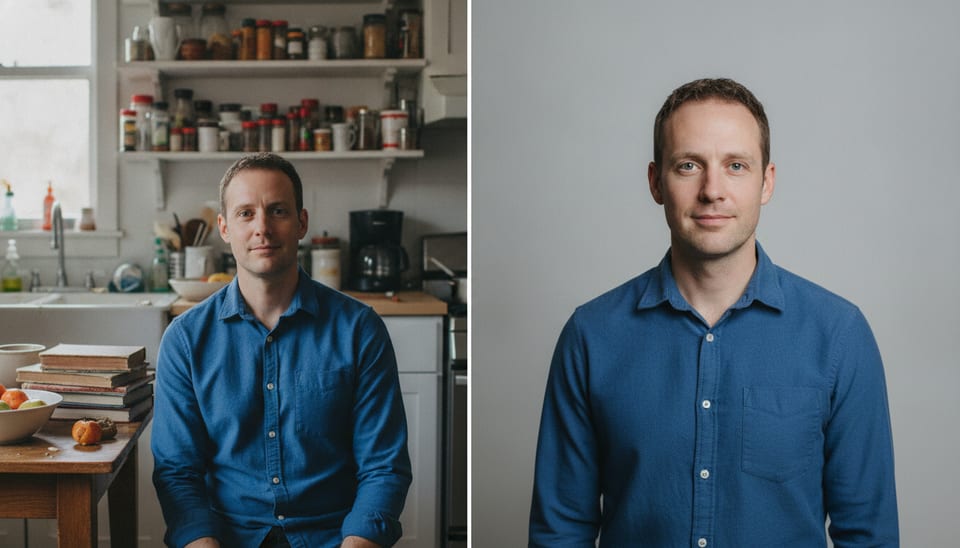
Krok po kroku: profesjonalne zdjęcie bez studia
- Zrób zdjęcie przy oknie. Światło dzienne z boku daje miękki, naturalny efekt. Aparat ustaw na wysokości oczu.
- Usuń tło. Wgraj zdjęcie do narzędzia do usuwania tła. Działa za darmo w przeglądarce, a zdjęcie nie trafia na żaden serwer.
- Dodaj nowe tło. Najbezpieczniejsze są jednolite, spokojne kolory: szarość, granat, delikatny beż. Jeśli chcesz czegoś więcej, wygeneruj w Pictulab dyskretne wnętrze biura czy salę konferencyjną i umieść się na jego tle.
- Sprawdź efekt w małym rozmiarze. Zdjęcie profilowe oglądane jest głównie jako mała miniatura, więc twarz powinna wypełniać większość kadru.
Jak przerobić zdjęcie w AI na grafikę do posta
Treści edukacyjne dobrze radzą sobie na LinkedIn, ale wykres skopiowany z Excela rzadko kogoś zatrzyma. Zamiast tego pokaż ideę obrazem.
- Metafory wizualne. Piszesz o skalowaniu firmy? Wygeneruj nowoczesny budynek pnący się ku niebu. O współpracy w zespole? Ręce składające jedną układankę.
- Jeden wyraźny obiekt. Wytnij z tła produkt, narzędzie albo przedmiot, o którym piszesz. Postaw go na neutralnym tle, które dobrze wygląda na telefonie.
- Własne zdjęcie jako baza. Masz fotkę z konferencji lub z biura? Usuń przypadkowe tło i podmień je na coś, co pasuje do tematu posta.

Każda generacja w Pictulab pokazuje swój koszt w tokenach, zanim ją uruchomisz. Możesz więc spokojnie testować różne wersje.
Zasady, które zatrzymują scrollowanie
Tło LinkedIna jest jasne, białe i szare, a sam feed wizualnie dość spokojny. Wykorzystaj to.
- Kontrast. Głęboki granat, intensywny pomarańcz czy szmaragdowa zieleń wyraźnie odcinają się od interfejsu.
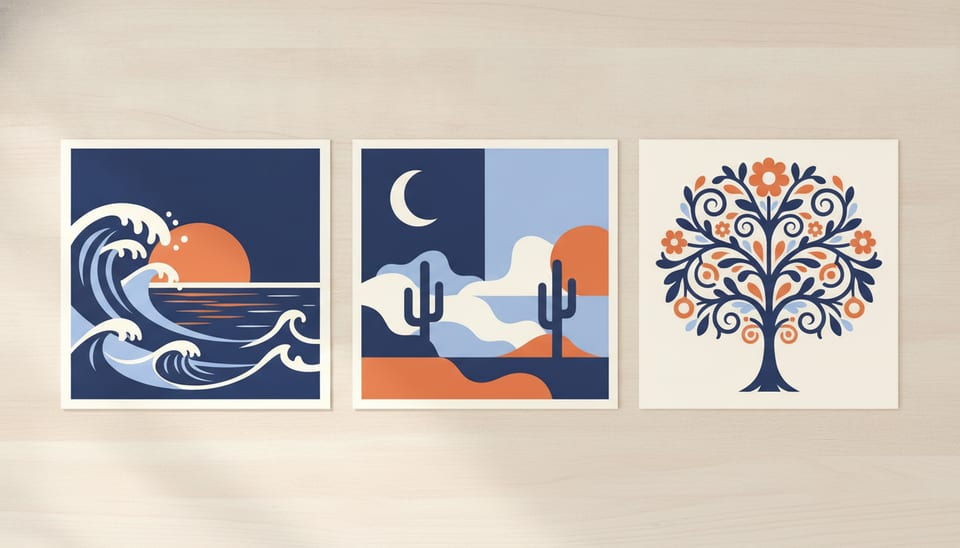
- Spójność. Trzymaj się jednej palety kolorów i jednego stylu obrazów. Po kilku tygodniach ludzie zaczną rozpoznawać Twoje posty, zanim zobaczą nazwisko.
- Jakość techniczna. Rozpikselowany obraz psuje wrażenie profesjonalizmu. Twórz grafiki w dobrej rozdzielczości, a potem je skompresuj, żeby szybko się ładowały. Darmowe narzędzia Pictulab do kompresji i konwersji formatów też działają w przeglądarce.
- Mało tekstu na grafice. Jedno krótkie hasło wystarczy. Resztę opowiedz w treści posta.

Formaty grafik na LinkedIn
- Poziome (często stosowane 1200×627 px). Dobre do krótkich newsów, komentarzy i linków.
- Kwadratowe (1200×1200 px). W aplikacji mobilnej zajmują więcej miejsca w pionie, więc trudniej je przeoczyć.
- Karuzele. Seria kilku grafik w jednym stylu, która prowadzi czytelnika krok po kroku. W Pictulab możesz wygenerować kilka obrazów z tym samym opisem stylu, żeby cała seria wyglądała jak jedna całość.
Ile to kosztuje w Pictulab
Na start dostajesz 100 tokenów powitalnych, jednorazowo i bez podawania karty. 100 tokenów to równowartość 1 €. Jeśli będziesz regularnie tworzyć grafiki, możesz wybrać plan miesięczny (ceny z VAT):
- Starter: 12 € miesięcznie
- Pro: 36 € miesięcznie
- Business: 120 € miesięcznie
Przy płatności rocznej dwa miesiące masz gratis. Usuwanie tła, kompresja i konwersja obrazów są bezpłatne.
Zacznij za darmo — 100 tokenów na start, bez karty. Załóż konto w Pictulab →
Może Cię też zainteresować:
- [ENLACE: jak usunąć tło ze zdjęcia online za darmo]
- [ENLACE: jak wygenerować obraz AI z opisu – poradnik dla początkujących]
Najczęstsze pytania
Czy mogę ustawić zdjęcie AI jako zdjęcie profilowe na LinkedIn?
Możesz, ale warto, żeby to było Twoje prawdziwe zdjęcie, a AI posłużyło tylko do poprawienia tła i otoczenia. LinkedIn to sieć zawodowa i ludzie oczekują, że na spotkaniu zobaczą tę samą osobę co na profilu.
Czy usuwanie tła w Pictulab jest darmowe?
Tak. Usuwanie tła, kompresja i konwersja formatów działają za darmo w przeglądarce. Zdjęcia nie są wysyłane na żaden serwer.
Ile kosztuje wygenerowanie obrazu?
To zależy od rodzaju generacji. Koszt w tokenach zobaczysz zawsze przed jej uruchomieniem. Na początek masz 100 darmowych tokenów, a 100 tokenów to 1 €.
Jaki rozmiar grafiki wybrać do posta?
Do zwykłych postów sprawdza się format poziomy, często 1200×627 px. Jeśli większość odbiorców przegląda LinkedIn na telefonie, lepszy będzie kwadrat 1200×1200 px, bo zajmuje więcej miejsca na ekranie.
Dlaczego moja grafika wygląda na LinkedIn gorzej niż na komputerze?
Najczęściej winny jest za mały plik źródłowy albo zbyt mocna kompresja. Przygotuj obraz w docelowym rozmiarze, a kompresuj go z umiarem, żeby zmniejszyć wagę bez widocznej utraty jakości.
Twórz treści wizualne z AI dla swojej firmy
Generuj, edytuj i porządkuj swoje obrazy na jednej platformie. Zacznij za darmo, bez karty.
Zacznij za darmo
