
Dá para criar imagem com IA para o LinkedIn em poucos minutos: você gera ou edita a foto, remove o fundo que atrapalha, ajusta para o formato do feed e publica. O resultado é um post com cara profissional, sem banco de imagens genérico e sem depender de uma sessão de fotos.
No LinkedIn, o texto continua sendo o centro da conversa. Mas é a imagem que faz alguém parar de rolar o feed. Neste guia, você vê como usar a IA para isso, com exemplos práticos e os tamanhos que funcionam na plataforma.
Resposta rápida: como criar imagem com IA para o LinkedIn
- Defina a mensagem do post antes de pensar na imagem. Uma ideia por post.
- Gere ou edite a imagem no Pictulab, descrevendo a cena que você quer.
- Remova o fundo de fotos que já tem com a ferramenta remover fundo, que é gratuita e roda no navegador.
- Ajuste o formato: horizontal ou quadrado, conforme o tipo de post.
- Revise a qualidade: nada de imagem pixelada ou com texto pequeno demais para o celular.
1. Fortaleça sua marca pessoal com retratos
As imagens em que você aparece costumam passar mais confiança do que qualquer ilustração. O problema é que nem sempre dá tempo de marcar um ensaio fotográfico profissional.
Com o Pictulab, você pode partir de uma foto que já tem e melhorar o contexto. Por exemplo:
- Trocar um fundo bagunçado (cozinha, parede descascada, home office improvisado) por um cenário neutro ou um escritório minimalista.
- Padronizar o visual das fotos que usa em posts, palestras e eventos.
- Tirar distrações do fundo para que o foco fique em você.
A dica é manter a naturalidade: a ideia é melhorar o ambiente, não criar uma versão irreconhecível de você. No LinkedIn, autenticidade conta.

2. Transforme dados e ideias em imagens
Conteúdo educativo vai bem no LinkedIn. Em vez de colar um print de planilha que ninguém consegue ler no celular, use a IA para criar uma metáfora visual.
- Metáforas visuais: se o post fala de escalabilidade, gere a imagem de um prédio moderno subindo em direção ao céu. Se fala de foco, uma única peça destacada em uma mesa vazia.
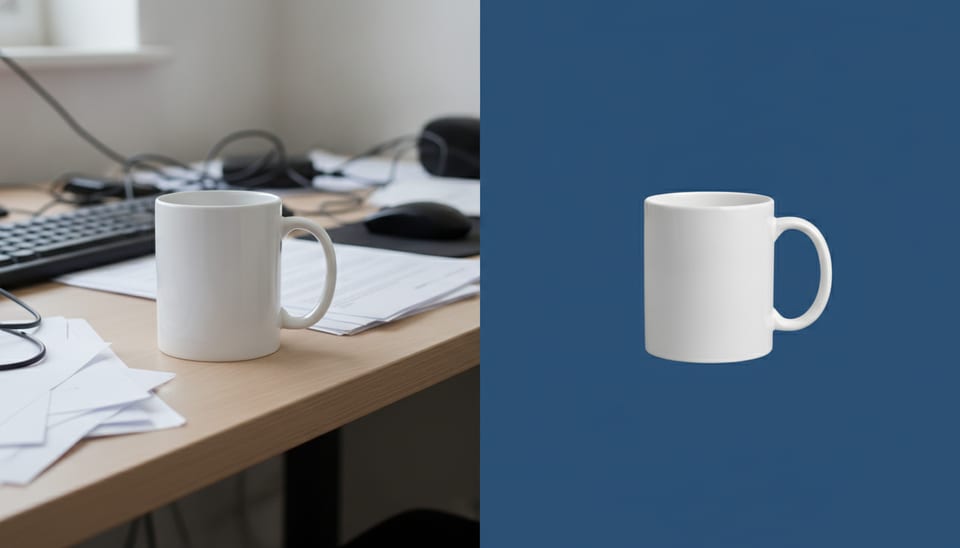
- Limpeza visual: use o remover fundo para isolar o objeto principal e colocá-lo sobre um fundo neutro, deixando espaço para um título curto e direto.
- Uma ideia por imagem: se precisa explicar três pontos, é melhor fazer três imagens do que espremer tudo em uma só.
Como as ferramentas web do Pictulab (remover fundo, comprimir e converter) trabalham no próprio navegador, suas imagens não são enviadas para nenhum servidor. Isso ajuda quando o material envolve dados internos da empresa.
3. Design que faz parar a rolagem
Para alguém ler seu post, primeiro precisa parar nele. Três regras simples ajudam:
- Contraste de cores: o feed do LinkedIn é claro, em tons de branco e cinza. Azul-escuro, laranja vivo ou verde-esmeralda se destacam melhor do que tons pastel.
- Consistência visual: use sempre a mesma paleta e o mesmo estilo de imagem. Com o tempo, as pessoas reconhecem seus posts antes mesmo de ler o nome.
- Qualidade técnica: imagem pixelada derruba a credibilidade de qualquer perfil. Gere em boa resolução e comprima antes de publicar para carregar rápido sem perder nitidez.
4. Formatos e tamanhos que funcionam no LinkedIn
Não existe um único tamanho certo. Escolha conforme o objetivo do post:
- Horizontal (1200 x 627 px): bom para notícias rápidas, opiniões e posts com link.
- Quadrada (1200 x 1200 px): ocupa mais espaço na tela do celular e chama mais atenção no feed.
- Carrossel: no LinkedIn, ele é publicado como documento em PDF. Gere uma sequência de imagens com o mesmo estilo no Pictulab para contar uma história passo a passo, e depois junte tudo em um PDF.
Antes de publicar, confira como a imagem aparece no celular. Textos pequenos que ficam legíveis no computador muitas vezes somem na tela do smartphone.
Quanto custa usar o Pictulab
Você pode testar sem gastar nada:
- Plano grátis: 100 tokens de boas-vindas, uma única vez, sem cartão de crédito. 100 tokens equivalem a 1 €.
- Custo transparente: cada geração mostra quanto vai custar antes de você confirmar.
- Planes mensais (com IVA): Starter 12 €, Pro 36 € e Business 120 €. No pagamento anual, você ganha dois meses grátis.
- Ferramentas web gratuitas: remover fundo, comprimir e converter imagens não consomem tokens.

Destaque-se no LinkedIn com o Pictulab
Uma imagem genérica pode fazer um bom post passar despercebido. Com o Pictulab, você consegue:
- Gerar imagens próprias, diferentes das fotos de banco que todo mundo usa.
- Remover e trocar fundos para que seus posts pareçam feitos por uma equipe de design.
- Manter seus arquivos de marca pessoal organizados em um só lugar.
Comece grátis — 100 tokens de presente, sem cartão. Crie sua conta no Pictulab →
Leia também:
- [ENLACE: como fazer foto profissional com fundo branco]
- [ENLACE: tamanho de imagens para redes sociais]
Perguntas frequentes
Posso usar imagem criada com IA no LinkedIn?
Sim. O importante é que a imagem não engane o público, por exemplo mostrando você em um evento ou lugar onde nunca esteve. Use a IA para melhorar cenário, fundo e composição, mantendo a mensagem honesta.
Qual o melhor tamanho de imagem para post no LinkedIn?
Depende do objetivo. O formato horizontal de 1200 x 627 px funciona bem para posts com link e notícias. O quadrado de 1200 x 1200 px ocupa mais espaço no celular.
Preciso pagar para criar imagem com IA no Pictulab?
Não para começar. A conta grátis vem com 100 tokens de boas-vindas, uma única vez e sem cartão. Cada geração mostra o custo antes, então você sabe exatamente quanto vai usar.
O remover fundo do Pictulab envia minhas fotos para algum servidor?
Não. As ferramentas web de remover fundo, comprimir e converter rodam no navegador, então suas imagens não saem do seu computador.
Como fazer um carrossel no LinkedIn com imagens de IA?
Gere uma sequência de imagens com o mesmo estilo e paleta, uma para cada etapa da história. Depois, junte todas em um arquivo PDF e publique como documento no LinkedIn.
Crie conteúdo visual com IA para o seu negócio
Gere, edite e organize suas imagens em uma única plataforma. Comece grátis, sem cartão.
Começar grátis
