
Per creare immagini con AI adatte a LinkedIn bastano pochi passaggi. Parti da una tua foto o da quella del tuo prodotto e pulisci o sostituisci lo sfondo. Poi genera la scena con una descrizione precisa e scarica il file nella misura giusta: 1200×627 se orizzontale, 1200×1200 se quadrata.
Il resto è coerenza: stessi colori e stesso stile, post dopo post. Così chi scorre il feed riconosce i tuoi contenuti prima ancora di leggere il nome.
In questa guida vediamo come farlo senza un servizio fotografico e senza un grafico. Partiamo dal profilo personale e arriviamo alla pagina aziendale del tuo negozio online.

Perché su LinkedIn l'immagine fa la differenza
LinkedIn resta un social dove il testo conta molto. Ma nel feed la prima cosa che si vede è l'immagine: è lei che decide se qualcuno si ferma o continua a scorrere.
Il problema è che il feed è pieno di foto stock tutte uguali e di screenshot poco leggibili. Un'immagine pensata per il tuo post, con i tuoi colori e il tuo volto o il tuo prodotto, si distingue già per questo.
Ritratti professionali senza servizio fotografico
Le foto in cui compari tu sono quelle che creano più fiducia. Non sempre però c'è il tempo, o il budget, per un servizio fotografico aziendale.
Con Pictulab puoi lavorare su una foto che hai già:
- Togliere lo sfondo disordinato (la cucina, il muro di casa, la scrivania piena di cose) con lo strumento rimuovi sfondo. È gratuito e lavora nel browser: la foto non viene caricata su nessun server.
- Inserirti in un contesto credibile, come un ufficio minimal, una sala riunioni o un palco, generando lo sfondo con l'AI a partire da una descrizione.
- Mantenere uno stile coerente usando sempre la stessa luce e la stessa palette, così le tue foto sembrano parte della stessa serie.
Un consiglio: non esagerare con i ritocchi. Su LinkedIn chi ti incontra a una call o a un evento deve riconoscerti. L'obiettivo è una foto pulita e curata, non un'altra persona.
Trasformare concetti e dati in immagini
I contenuti formativi funzionano bene su LinkedIn, ma un grafico di Excel copiato e incollato raramente ferma qualcuno. Meglio un'immagine che racconti l'idea.
- Metafore visive: se parli di crescita o scalabilità, genera un edificio moderno che sale verso il cielo, una scala o un germoglio che diventa albero.
- Un solo soggetto: scontorna l'oggetto principale e mettilo su uno sfondo neutro. Lasci spazio a un titolo breve, leggibile anche da smartphone.
- Testo essenziale: poche parole e caratteri grandi. Il dettaglio va nel post, non nell'immagine.
Tre regole per fermare lo scroll
Prima che qualcuno legga il tuo post, deve fermarsi. Queste tre regole aiutano.
1. Contrasto di colore
L'interfaccia di LinkedIn è fatta di bianchi, grigi e azzurri. Colori come il blu notte, l'arancione acceso o il verde smeraldo spiccano di più. Vale anche per lo sfondo dietro un prodotto o un ritratto.
2. Coerenza visiva
Scegli una palette e uno stile e tienili per mesi. Con il tempo il pubblico associa quei colori a te o al tuo marchio, ancora prima di leggere il nome.
3. Qualità tecnica
Un'immagine sgranata rovina anche il post scritto meglio. Lavora in alta risoluzione e poi alleggerisci il file prima di pubblicarlo, così si carica in fretta anche da mobile.
Formati e misure per LinkedIn
LinkedIn aggiorna spesso le sue indicazioni, quindi controlla sempre la pagina di aiuto ufficiale. Queste sono le misure più usate per i post.
Orizzontale (1200×627)
È il formato classico delle anteprime dei link. Va bene per notizie, opinioni rapide e annunci.
Quadrata (1200×1200)
Da smartphone occupa più spazio verticale nel feed, quindi resta visibile più a lungo mentre l'utente scorre.
Carosello (documento PDF)
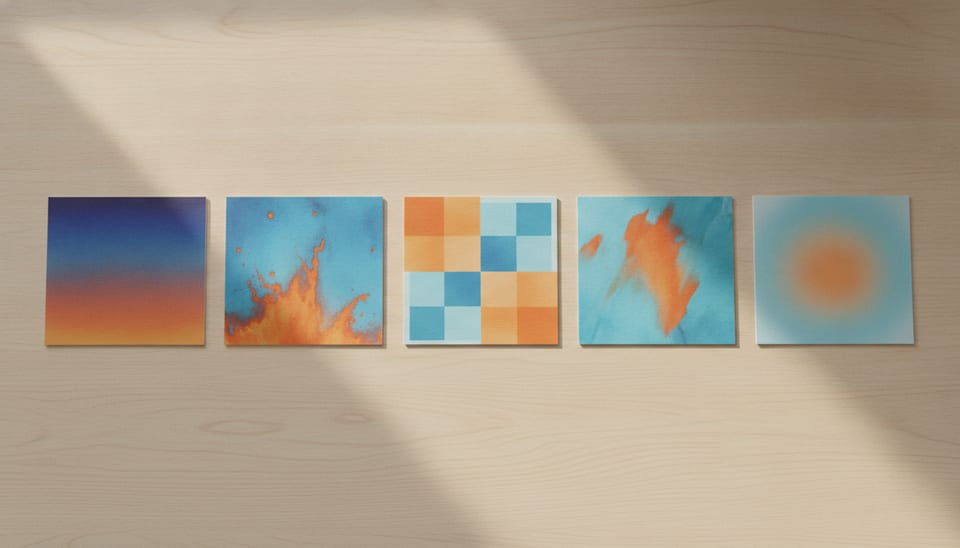
Su LinkedIn i caroselli si pubblicano come documento PDF da sfogliare. Crea una serie di immagini con lo stesso stile, una per passaggio, e uniscile in un unico file. Funzionano bene per guide passo passo, checklist e prima/dopo.
Per chi ha un e-commerce: LinkedIn non è solo marca personale
Se gestisci un negozio online, LinkedIn ti serve per farti conoscere da fornitori, distributori, partner e clienti B2B. Le stesse tecniche valgono per i prodotti:
- Foto prodotto su sfondo pulito per annunciare un nuovo arrivo.
- Ambientazioni generate con l'AI che mostrano il prodotto in uso, senza organizzare uno shooting per ogni post.
- Prima/dopo per raccontare un restyling del catalogo o del packaging.
In questo modo riusi lo stesso materiale tra scheda prodotto, newsletter e LinkedIn, adattando solo formato e testo.

Come farlo con Pictulab
- Carica la foto di partenza: un tuo ritratto o il prodotto.
- Rimuovi lo sfondo con lo strumento gratuito, che lavora direttamente nel browser.
- Genera la nuova scena descrivendo ambiente, luce e colori. Prima di ogni generazione vedi quanti token costa.
- Scarica nella misura giusta e comprimi il file prima di pubblicarlo.
Per iniziare ci sono 100 token di benvenuto, una sola volta e senza carta (100 token = 1 €). Se pubblichi spesso, puoi scegliere un piano mensile IVA inclusa: Starter 12 €, Pro 36 € o Business 120 €. Con il pagamento annuale hai due mesi gratis.
Inizia gratis — 100 token in regalo, senza carta.
Potrebbe interessarti anche:
- [ENLACE: come fare foto prodotto su sfondo bianco per l'e-commerce]
- [ENLACE: come creare un carosello efficace per i social]
Domande frequenti
Posso usare un ritratto creato con l'AI come foto profilo LinkedIn?
Sì, ma conviene partire da una tua foto vera e intervenire soprattutto su sfondo e luce. Chi ti incontra dal vivo o in videochiamata deve riconoscerti.
Quale misura devo usare per un'immagine nei post di LinkedIn?
Le più diffuse sono 1200×627 per il formato orizzontale e 1200×1200 per quello quadrato. Prima di pubblicare, verifica le indicazioni aggiornate nella guida ufficiale di LinkedIn.
Rimuovere lo sfondo con Pictulab è gratis?
Sì. Lo strumento per rimuovere lo sfondo è gratuito e lavora nel browser: le immagini non vengono caricate su nessun server. Lo stesso vale per comprimere e convertire.
Quanto costa creare immagini con AI su Pictulab?
Ogni generazione mostra il suo costo in token prima di partire. Con la registrazione ricevi 100 token gratis, senza carta, e 100 token valgono 1 €. Poi puoi passare a un piano mensile da 12 € IVA inclusa.
Come faccio un carosello per LinkedIn?
Crea una serie di immagini con lo stesso stile e la stessa palette, una per ogni passaggio. Poi uniscile in un PDF e caricalo come documento nel post.
Crea contenuti visivi con l’IA per la tua attività
Genera, modifica e organizza le tue immagini in un’unica piattaforma. Inizia gratis, senza carta.
Inizia gratis
