
Du willst Bilder mit KI erstellen, die auf LinkedIn professionell wirken? Kurz gesagt: Nutze KI für Motive, die es so nicht als Stockfoto gibt, entferne störende Hintergründe, bleib bei einer festen Farbwelt und exportiere im passenden Format. Damit hebst du dich von generischen Stockbildern und lieblosen Screenshots ab.
LinkedIn ist längst auch eine visuelle Plattform. Der Text bleibt wichtig, aber das Bild entscheidet oft darüber, ob jemand beim Scrollen überhaupt anhält. In diesem Leitfaden zeigen wir dir, wie du mit KI Bilder für dein Profil, deine Beiträge und Karussells gestaltest.
1. Personal Branding: Porträts, die Vertrauen schaffen
Bilder, auf denen du selbst zu sehen bist, wirken persönlicher als jede Grafik. Nicht jeder hat aber Zeit oder Budget für ein professionelles Business-Shooting.
Mit Pictulab kannst du vorhandene Fotos aufwerten:
- Hintergrund entfernen: Unruhige Wohnzimmer, Bücherregale oder Urlaubskulissen verschwinden mit einem Klick. Das geht kostenlos mit unserem Tool Hintergrund entfernen.
- Neuer Hintergrund: Setze dich vor eine neutrale Fläche, ein schlichtes Büro oder einen dezenten Farbverlauf.
- Bleib du selbst: Die KI soll das Umfeld verbessern, nicht dein Gesicht verändern. Ein Porträt, das dir nicht mehr ähnlich sieht, kostet eher Vertrauen, als dass es hilft.
Praktisch: Die Web-Tools wie Hintergrund entfernen, Komprimieren und Umwandeln laufen direkt im Browser. Deine Fotos werden dabei nicht auf einen Server hochgeladen.
2. Daten und komplexe Ideen sichtbar machen
Fachliche und lehrreiche Inhalte haben auf LinkedIn einen festen Platz. Statt ein trockenes Excel-Diagramm zu kopieren, kannst du mit KI visuelle Metaphern erzeugen.
- Visuelle Metaphern: Schreibst du über Skalierbarkeit, passt etwa ein modernes Gebäude, das Stockwerk für Stockwerk in den Himmel wächst. Bei Teamarbeit vielleicht Zahnräder, die ineinandergreifen.
- Klare Bildsprache: Stelle ein zentrales Objekt frei und platziere es auf einem ruhigen Hintergrund. Den Text fügst du anschließend in deinem Grafikprogramm hinzu, kurz und gut lesbar auf dem Smartphone.
- Ein Gedanke pro Bild: Je weniger Elemente, desto schneller versteht man die Botschaft.
3. Design, das beim Scrollen stoppt
Bevor jemand deinen Beitrag liest, muss er erst einmal hängen bleiben. Drei Grundregeln helfen dabei:
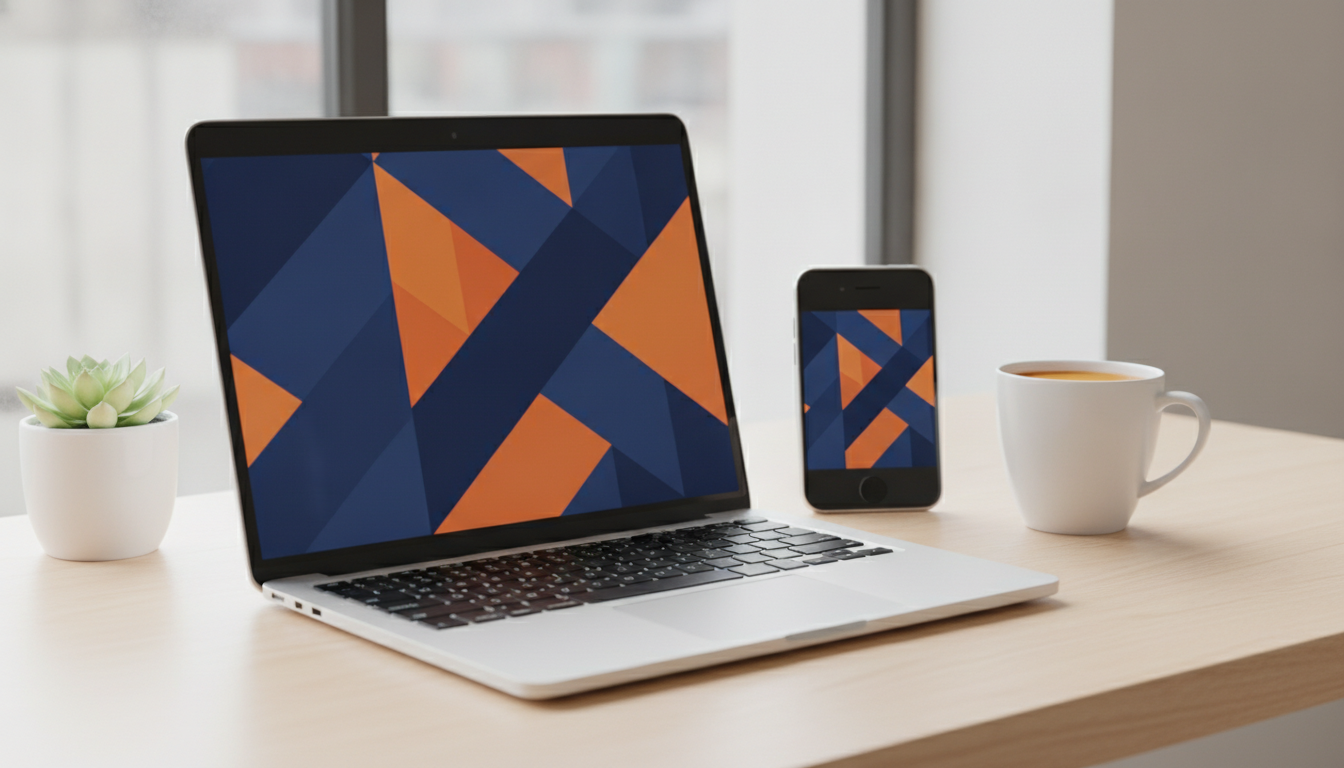
- Kontrast: Der LinkedIn-Feed ist überwiegend weiß und grau. Kräftige Farben wie Dunkelblau, Orange oder Smaragdgrün heben sich davon ab.
- Wiedererkennung: Arbeite immer mit derselben Farbpalette und einem ähnlichen Bildstil. So erkennen dich Follower im Feed, noch bevor sie deinen Namen lesen.
- Technische Qualität: Nichts wirkt unprofessioneller als ein verpixeltes Bild. Erstelle deine Bilder in hoher Auflösung und komprimiere sie danach, damit sie schnell laden.
4. Bildformate für LinkedIn
LinkedIn passt seine Empfehlungen gelegentlich an. Wirf deshalb vor größeren Kampagnen einen Blick in die offizielle Hilfe. Als Orientierung haben sich diese Formate bewährt:
- Querformat (ca. 1200 × 627 Pixel): gut für Link-Vorschauen, kurze News und Meinungsbeiträge.
- Quadrat (1:1, z. B. 1200 × 1200 Pixel): nimmt auf dem Smartphone mehr Platz im Feed ein.
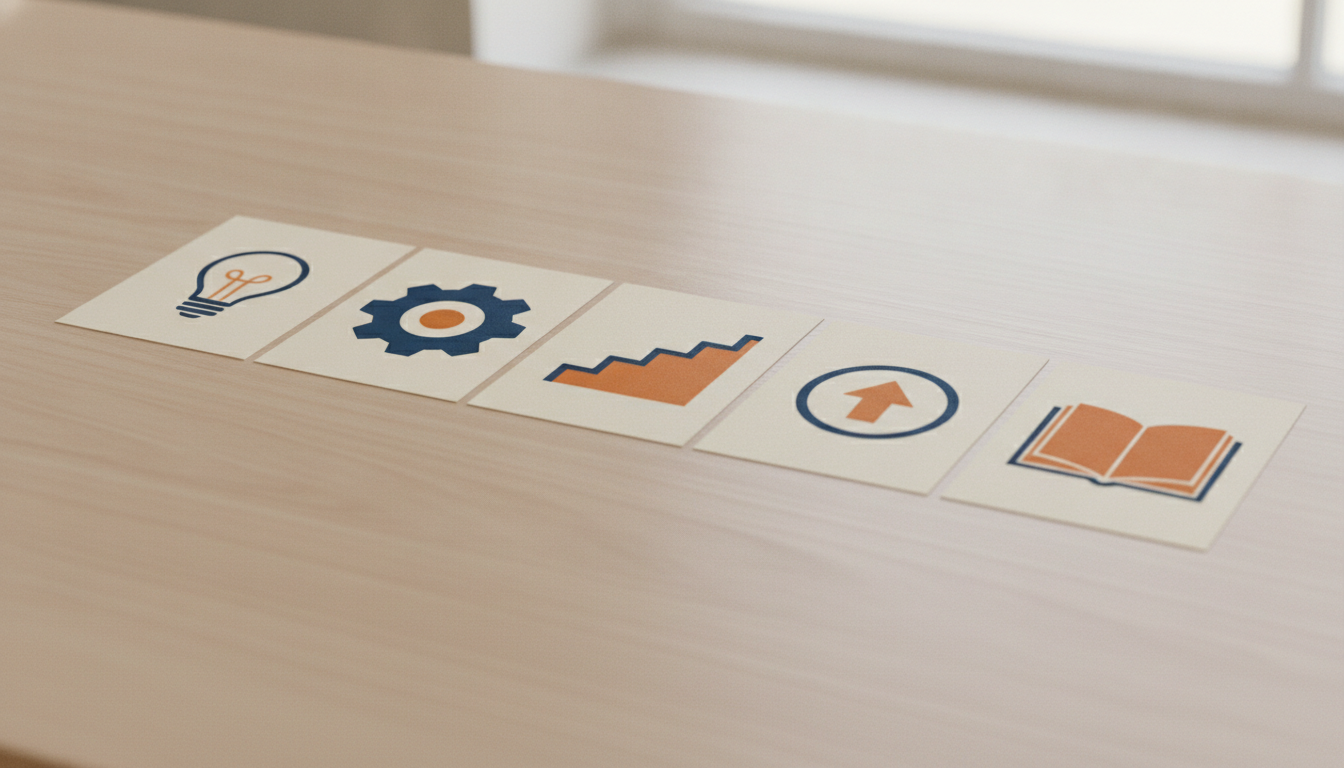
- Karussells: eine Serie zusammengehöriger Bilder, die eine Geschichte Schritt für Schritt erzählen. Wichtig ist ein einheitlicher Stil über alle Seiten hinweg.
Gerade bei Karussells lohnt sich KI: Du definierst einmal Farben, Licht und Bildstil und erzeugst dann mehrere Motive, die optisch zusammenpassen.
Tipp für Karussells
Lege dir eine kurze Stilbeschreibung an, zum Beispiel: »flache Illustration, Dunkelblau und Orange, weicher Schatten, viel Weißraum«. Diese Beschreibung nutzt du für jedes Bild der Serie. So bleibt das Ergebnis konsistent.
5. Mit Pictulab auf LinkedIn auffallen
Lass deine Inhalte nicht wegen eines austauschbaren Bildes untergehen. Mit Pictulab kannst du:
- eigene Bilder mit KI erstellen, die so in keinem anderen Feed auftauchen,
- Hintergründe entfernen und ersetzen, damit deine Beiträge wirken, als stünde ein Designteam dahinter,
- deine Bilder komprimieren und umwandeln, kostenlos und direkt im Browser.
So funktionieren die Kosten: Zum Start bekommst du einmalig 100 Tokens geschenkt, ohne Kreditkarte. 100 Tokens entsprechen 1 €, und vor jeder Generierung siehst du, was sie kostet. Wer regelmäßig postet, kann ein Monatsabo wählen: Starter für 12 €, Pro für 36 € oder Business für 120 € (jeweils inkl. MwSt.). Bei jährlicher Zahlung sind zwei Monate gratis.
Starte kostenlos — 100 Tokens geschenkt, ohne Kreditkarte.
Weiterlesen: [ENLACE: Social-Media-Bildgrößen im Überblick] und [ENLACE: Bildhintergrund entfernen für Profilfotos].
Häufige Fragen
Darf ich KI-Bilder auf LinkedIn verwenden?
Ja, KI-generierte Bilder sind auf LinkedIn grundsätzlich erlaubt. Achte darauf, dass sie nicht irreführend sind, etwa ein Porträt, das dich anders darstellt, als du wirklich aussiehst.
Welches Format eignet sich am besten für LinkedIn-Beiträge?
Quadratische Bilder (1:1) nehmen auf dem Smartphone viel Platz ein, das Querformat (ca. 1200 × 627 Pixel) passt gut zu Link-Vorschauen. Da LinkedIn seine Vorgaben ändern kann, lohnt sich ein Blick in die offizielle Hilfe.
Werden meine Fotos beim Hintergrund-Entfernen hochgeladen?
Nein. Die Web-Tools von Pictulab zum Hintergrund entfernen, Komprimieren und Umwandeln arbeiten im Browser. Deine Bilder verlassen dabei nicht deinen Rechner.
Was kostet es, mit Pictulab Bilder mit KI zu erstellen?
Du startest mit 100 Tokens gratis, ohne Kreditkarte. 100 Tokens entsprechen 1 €, und die Kosten jeder Generierung siehst du vorher. Die Monatsabos kosten 12 € (Starter), 36 € (Pro) und 120 € (Business) inkl. MwSt.
Wie bleiben meine LinkedIn-Bilder einheitlich?
Lege eine feste Farbpalette und eine kurze Stilbeschreibung fest und verwende sie für jedes neue Bild. So entsteht ein Wiedererkennungswert über alle Beiträge hinweg.
Erstellen Sie visuelle Inhalte per KI für Ihr Unternehmen
Erzeugen, bearbeiten und verwalten Sie Ihre Bilder auf einer einzigen Plattform. Kostenlos starten, ohne Karte.
Kostenlos starten
