
Een LinkedIn foto laten maken hoeft niet meer per se bij een fotograaf. Met AI kun je een goede foto van jezelf opschonen, de rommelige achtergrond vervangen door een rustige zakelijke omgeving en zelf beelden maken voor je posts. Dat lukt in een paar minuten en zonder studio.
Wil je een portret dat volledig echt is, of zoek je begeleiding bij het poseren? Dan blijft een fotograaf een prima keuze. Hieronder lees je wanneer welke optie slim is en hoe je met AI beelden maakt die opvallen in de LinkedIn-feed.
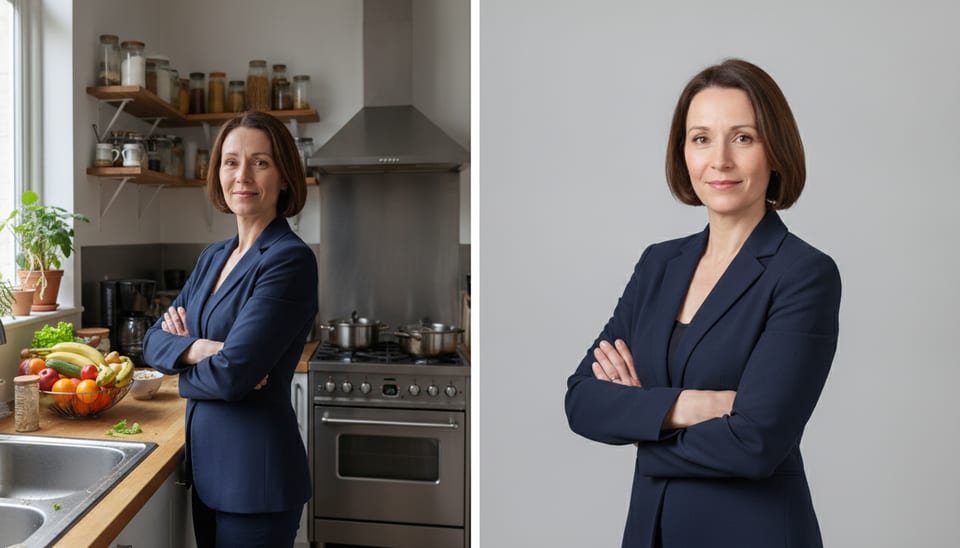
LinkedIn foto laten maken: fotograaf of AI?
Beide opties hebben hun sterke kanten. Een eerlijke vergelijking:
| Fotograaf | Zelf met AI | |
|---|---|---|
| Gelijkenis en echtheid | Wint: het is gewoon jij, op dat moment | Goed, mits je uitgaat van een echte foto van jezelf |
| Licht en poseren | Wint: een fotograaf stuurt je bij en regelt de belichting | Je bent afhankelijk van je eigen uitgangsfoto |
| Professionele uitstraling | Gelijk: allebei prima haalbaar | Gelijk: met een rustige achtergrond en scherpe foto |
| Snelheid | Afspraak plannen, wachten op de bestanden | Binnen een paar minuten klaar |
| Variaties | Beperkt tot wat er tijdens de shoot is gemaakt | Makkelijk een andere achtergrond of uitsnede proberen |
Onze tip: gebruik AI vooral om een bestaande foto van jezelf te verbeteren, niet om een gezicht te verzinnen. Mensen die je later in een videocall of op een netwerkborrel ontmoeten, moeten je wel herkennen.
Zo maak je een professionele profielfoto met AI
1. Begin met een goede uitgangsfoto
Maak een foto bij daglicht, bijvoorbeeld bij een raam, met je gezicht naar het licht toe. Laat iemand anders de foto maken of gebruik de timer, zodat je geen armlengte-selfie krijgt. Kijk recht in de camera en draag iets wat je ook op je werk zou dragen.
2. Haal de achtergrond weg
Een keukenkastje, een vakantiestrand of een half afgesneden collega leiden af. Met de gratis tool achtergrond verwijderen van Pictulab haal je de achtergrond in één klik weg. De tool werkt in je browser: je foto wordt niet naar een server geüpload.
3. Kies een rustige nieuwe achtergrond
Ga voor een egale kleur of een vage kantooromgeving. Met AI kun je ook een passende setting laten genereren, zoals een licht, minimalistisch kantoor. Houd het ingetogen: de aandacht moet naar je gezicht gaan.
4. Controleer de kwaliteit
Een korrelige of wazige profielfoto doet afbreuk aan een professioneel profiel. Zorg dat je gezicht scherp is en exporteer in een hoge resolutie. Kies een vierkante uitsnede, want LinkedIn toont je profielfoto rond.
Beelden voor je posts: laat zien wat je bedoelt
Niet alleen je profielfoto telt. Ook de beelden bij je posts bepalen of iemand blijft hangen. Educatieve content doet het vaak goed op LinkedIn, maar een saaie Excel-grafiek of een generieke stockfoto valt weg in de feed.
- Visuele metaforen: schrijf je over groei of opschalen? Laat AI een beeld maken van moderne architectuur die de lucht in reikt, of een plant die uit een stapel boeken groeit.
- Eén duidelijk onderwerp: verwijder de achtergrond van een product of object en zet het op een egale kleur. Zo krijg je een strak beeld waar je eventueel een korte, krachtige tekst bij plaatst.
- Je eigen werk tonen: heb je een webshop of maak je producten? Een nette productfoto op een rustige achtergrond zegt vaak meer dan drie alinea's tekst.
Opvallen in de feed: drie vuistregels
- Contrast: LinkedIn is grotendeels wit en grijs. Donkerblauw, feloranje of smaragdgroen springen daar meer uit.
- Herkenbaarheid: gebruik steeds hetzelfde kleurenpalet en dezelfde beeldstijl. Na een paar posts herkennen volgers je beelden al voordat ze je naam zien.
- Technische kwaliteit: genereer of bewerk in hoge resolutie en comprimeer daarna, zodat het bestand snel laadt zonder pixelig te worden.
Formaten die werken op LinkedIn
- Liggende afbeelding: geschikt voor nieuws, korte meningen en links. Een veelgebruikt formaat is 1200 × 627 pixels.
- Vierkante afbeelding: neemt op een telefoon meer verticale ruimte in dan een liggend beeld en valt daardoor sneller op tijdens het scrollen.
- Carrousel: een reeks beelden in dezelfde stijl waarmee je stap voor stap een verhaal vertelt. Met AI maak je makkelijk een serie die visueel bij elkaar past.
Twijfel je over het formaat? Maak hetzelfde beeld in een liggende en een vierkante versie en kijk welke het beste werkt bij jouw volgers.
Aan de slag met Pictulab
Met Pictulab maak en bewerk je beelden met AI, of het nu gaat om je profielfoto, een postbeeld of productfoto's voor je webshop. De webtools voor achtergrond verwijderen, comprimeren en converteren zijn gratis en draaien in je browser.
Voor AI-generaties gebruik je tokens. Bij elke generatie zie je vooraf wat het kost. Je krijgt bij aanmelding eenmalig 100 tokens cadeau (100 tokens = € 1). Wil je meer, dan zijn er maandabonnementen: Starter € 12, Pro € 36 en Business € 120 per maand, inclusief btw. Betaal je per jaar, dan krijg je twee maanden gratis.
Begin gratis — 100 tokens cadeau, zonder creditcard.
Maak je account aan bij Pictulab →
Lees ook
- [ENLACE: achtergrond verwijderen van een foto, stap voor stap]
- [ENLACE: foto scherper maken met AI]
Veelgestelde vragen
Kan ik met AI een LinkedIn foto laten maken zonder fotograaf?
Ja. De beste resultaten krijg je als je uitgaat van een echte, scherpe foto van jezelf en AI gebruikt om de achtergrond te vervangen en het geheel op te schonen. Zo blijf je herkenbaar.
Is een AI-profielfoto wel professioneel genoeg?
Dat hangt vooral af van je uitgangsfoto. Goed licht, een rustige achtergrond en een scherp gezicht zorgen voor een zakelijke uitstraling. Zoek je begeleiding bij poseren en belichting, dan is een fotograaf de betere keuze.
Wordt mijn foto geüpload als ik de achtergrond verwijder?
Nee. De gratis tool voor achtergrond verwijderen van Pictulab werkt in je browser. Je foto wordt niet naar een server gestuurd.
Welk formaat gebruik ik voor een LinkedIn-post?
Voor liggende beelden is 1200 × 627 pixels een veelgebruikt formaat. Vierkante beelden nemen op een telefoon meer ruimte in de feed in. Exporteer altijd in hoge resolutie.
Wat kost het om met Pictulab te beginnen?
Niets. Je krijgt eenmalig 100 tokens cadeau, zonder creditcard. Bij elke AI-generatie zie je vooraf hoeveel tokens het kost, en de webtools zoals achtergrond verwijderen en comprimeren zijn gratis.
Maak visuele content met AI voor je bedrijf
Genereer, bewerk en organiseer je afbeeldingen op één platform. Begin gratis, zonder creditcard.
Gratis beginnen
