
Chcesz przekonwertować zdjęcie na PDF? Najprościej zrobisz to w przeglądarce: wrzucasz pliki JPG lub PNG, ustawiasz kolejność i pobierasz jeden gotowy dokument. Bez instalowania programów, bez zakładania konta i bez wysyłania zdjęć na serwer. Poniżej znajdziesz instrukcję krok po kroku i kilka wskazówek, dzięki którym PDF będzie wyglądał porządnie zarówno na ekranie, jak i po wydruku.
Jak przekonwertować zdjęcie na PDF w 4 krokach
- Otwórz narzędzie zdjęcie do PDF.
- Dodaj swoje pliki w formacie JPG lub PNG. Możesz wybrać kilka naraz.
- Ustaw kolejność stron tak, jak mają się pojawić w dokumencie.
- Pobierz jeden plik PDF ze wszystkimi zdjęciami.
Cała konwersja odbywa się w Twojej przeglądarce. Narzędzie jest darmowe, nie dodaje znaków wodnych, a zdjęcia nie trafiają na żaden serwer.
Kiedy przydaje się zamiana zdjęcia na PDF
PDF to format, który otworzy praktycznie każdy – na komputerze, telefonie czy w urzędzie. Dlatego warto po niego sięgnąć, gdy chcesz:
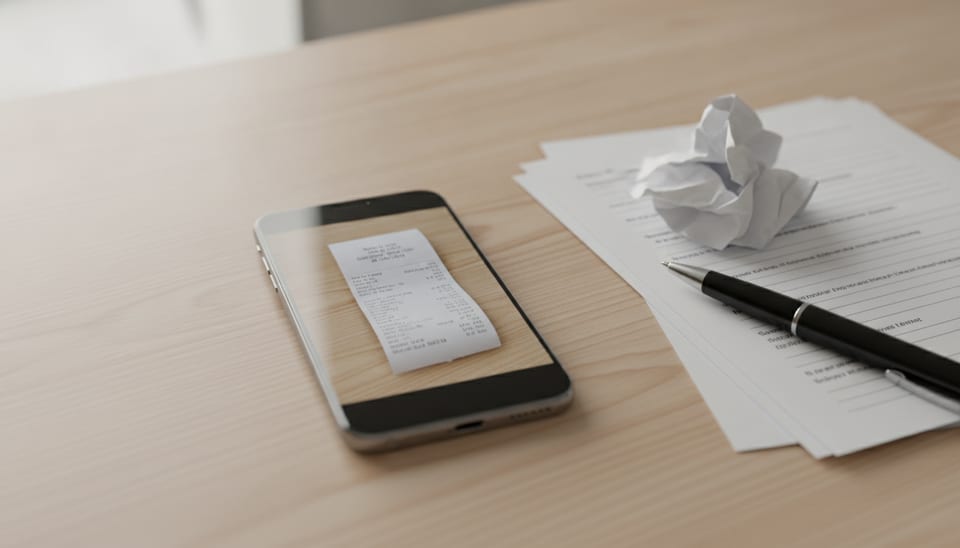
- zebrać zdjęcia lub skany dokumentów w jednym pliku (np. faktury, umowy, zaświadczenia),
- wysłać kilka zdjęć jako jeden załącznik – wygodniejsze niż dziesięć osobnych plików w mailu,
- przygotować portfolio, katalog lub ofertę gotową do druku,
- złożyć dokumenty tam, gdzie wymagany jest wyłącznie format PDF.
Dla sklepów internetowych
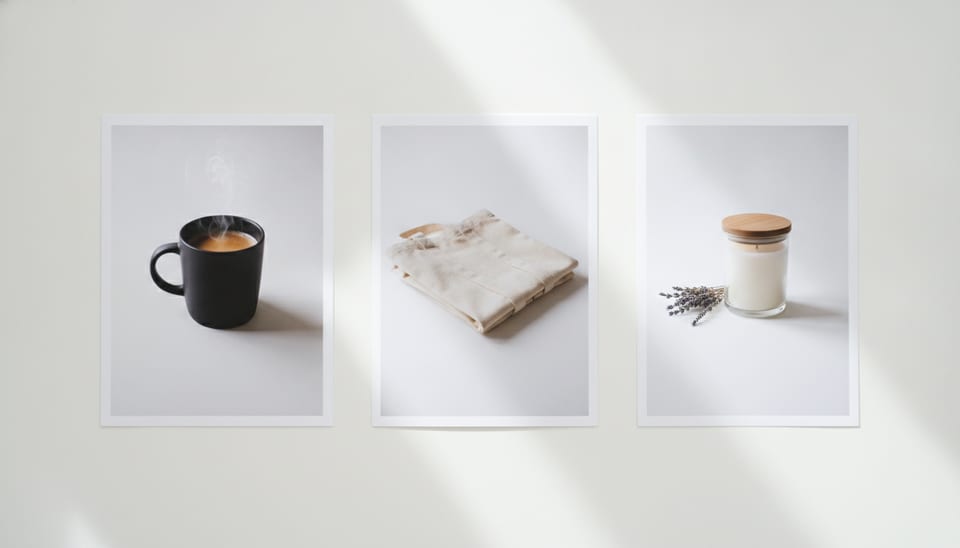
Jeśli prowadzisz sklep online, PDF świetnie sprawdza się jako prosty katalog produktów dla hurtowni, lookbook nowej kolekcji czy karta produktu do wysłania klientowi B2B. Wystarczy zebrać zdjęcia produktów, ułożyć je w odpowiedniej kolejności i wygenerować jeden plik.
Kilka zdjęć w jednym PDF – i w dowolnej kolejności
Większość systemów pozwala „wydrukować” obraz do PDF (w Windowsie to opcja Microsoft Print to PDF). Uczciwie trzeba przyznać, że ma to swoje zalety:
- jest już zainstalowane w systemie, więc nie musisz niczego otwierać,
- przy pojedynczym zdjęciu działa równie szybko jak narzędzie online.
Gdy jednak chcesz połączyć kilka zdjęć i ułożyć je w konkretnej kolejności, wygodniej zrobić to w narzędziu, w którym od razu widzisz miniatury stron i przeciągasz je tam, gdzie mają się znaleźć.
Wskazówki, żeby PDF wyglądał dobrze
- Zadbaj o jakość zdjęć na starcie. PDF nie poprawi rozmazanego czy niedoświetlonego zdjęcia – osadza je w takiej postaci, w jakiej je dodasz.
- Uważaj na rozmiar pliku. Jeśli łączysz wiele zdjęć z telefonu w wysokiej rozdzielczości, PDF może być duży. Gdy limit załącznika jest niski, najpierw zmniejsz zdjęcia.
- Trzymaj jedną orientację. Dokument, w którym wszystkie strony są pionowe albo wszystkie poziome, czyta się i drukuje wygodniej.
- Nazwij plik sensownie, np. „faktury-marzec.pdf” zamiast „dokument(3).pdf”.
Odwrotna konwersja: z PDF na zdjęcie
Potrzebujesz czegoś odwrotnego, czyli wyciągnąć strony z PDF jako obrazy? Skorzystaj z narzędzia PDF na zdjęcie. A jeśli chcesz zostawić tylko wybrane strony dokumentu, użyj opcji wyodrębnij strony z PDF.
Przeczytaj też
- [ENLACE: jak zmniejszyć zdjęcie bez utraty jakości]
- [ENLACE: jak zrobić dobre zdjęcie produktu do sklepu internetowego]
Najczęściej zadawane pytania
Czy mogę połączyć kilka zdjęć w jeden PDF? Tak. Dodaj wszystkie zdjęcia, ustaw ich kolejność i pobierz jeden dokument.
Czy zdjęcie straci jakość po zamianie na PDF? Nie w zauważalny sposób – zdjęcia są osadzane w pliku PDF w takiej postaci, w jakiej je dodasz.
Czy moje zdjęcia są bezpieczne? Tak. Konwersja odbywa się lokalnie w przeglądarce, a pliki nie są wysyłane na żaden serwer.
Jakie formaty mogę zamienić na PDF? Narzędzie obsługuje zdjęcia w formatach JPG i PNG.
Czy to kosztuje? Nie. Narzędzia do konwersji w Pictulab są darmowe i nie wymagają zakładania konta.
Konwertuj zdjęcia na PDF za darmo już teraz. A jeśli chcesz tworzyć i edytować zdjęcia produktów z pomocą AI: Zacznij za darmo — 100 tokenów na start, bez karty.
Twórz treści wizualne z AI dla swojej firmy
Generuj, edytuj i porządkuj swoje obrazy na jednej platformie. Zacznij za darmo, bez karty.
Zacznij za darmo

