
Per convertire foto in PDF gratis basta caricare le immagini (JPG o PNG) nello strumento immagine in PDF di Pictulab, metterle nell'ordine giusto e scaricare un unico file. Tutto avviene nel browser: niente da installare, nessuna filigrana e nessun file inviato a un server.
Il PDF è il modo più pulito per spedire foto, scansioni o documenti in un solo file, pronto da stampare o da condividere. Qui sotto trovi i passaggi e qualche consiglio pratico.
Come convertire foto in PDF in 4 passaggi
- Apri lo strumento immagine in PDF.
- Carica le tue immagini in JPG o PNG. Puoi caricarne anche più di una alla volta.
- Ordinale come preferisci: la sequenza che vedi è quella delle pagine del PDF.
- Scarica un unico PDF con tutte le immagini.
Gratis, senza filigrane e senza caricare nulla online: la conversione viene fatta in locale, sul tuo dispositivo.
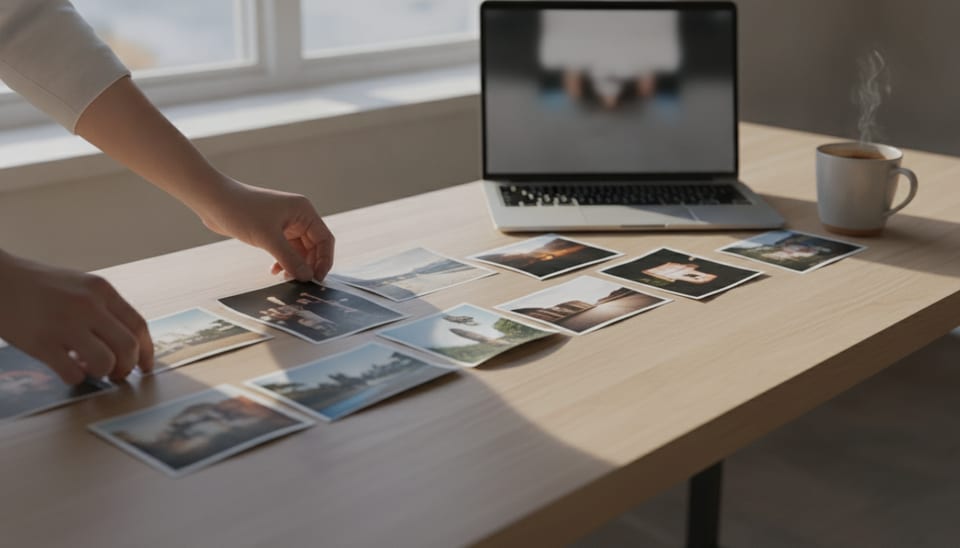
A cosa serve trasformare le immagini in PDF
I casi più comuni sono questi:
- Raccogliere foto o scansioni in un solo documento (ricevute, contratti firmati, documenti d'identità).
- Inviare più immagini come un unico file, molto più comodo da allegare a un'email.
- Creare un portfolio o un dossier pronto per la stampa.
- Preparare documenti per uffici o piattaforme che accettano solo il formato PDF.
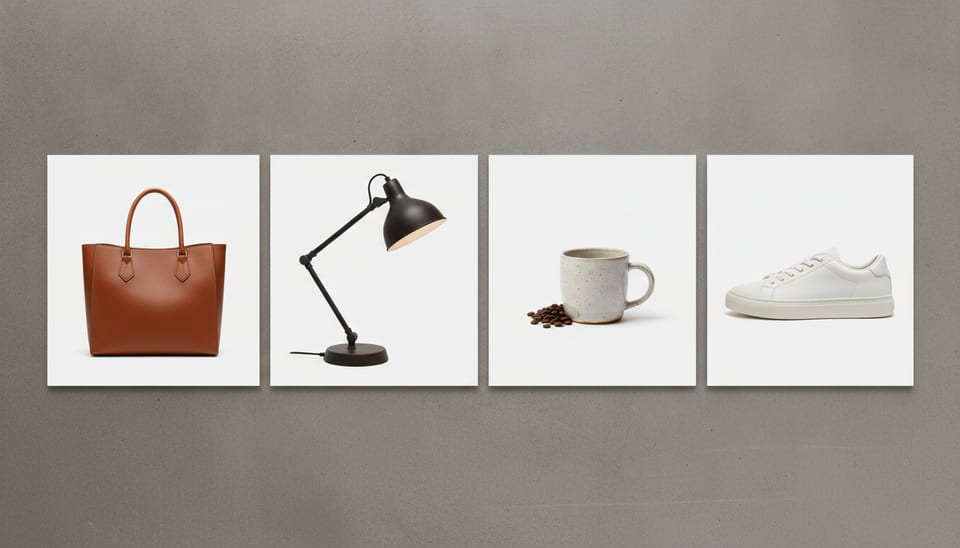
Se hai un negozio online, è utile anche per mettere insieme le foto prodotto in un catalogo veloce da mandare a un fornitore, a un rivenditore o a un cliente B2B, senza aprire programmi di impaginazione.
Più immagini in un solo PDF
Quasi tutti i sistemi operativi offrono già l'opzione "Stampa in PDF" o "Salva come PDF". Per una singola foto funziona benissimo ed è già lì, senza aprire nessuna pagina web. Anche per qualche immagine sparsa può bastare.
Il vantaggio di uno strumento dedicato arriva quando le immagini sono tante: puoi unirle e riordinarle in un unico documento con pochi clic, senza app desktop e senza passare dalle impostazioni di stampa.
Consigli per un PDF ordinato
- Rinomina i file prima (01, 02, 03…): così li ritrovi subito nell'ordine giusto.
- Controlla l'orientamento: una foto verticale in mezzo a tante orizzontali salta all'occhio.
- Ritaglia i bordi inutili delle scansioni, il risultato sembra più professionale.
- Attenzione al peso: se le foto sono molto grandi, anche il PDF lo sarà. Ridurle prima aiuta quando devi inviarlo per email.
- Per le schede prodotto, uno sfondo pulito e uniforme rende il catalogo più coerente: puoi togliere lo sfondo alle foto prima di convertirle.
Privacy: perché conta che resti tutto nel browser
Spesso le immagini da convertire sono documenti personali: carte d'identità, buste paga, ricevute. Con gli strumenti web di Pictulab (come quelli per convertire, comprimere o togliere lo sfondo) le immagini non vengono caricate su nessun server: l'elaborazione avviene nel tuo browser. È un punto da tenere a mente quando scegli dove convertire file sensibili.
L'operazione inversa
Ti serve il contrario, cioè estrarre le pagine di un PDF come immagini? Usa PDF in immagine. E se vuoi tenere solo alcune pagine di un PDF, prova estrai pagine da PDF.
Potrebbero interessarti anche:
- [ENLACE: comprimere immagini per il web senza perdere qualità]
- [ENLACE: convertire le foto in JPG o PNG]
Domande frequenti
Posso unire più foto in un solo PDF?
Sì. Caricale tutte, ordinale come preferisci e scarica un unico file.
La qualità peggiora?
Di norma no in modo visibile: le immagini vengono inserite nel PDF così come sono. Se la foto di partenza è sfocata o piccola, però, resterà tale anche nel PDF.
Quali formati posso convertire?
Lo strumento accetta immagini JPG e PNG.
È sicuro per documenti personali?
Sì, la conversione avviene in locale nel browser e i file non vengono caricati su alcun server.
Serve registrarsi o pagare?
No, gli strumenti web di Pictulab per convertire, comprimere e togliere lo sfondo sono gratuiti. Se poi vuoi creare o modificare immagini con l'intelligenza artificiale, il piano gratuito include 100 token di benvenuto, una sola volta e senza carta, e ogni generazione ti mostra il costo prima di procedere.
Converti subito le tue foto in PDF, gratis e senza upload.
Inizia gratis — 100 token in regalo, senza carta.
Crea contenuti visivi con l’IA per la tua attività
Genera, modifica e organizza le tue immagini in un’unica piattaforma. Inizia gratis, senza carta.
Inizia gratis

