
Para converter imagem em PDF sem instalar nada, abra a ferramenta imagem para PDF, adicione as suas fotos (JPG ou PNG), ordene-as como quiser e descarregue um único ficheiro. É grátis, não deixa marcas de água e tudo acontece no seu navegador: as imagens não são enviadas para nenhum servidor.
A seguir explicamos o passo a passo, quando vale a pena usar PDF e como fazer o processo inverso.
Como converter imagem em PDF, passo a passo
- Abra a ferramenta imagem para PDF.
- Adicione as imagens em JPG ou PNG. Pode escolher várias de uma vez.
- Ordene-as pela sequência que pretende ver no documento.
- Descarregue um único PDF com todas as páginas.
Não precisa de criar conta nem de instalar programas. Como a conversão é feita localmente, no seu próprio dispositivo, os ficheiros não saem do seu computador.
Para que serve passar fotos para PDF
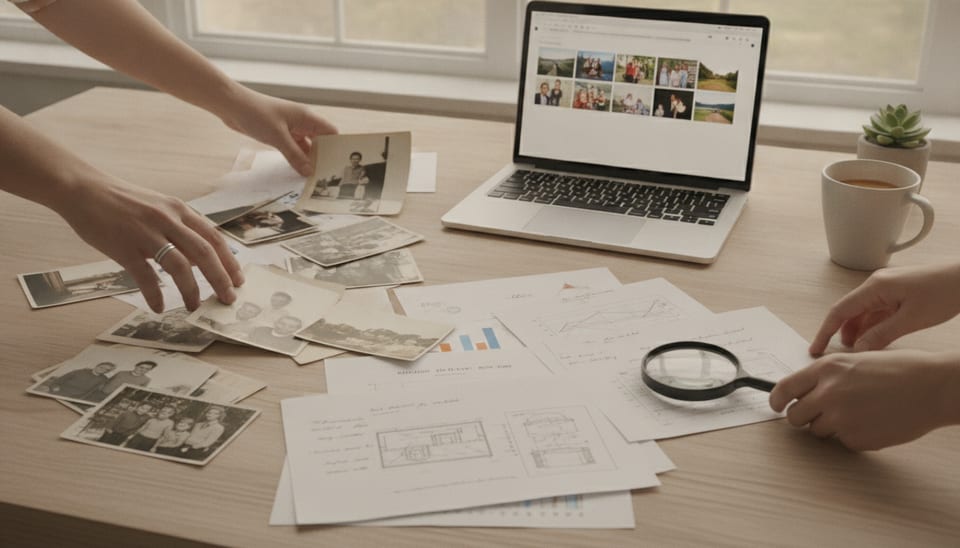
O PDF é a forma mais limpa de enviar fotos, digitalizações ou documentos como um só ficheiro, pronto a imprimir ou partilhar. Alguns usos comuns:
- Juntar fotos ou digitalizações num único documento (faturas, recibos, declarações).
- Enviar várias imagens num só anexo, muito mais prático por e-mail do que dez ficheiros soltos.
- Criar um dossiê ou portefólio pronto para impressão.
- Entregar documentos em plataformas que só aceitam PDF, como muitos formulários online.
Se tem uma loja online
Para quem vende online, criar um PDF com fotos é útil para preparar um catálogo de produtos para revendedores, uma ficha técnica com imagens ou uma proposta comercial que se envia por e-mail e se abre igual em qualquer dispositivo.
Uma ou várias imagens: junte tudo num só PDF
A grande vantagem face à opção «Imprimir para PDF» do sistema operativo é poder juntar várias imagens e ordená-las no mesmo documento, sem depender de aplicações de secretária. Cada imagem passa a ser uma página do PDF, pela ordem que definiu.
Dicas para um PDF com melhor aspeto
- Fotografe com boa luz. Se vai converter foto em PDF a partir do telemóvel, luz natural e um fundo liso fazem toda a diferença.
- Enquadre bem o documento antes de tirar a foto, para evitar margens tortas.
- Mantenha o mesmo formato em todas as imagens (todas na vertical, por exemplo) para o PDF ficar uniforme.
- Atenção ao peso: imagens muito grandes geram PDFs pesados. Se o ficheiro for para e-mail, comprima as fotos antes de as converter.
O processo inverso e outras ferramentas de PDF
Precisa do contrário, ou seja, tirar as páginas de um PDF como imagens? Use PDF para imagem. E se só quer ficar com algumas páginas de um PDF, experimente extrair páginas de PDF.
Também lhe pode interessar:
- [ENLACE: como comprimir imagens sem perder qualidade]
- [ENLACE: converter imagem em JPG ou PNG online]
Perguntas frequentes
Posso juntar várias imagens num só PDF?
Sim. Adicione todas as imagens, ordene-as e descarregue um único PDF em que cada imagem corresponde a uma página.
A imagem perde qualidade ao passar para PDF?
Não de forma visível: as imagens são incorporadas no PDF tal como estão. Se a foto original estiver desfocada ou escura, o PDF também ficará assim.
É seguro converter documentos pessoais?
Sim. A conversão é feita localmente no seu navegador, por isso as imagens não são enviadas para nenhum servidor.
Que formatos de imagem posso converter?
A ferramenta aceita imagens em JPG e PNG, que são os formatos mais habituais em fotos do telemóvel e capturas digitais.
Tem algum custo?
Não. As ferramentas web do Pictulab, como converter, comprimir ou tirar fundo de imagem, são gratuitas e não deixam marcas de água.
Converta as suas imagens em PDF grátis agora. E se quiser ir mais longe e criar ou editar imagens de produto com IA: Comece grátis — 100 tokens de oferta, sem cartão.
Crie conteúdo visual com IA para o seu negócio
Gere, edite e organize as suas imagens numa única plataforma. Comece grátis, sem cartão.
Começar grátis

