KI-Bildbearbeitung nimmt Designern vor allem die Fleißarbeit ab: Moodboards, Texturen, Hintergründe, Mockups und Varianten entstehen deutlich schneller, während Konzept, Typografie und Layout in deiner Hand bleiben. Die KI liefert Material, du triffst die Entscheidungen. Genau so solltest du sie einsetzen: als Assistenz für die Ausführung, nicht als Ersatz für dein gestalterisches Urteil.
Dein Wert als Designer liegt nicht im Abarbeiten von Routineaufgaben, sondern in deinem Blick, deinem Geschmack und deiner Fähigkeit, visuelle Probleme zu lösen. Trotzdem geht im Alltag oft viel Zeit verloren mit:
- der Suche nach dem passenden Stockfoto, das es dann doch nicht gibt
- zig Varianten desselben Entwurfs
- Mockups und Szenen, die Stunden fressen
- Nebenbei-Assets, die „halt jemand machen muss“
In diesem Leitfaden zeigen wir dir, wo KI im Design-Workflow wirklich hilft, wo sie nichts verloren hat und wie du in zwei Wochen einsteigst – ohne Vollzeit-Prompt-Engineer zu werden.
Fünf Einsatzfelder im Design-Alltag
1. Konzepte erkunden
Der Kunde will „drei unterschiedliche Richtungen“. Klassisch baust du drei ausgearbeitete Entwürfe, zwei davon landen im Papierkorb.
Mit KI drehst du die Reihenfolge um:
- Aus dem Briefing erzeugst du viele grobe visuelle Ansätze.
- Du filterst die stärksten heraus und zeigst nur diese.
- Der Kunde wählt eine oder zwei Richtungen.
- Erst jetzt investierst du deine Zeit – und gestaltest die gewählte Richtung selbst aus.
So steckst du die aufwendige Arbeit nur noch in Entwürfe, die tatsächlich weiterverfolgt werden.
2. Texturen, Hintergründe und Muster
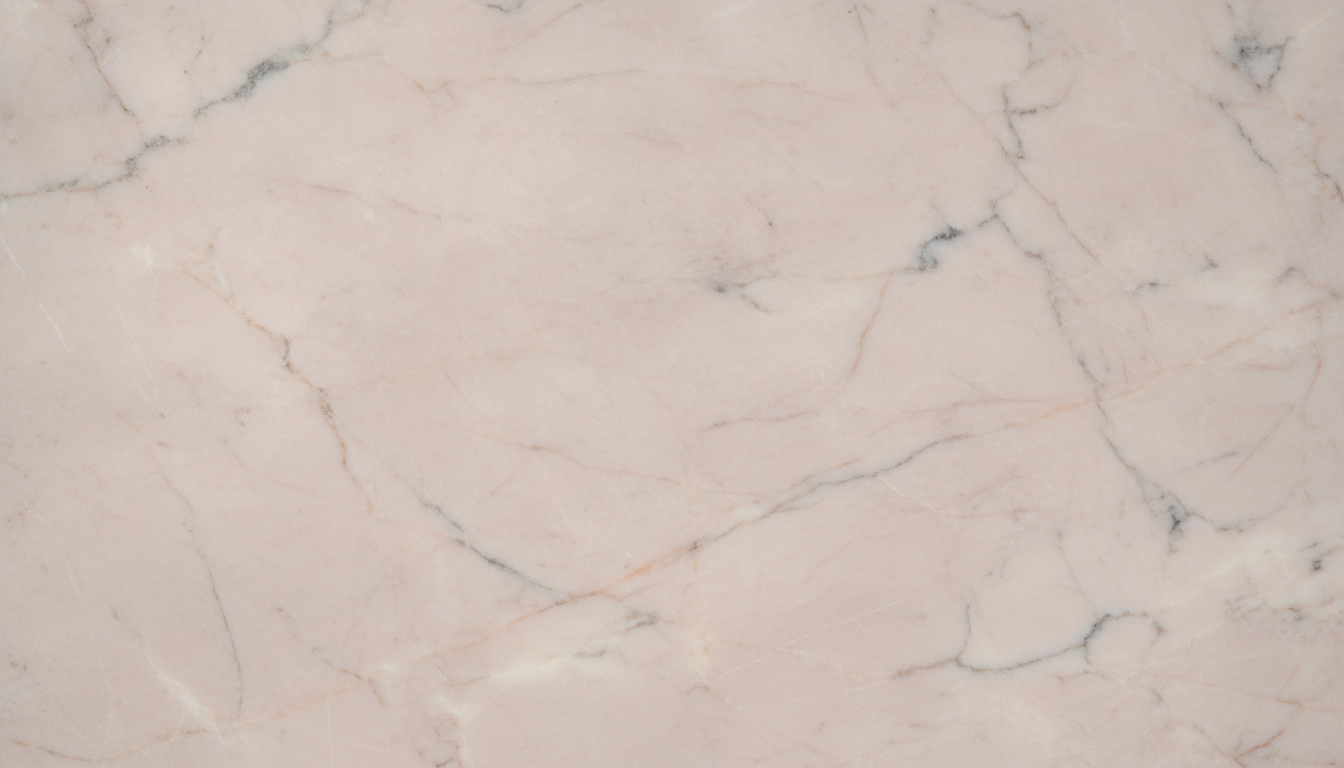
Du brauchst eine ganz bestimmte Marmortextur? Statt lange in Bilddatenbanken zu suchen, beschreibst du sie, etwa so: „rosa Marmortextur, hohe Auflösung, gleichmäßige Maserung“. Nach kurzer Zeit hast du mehrere Vorschläge zur Auswahl.
Gut geeignet für KI sind zum Beispiel:
- Texturen wie Marmor, Holz, Papier oder abstrakte Oberflächen
- atmosphärische Hintergründe und komplexe Verläufe
- geometrische oder organische Muster
- dekorative Elemente wie Formen, Spritzer oder Lichtstimmungen
3. Mockups und Präsentationen
Eine Verpackung im Lifestyle-Kontext zeigen, ohne Fotoshooting? Du platzierst das Produkt per KI in verschiedenen Szenen – auf dem Café-Tisch, am Schreibtisch, in der Hand – und suchst dir die stimmigste aus. Feinschliff machst du danach wie gewohnt in Photoshop.
Wenn du dafür freigestellte Produkte brauchst, hilft unser kostenloses Tool zum Hintergrund entfernen. Es arbeitet direkt im Browser, deine Bilder werden auf keinen Server hochgeladen.
4. Varianten für A/B-Tests
Für Werbebanner braucht es oft viele Varianten: andere Farben, andere Bildausschnitte, andere Stimmungen. Den Grundentwurf gestaltest du selbst, die KI liefert Farb- und Kompositionsvarianten, und du kuratierst und justierst am Ende. Die Routine wandert zur Maschine, die Qualitätskontrolle bleibt bei dir.
5. Gegen die kreative Blockade
Statt stundenlang durch Pinterest oder Dribbble zu scrollen, lässt du dir einen abstrakten Begriff in vielen visuellen Interpretationen zeigen. Nicht als fertiges Ergebnis, sondern als Skizzenpartner: Du siehst Möglichkeiten, verwirfst, kombinierst und kommst schneller ins Machen.
Workflows nach Projektart
Branding und Corporate Design
- Recherche und Strategie: komplett menschlich. Zielgruppe, Wettbewerb, Werte und Markenpersönlichkeit kann dir keine KI abnehmen.
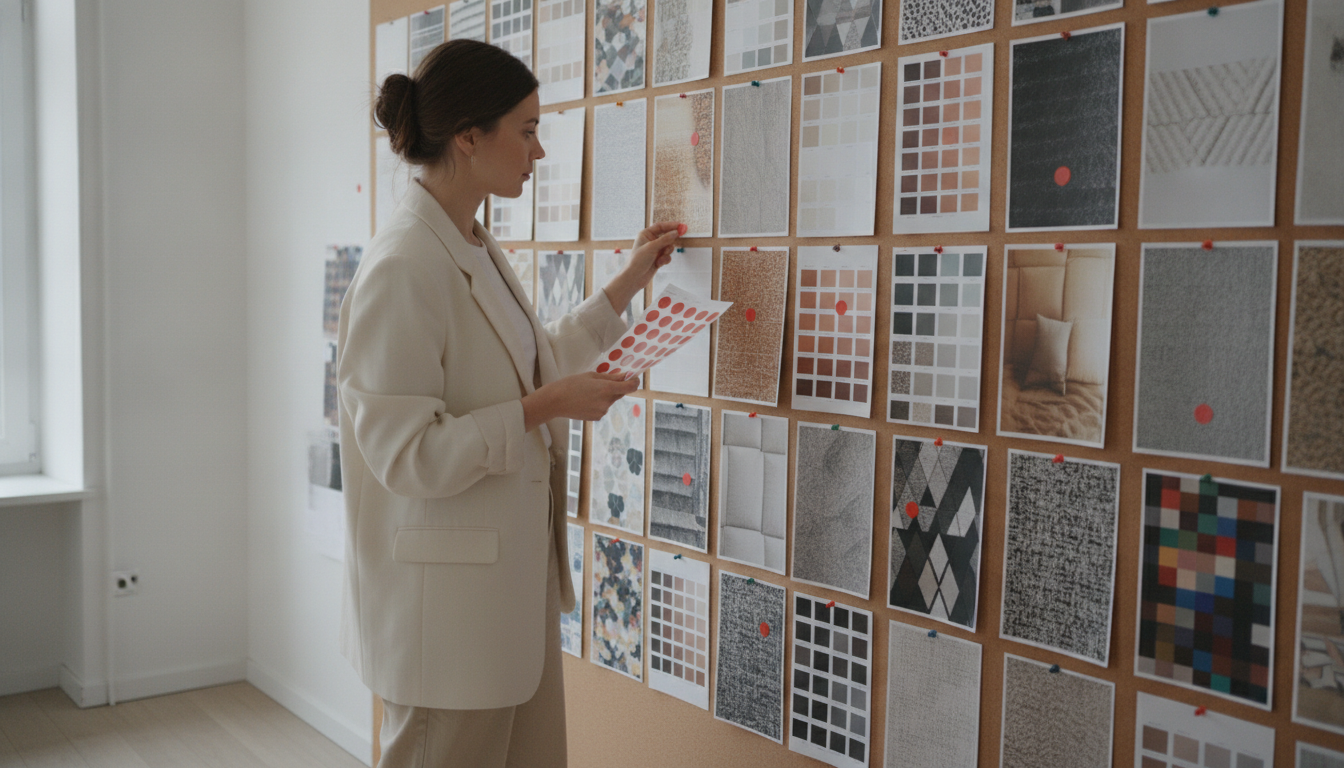
- Moodboard: KI erzeugt Referenzen zu Farben, Texturen und Stilen, du stellst die besten zusammen.
- Logo: gestaltest du selbst. Bei Typografie und finalen Logos stößt KI an Grenzen. Höchstens für erste Symbol-Ideen ist sie nützlich.
- Marken-Assets: Muster, Texturen und Hintergründe kann die KI vorbereiten, du bringst sie in Form.
Editorial: Magazine, E-Books, Reports
- Aufmacherbilder und Illustrationen: eigene Motive je Kapitel statt austauschbarer Stockfotos, in einheitlichem Stil.
- Layout und Typografie: dein Fachgebiet. Hierarchie, Lesbarkeit und Lesefluss bleiben Handarbeit.
- Schmuckelemente: Trenner, dezente Hintergründe, kleine Illustrationen lassen sich gut generieren.
Web und UI
- Hero-Bilder und Sektionsbilder: eigene Motive statt generischer Stockfotos.
- Icons: Du definierst den Stil, die KI kann bei der Exploration helfen.
- Struktur und UX: Wireframes, Nutzerflüsse und Informationsarchitektur bleiben bei dir.
- Texturen und Hintergründe: Verläufe und dezente Muster sind ein dankbares Feld für KI.
Social Media in großer Stückzahl
Du legst einmal eine Handvoll Vorlagen in Figma oder Canva an. Für jeden Post erzeugst du per KI ein eigenes Hintergrundbild, setzt es in die Vorlage und ergänzt Text und Markenelemente. Gerade bei vielen Posts pro Monat spart das spürbar Zeit.
Welches Tool wofür?
KI ersetzt deine bestehenden Werkzeuge nicht, sie ergänzt sie. Eine ehrliche Aufteilung:
- Figma: bleibt die erste Wahl für UI, Layouts, Wireframes und die Zusammenarbeit mit Kunden und Team. Diese Stärken bietet Pictulab nicht.
- Illustrator: für Vektoren und Logos unverzichtbar, auch hier ist ein klassisches Grafikprogramm im Vorteil.
- InDesign: für Satz und Editorial-Layouts das Werkzeug der Wahl.
- Photoshop: für präzise Retusche weiterhin stark.
- Pictulab: zum Erstellen und Bearbeiten von Bildern und Videos mit KI, mit Blick auf Produktbilder für Onlineshops. Dazu kommen kostenlose Browser-Tools zum Freistellen, Komprimieren und Konvertieren.
Was KI übernehmen sollte – und was nicht
Dafür lohnt sich KI
- Exploration: viele visuelle Richtungen, Moodboards, Referenzen
- Wiederkehrende Ausführung: Texturen, Hintergründe, Muster, Varianten eines freigegebenen Entwurfs, Mockups in verschiedenen Szenen
- Erste Iterationen: schnelle Grundlagen, die du anschließend verfeinerst
Dafür nicht
- Was deinen Wert ausmacht: Kreativstrategie, komplexe Layouts, Typografie, finale Logos
- Ungeprüfte Ergebnisse: KI-Output geht nie ohne Kuratierung und Nachbearbeitung an den Kunden
- Ersatz für Grundlagen: Gestaltungslehre, Farbe und Typografie musst du weiterhin beherrschen – sonst erkennst du auch keine guten KI-Ergebnisse
Einstieg in zwei Wochen
Woche 1: Ausprobieren
- Tag 1–2: Konto anlegen, verschiedene Stile ausprobieren, ein Gefühl für Prompts bekommen.
- Tag 3–4: ein kleines eigenes Projekt nehmen und Assets wie Hintergründe oder Texturen per KI erstellen. Vergleiche den Aufwand mit deinem gewohnten Vorgehen.
- Tag 5–7: weitere Einsatzfelder testen – Produkt-Mockups, Farbvarianten, konzeptionelle Illustrationen.
Woche 2: In den Workflow einbauen
- Tag 8–10: ein echtes Kundenprojekt. Finde die Schritte, die sich beschleunigen lassen, und lass deinen kreativen Kernprozess unangetastet.
- Tag 11–12: auswerten. Was hat funktioniert? Was machst du lieber weiter von Hand?
- Tag 13–14: dokumentieren. Lege dir eine Sammlung bewährter Prompts und guter Ergebnisse an und halte deinen neuen Standard-Workflow fest.
Drei typische Sorgen
„KI nimmt mir den Job weg“
KI übernimmt Aufgaben, nicht die Rolle des Designers. Briefing verstehen, eine Idee entwickeln, Entscheidungen begründen und mit dem Kunden arbeiten – das bleibt menschlich. Wer Routineaufgaben abgibt, hat mehr Zeit für genau diese Arbeit.
„Ich verliere meinen Stil“
KI ist ein Werkzeug wie Photoshop. Dein Stil steckt in deinen Entscheidungen: was du erzeugst, was du auswählst und wie du es weiterbearbeitest. Die KI beschleunigt, du gibst die Richtung vor.
„Kunden zahlen weniger, wenn sie von KI erfahren“
Kunden bezahlen für Ergebnisse und für dein Urteil. Am besten sprichst du offen über deinen Prozess und klärst vorab mit dem Kunden, wie mit KI-generierten Bildern umgegangen wird, etwa bei Nutzungsrechten oder einer Kennzeichnung. Transparenz schafft Vertrauen und erspart dir später unangenehme Gespräche.
Was kostet KI-Bildbearbeitung bei Pictulab?
- Kostenlos starten: 100 Tokens als Willkommensgeschenk, einmalig und ohne Kreditkarte. 100 Tokens entsprechen 1 €.
- Volle Kostenkontrolle: Jede Generierung zeigt ihren Preis an, bevor du sie startest.
- Monatspläne inkl. MwSt.: Starter 12 €, Pro 36 €, Business 120 €. Bei jährlicher Zahlung sind zwei Monate gratis.
- Kostenlose Web-Tools: Hintergrund entfernen, komprimieren und konvertieren laufen direkt im Browser, ohne Upload auf einen Server.
Kostenlos starten – 100 Tokens geschenkt, ohne Kreditkarte. Jetzt registrieren →
Weiterlesen:
- [ENLACE: Produktfotos mit KI erstellen für den Onlineshop]
- [ENLACE: Hintergrund entfernen – so gelingen saubere Freisteller]
Häufige Fragen
Ersetzt KI-Bildbearbeitung Photoshop oder Figma?
Nein. Für Layout, UI, Typografie, Vektoren und präzise Retusche bleiben klassische Programme das richtige Werkzeug. KI ergänzt sie bei Exploration, Assets und Varianten.
Kann ich mit KI ein fertiges Logo gestalten?
Als Ideengeber für Symbole kann KI helfen. Ein finales Logo mit sauberer Typografie und als Vektordatei solltest du aber selbst gestalten, zum Beispiel in Illustrator.
Muss ich Prompt-Profi sein, um loszulegen?
Nein. Mit klaren Beschreibungen von Motiv, Material, Licht und Stimmung kommst du schon weit. Lege dir eine eigene Sammlung bewährter Prompts an, dann wirst du von Projekt zu Projekt schneller.
Wie behalte ich die Kosten im Blick?
Bei Pictulab siehst du vor jeder Generierung, wie viele Tokens sie kostet. 100 Tokens entsprechen 1 €. Zum Testen bekommst du einmalig 100 Tokens geschenkt, ohne Kreditkarte.
Werden meine Bilder beim Freistellen hochgeladen?
Nein. Die kostenlosen Web-Tools von Pictulab, also Hintergrund entfernen, Komprimieren und Konvertieren, arbeiten direkt in deinem Browser. Die Bilder verlassen deinen Rechner nicht.
Erstellen Sie visuelle Inhalte per KI für Ihr Unternehmen
Erzeugen, bearbeiten und verwalten Sie Ihre Bilder auf einer einzigen Plattform. Kostenlos starten, ohne Karte.
Kostenlos starten