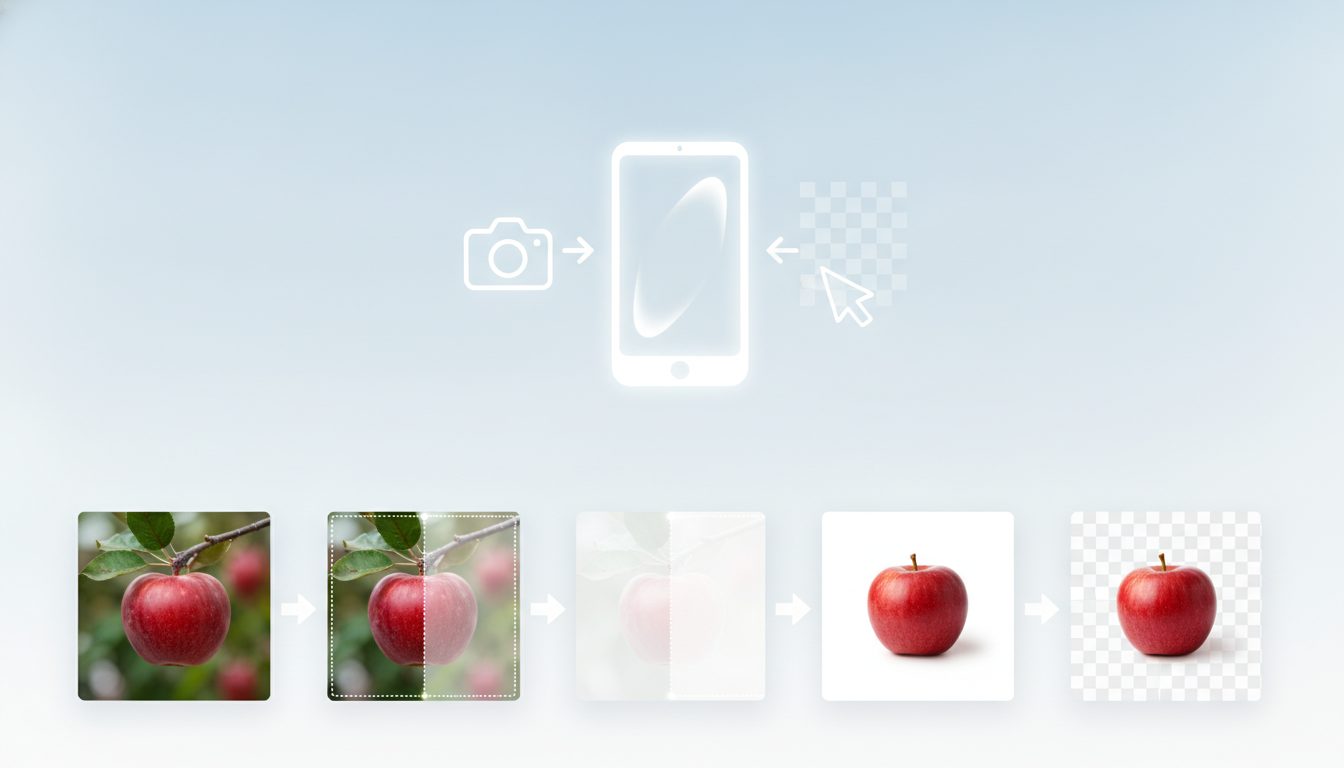
Per un designer, creare immagini con AI non significa delegare la creatività a una macchina. Significa affidare all'intelligenza artificiale le parti più ripetitive: texture, sfondi, varianti, mockup e prime esplorazioni. Così resta più tempo per ciò che fa davvero la differenza, cioè visione, gusto e capacità di risolvere problemi visivi.
In questa guida trovi dove l'AI aiuta e dove no. Ci sono workflow concreti per branding, editoria, web e social, oltre a un piano di due settimane per integrarla nel tuo modo di lavorare. Non serve diventare «prompt engineer» a tempo pieno.
Cosa cambia quando un designer usa l'AI
Gran parte della giornata di un designer non va nel lavoro creativo vero e proprio. Va in attività come queste:
- cercare l'immagine stock giusta, che spesso non esiste;
- produrre più varianti dello stesso concept;
- costruire mockup e ambientazioni che richiedono ore;
- preparare asset secondari che «qualcuno deve pur fare».
L'AI generativa interviene proprio qui. Il principio è semplice: l'AI esegue, tu dirigi. Decidi tu cosa generare, scegli tu i risultati e sei tu a rifinirli. Il criterio estetico resta tuo.
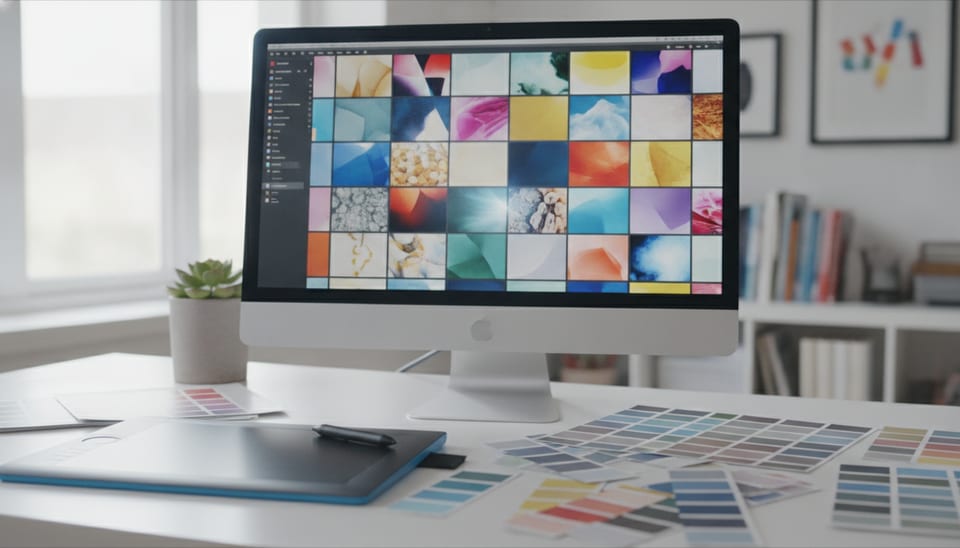
5 usi quotidiani dell'AI per designer
1. Esplorare i concept
Il cliente chiede «tre direzioni creative diverse». Il metodo classico prevede tre proposte complete, e due finiscono nel cestino.
Con l'AI il processo cambia così:
- dal brief generi molte esplorazioni visive in poco tempo;
- scegli le più forti e presenti al cliente una selezione già filtrata;
- il cliente indica una o due preferite;
- solo a quel punto investi le tue ore per sviluppare a mano la direzione scelta.
Il tempo pesante va solo sull'idea approvata, non su quelle scartate.
2. Texture, sfondi ed elementi grafici
Ti serve una texture di marmo rosa con una venatura precisa? Invece di passare mezz'ora tra le banche immagini, la descrivi. Per esempio: «texture di marmo rosa, alta risoluzione, ripetibile senza giunture».
Con l'AI si ottengono buoni risultati su:
- texture: marmo, legno, carta, superfici astratte;
- sfondi: sfumature complesse, atmosfere, luci;
- pattern: geometrici o organici;
- elementi decorativi: forme astratte, schizzi, macchie di colore.
Se poi ti serve isolare un soggetto, puoi usare lo strumento gratuito per rimuovere lo sfondo. Funziona direttamente nel browser e le immagini non vengono caricate su nessun server.
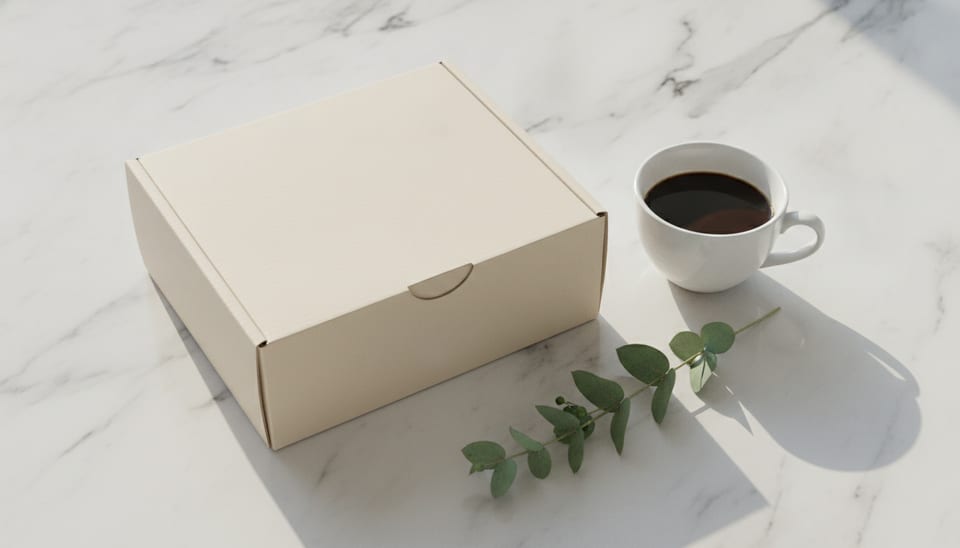
3. Mockup e ambientazioni
I template di mockup raramente sono perfetti. Uno shooting fotografico, invece, ha costi e tempi che non sempre il progetto può sostenere.
Con l'AI puoi ambientare un packaging in contesti diversi: su un tavolo da colazione, su una scrivania, in mano a una persona. Poi scegli la versione migliore e, se serve, la rifinisci in Photoshop.
4. Varianti per test A/B
Quindici versioni di un banner pubblicitario con colori e composizioni diverse sono un lavoro lungo e poco creativo. Un flusso più sensato è questo:
- progetti a mano il concept base;
- usi l'AI per esplorare varianti di colore e composizione;
- selezioni e sistemi le versioni finali.
5. Superare il blocco creativo
Quando sei bloccato, Pinterest e Dribbble rischiano di trasformarsi in ore di scroll. Generare decine di interpretazioni di un concetto astratto ti dà materiale grezzo su cui reagire. Usa l'AI come compagno di schizzi, non come autore.
Workflow per tipo di progetto
Branding e identità visiva
- Ricerca e strategia (solo tu): cliente, pubblico, concorrenza, valori e personalità del marchio.
- Moodboard (AI + tu): generi molti riferimenti di colori, materiali e stili, poi selezioni i più coerenti.
- Logo (soprattutto tu): l'AI non è affidabile su tipografia e loghi definitivi. Al massimo serve per esplorare simboli e iconografia.
- Asset di marca (AI + tu): pattern e sfondi di base generati con l'AI e rifiniti da te. Le icone le disegni tu e l'AI ti aiuta con le varianti.
Editoria: riviste, ebook, report
- Illustrazioni di apertura: immagini su misura per ogni capitolo, con uno stile coerente e senza dipendere da foto stock generiche.
- Impaginazione e tipografia: gerarchia, leggibilità e ritmo restano territorio tuo.
- Elementi decorativi: separatori, fondi tenui, piccole illustrazioni.
Web e UI
- Immagini hero e di sezione: visual originali al posto di foto stock già viste.
- Struttura e UX: wireframe, flussi utente e architettura dell'informazione. L'AI non conosce gli utenti del tuo cliente, tu sì.
- Sfondi e texture: gradienti, pattern, superfici leggere.
Grafiche social ad alto volume
- Crei una volta sola un set di template in Figma o Canva.
- Per ogni post generi con l'AI uno sfondo o un'immagine unica.
- La inserisci nel template e aggiungi testi ed elementi del brand.
I template mantengono la coerenza e l'AI evita che i contenuti sembrino tutti uguali.
Gli strumenti: dove serve l'AI e dove no
Pictulab serve a creare e modificare immagini e video con l'AI. Non sostituisce gli strumenti che usi già, e in diversi casi questi restano la scelta giusta:
- Figma per UI, layout, wireframe e soprattutto per la collaborazione in tempo reale con clienti e team.
- Illustrator per vettoriali e loghi: un logo deve essere vettoriale, scalabile e preciso, e su questo un generatore di immagini non lo sostituisce.
- Photoshop per il ritocco fine pixel per pixel, dove serve il controllo manuale.
- InDesign per l'impaginazione editoriale di documenti lunghi.
L'approccio più efficace è ibrido: generi con l'AI, poi porti il materiale nel tuo software abituale per rifinirlo.
Buone pratiche: assistente, non sostituto
Usa l'AI per
- esplorare rapidamente più direzioni visive;
- costruire moodboard e raccogliere riferimenti;
- produrre asset secondari come texture, sfondi e pattern;
- creare varianti di un concept già approvato;
- ambientare mockup in contesti diversi.
Non usare l'AI per
- la strategia creativa: è il cuore del tuo valore;
- layout complessi e tipografia: qui il giudizio umano è ancora decisivo;
- consegnare senza revisione: un output non curato non va mai al cliente così com'è;
- sostituire le basi: composizione, colore e tipografia restano competenze da coltivare.
Come iniziare: piano di due settimane
Settimana 1: sperimentare
- Giorni 1-2: crea un account e genera una ventina di immagini in stili diversi per prendere confidenza con i prompt.
- Giorni 3-4: scegli un progetto personale o non pagato e usa l'AI per sfondi e texture. Confronta i tempi con il tuo metodo abituale.
- Giorni 5-7: prova mockup, varianti di colore e illustrazioni concettuali.
Settimana 2: integrare
- Giorni 8-10: su un progetto reale, individua le fasi che puoi accelerare. Il processo creativo centrale resta invariato.
- Giorni 11-12: valuta cosa ha funzionato e cosa conviene ancora fare a mano.
- Giorni 13-14: crea una libreria dei prompt che funzionano, salva gli esempi migliori e definisci il tuo nuovo flusso standard.
Le paure più comuni
«L'AI mi ruberà il lavoro»
L'AI automatizza compiti, non il ruolo del designer. Capire il cliente, definire una strategia e decidere cosa funziona resta un lavoro umano. Saper usare questi strumenti diventa una competenza in più da offrire.
«Perderò il mio stile»
Il tuo stile nasce dalle scelte: cosa generare, cosa scartare, come rifinire. L'AI è uno strumento come lo è stato Photoshop. Accelera l'esecuzione, ma la direzione la dai tu.
«I clienti mi pagheranno meno»
I clienti pagano per il risultato e per il valore che porti. Il consiglio è la trasparenza: spiega come usi l'AI, cioè per esplorare e produrre asset, e dove interviene il tuo lavoro. Verifica anche i termini d'uso dello strumento e chiarisci nel contratto come vengono gestiti i materiali generati.
Quanto costa con Pictulab
- Piano gratuito: 100 token di benvenuto, una sola volta, senza carta di credito. 100 token equivalgono a 1 €.
- Abbonamenti mensili, IVA inclusa: Starter 12 €, Pro 36 €, Business 120 €. Con il pagamento annuale hai due mesi gratis.
- Ogni generazione mostra il suo costo prima di essere avviata, così sai sempre quanto spendi.
- Gli strumenti web come rimuovere lo sfondo, comprimere e convertire sono gratuiti e lavorano nel browser.
Inizia gratis — 100 token in regalo, senza carta.
Hai domande su come integrare l'AI nel tuo processo? Scrivici a [email protected].
Per approfondire:
- [ENLACE: come scrivere prompt efficaci per generare immagini con l'AI]
- [ENLACE: mockup di prodotto con l'AI per negozi online]
Domande frequenti
Posso creare immagini con AI e usarle nei progetti dei clienti?
In generale sì, ma conviene leggere i termini d'uso dello strumento che usi. Concorda inoltre con il cliente come verranno gestiti i materiali generati. Evita di inserire nei prompt marchi, persone reali o opere protette.
L'AI può creare un logo definitivo?
Non è la scelta consigliata. I generatori di immagini producono file raster e faticano con la tipografia. Un logo professionale va disegnato in vettoriale, per esempio in Illustrator. L'AI è utile solo per esplorare simboli e suggestioni.
Devo saper scrivere prompt complessi?
No. Bastano descrizioni chiare del soggetto, dello stile, della luce e del formato. Con l'uso conviene salvare i prompt che funzionano in una libreria personale.
Quanto costa provare Pictulab?
Puoi iniziare con 100 token di benvenuto gratuiti, senza carta di credito. Ogni generazione mostra il costo prima di partire. Se ti serve di più, i piani mensili partono da 12 € IVA inclusa.
Gli strumenti per rimuovere lo sfondo caricano le mie immagini online?
No. Gli strumenti web di Pictulab per rimuovere lo sfondo, comprimere e convertire funzionano direttamente nel browser. Le immagini non vengono caricate su nessun server.
Crea contenuti visivi con l’IA per la tua attività
Genera, modifica e organizza le tue immagini in un’unica piattaforma. Inizia gratis, senza carta.
Inizia gratis