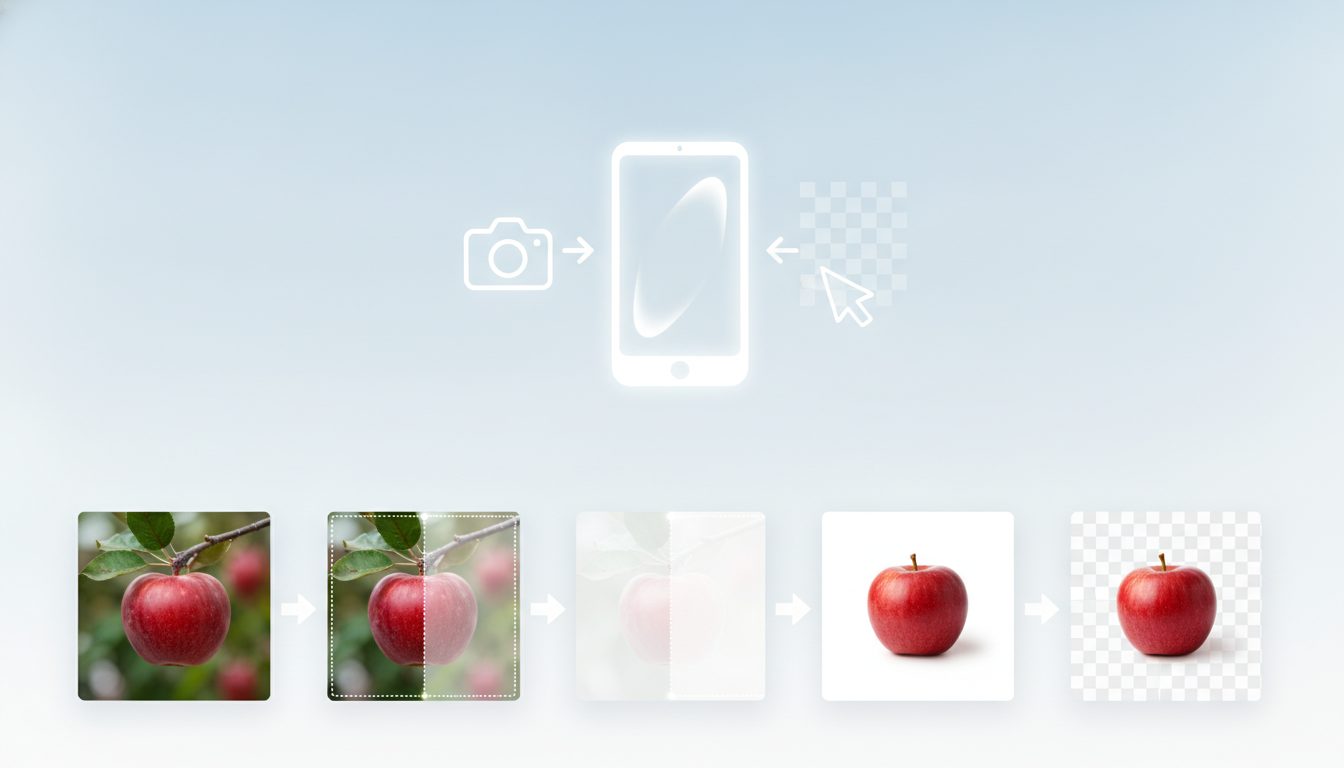
Per rimuovere lo sfondo da un'immagine gratis basta un minuto. Apri uno strumento che lavora direttamente nel browser, come lo scontornatore di Pictulab, e trascina la foto. Controlla i bordi e scarica il risultato in PNG per mantenere la trasparenza. Non devi installare nulla e l'immagine non esce dal tuo computer.
In questa guida trovi i passaggi, i trucchi per ottenere uno scontorno pulito e gli errori più comuni con le foto prodotto per gli e-commerce.
Risposta rapida: come rimuovere lo sfondo di un'immagine in 4 passaggi
- Apri lo strumento per rimuovere lo sfondo nel browser.
- Trascina o seleziona la foto dal computer o dallo smartphone.
- Controlla lo scontorno, soprattutto su bordi sottili, ombre e zone lucide.
- Scarica l'immagine in un formato che supporta la trasparenza, come PNG o WebP.
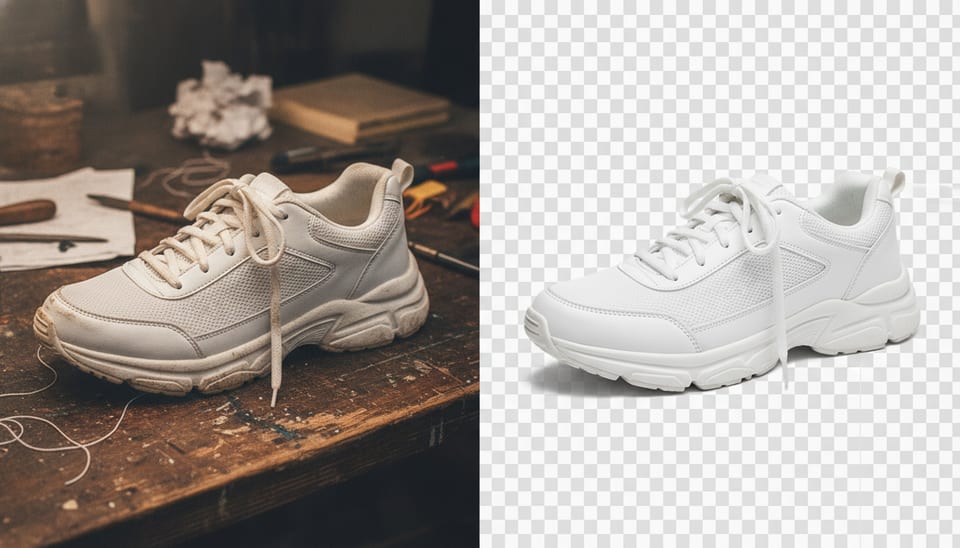
Tutto qui. Da questo punto puoi lasciarla con sfondo trasparente, metterle uno sfondo bianco per un marketplace o inserirla in una nuova ambientazione.
Perché conviene togliere lo sfondo nel browser
Molti siti gratuiti caricano la tua foto sui loro server, la elaborano lì e poi ti restituiscono il risultato. Funziona, ma la tua immagine passa per le mani di un'altra azienda.
Gli strumenti web di Pictulab (rimozione sfondo, compressione e conversione) lavorano all'interno del browser. Questo significa che:
- Le immagini non vengono caricate su nessun server. Utile se lavori con prodotti non ancora lanciati, foto dei clienti o materiale protetto da diritti.
- Sono gratuiti. Non consumano token e non chiedono la carta.
- Non dipendi dalle code di un server esterno: l'elaborazione avviene sul tuo dispositivo.
Dato che il lavoro lo fa il tuo dispositivo, su un computer o uno smartphone molto datato potrebbe volerci qualche secondo in più. Con un dispositivo nella media di solito non si nota.
Passo passo con Pictulab
1. Prepara la foto
Più è buona la foto di partenza, migliore sarà lo scontorno. Non serve uno studio fotografico. Basta che il prodotto sia a fuoco, ben illuminato e staccato dallo sfondo.
Se l'immagine è molto pesante o in un formato poco comune, passala prima dal convertitore di immagini.
2. Apri lo strumento e carica l'immagine
Vai su /herramientas/quitar-fondo e trascina la foto nella finestra. Lo strumento individua il soggetto principale ed elimina il resto.
3. Controlla i bordi con calma
Ingrandisci l'immagine e guarda con attenzione tre zone:
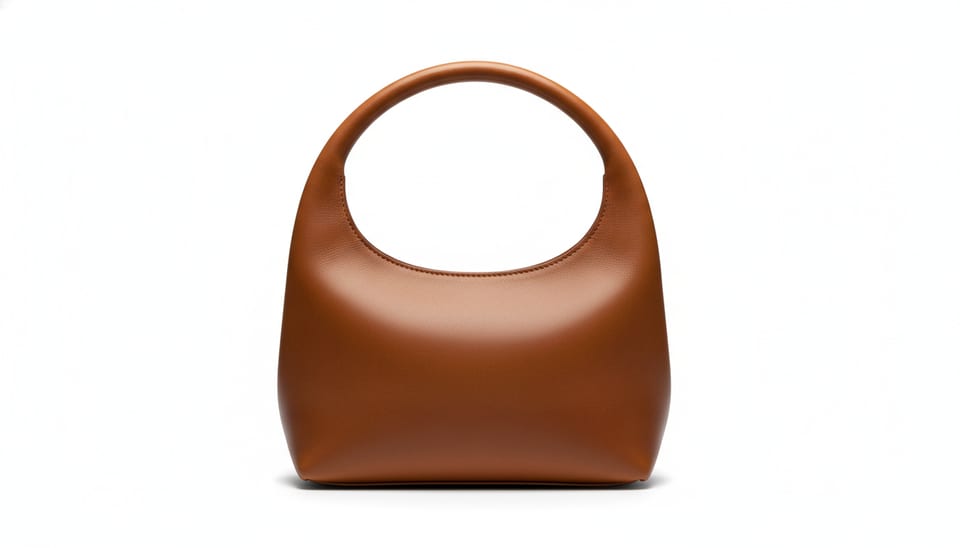
- Bordi sottili: manici, lacci, frange, capelli.
- Spazi interni: il vuoto dentro un manico o tra le dita di una mano.
- Ombre e riflessi: a volte l'ombra del prodotto resta attaccata allo scontorno.
Se qualcosa non torna, spesso fai prima a rifare la foto con una luce migliore che a ritoccarla a mano.
4. Scarica nel formato giusto
Il JPG non supporta la trasparenza. Se salvi in JPG, lo sfondo trasparente diventa un colore pieno. Per mantenerlo, usa PNG o WebP.
5. Alleggerisci il file prima di caricarlo sul tuo shop
I PNG con trasparenza possono pesare parecchio. Prima di caricarli sul sito, passali dal compressore di immagini. Un negozio con immagini leggere si carica più in fretta, e questo si sente sia nell'esperienza del cliente sia nel posizionamento su Google.
Consigli fotografici per uno scontorno pulito
L'IA fa quasi tutto il lavoro, ma puoi semplificarle la vita:
- Contrasto tra prodotto e sfondo. Una tazza bianca su un muro bianco è più difficile da separare che su uno sfondo grigio o colorato.
- Luce diffusa. Luce da finestra in una giornata nuvolosa o un faretto con diffusore. La luce dura crea ombre nette che si confondono con il prodotto.
- Allontana l'oggetto dal muro. Qualche centimetro di distanza riduce le ombre proiettate.
- Inquadratura con margine. Non tagliare il prodotto ai bordi della foto: lo strumento deve vederne tutto il contorno.
- Risoluzione sufficiente. Più pixel ha il contorno, più preciso sarà lo scontorno.
- Sfondo pulito. Meno oggetti ci sono dietro, meno dubbi avrà l'IA su cosa sia il prodotto.
Cosa fare con l'immagine senza sfondo
Sfondo bianco per i marketplace
Amazon richiede lo sfondo bianco puro nell'immagine principale del prodotto, e molti altri marketplace lo consigliano. Con l'immagine scontornata devi solo appoggiarla su una tela bianca. Così tutte le schede risultano uniformi, anche se le foto sono state scattate in posti diversi.
Nuove ambientazioni con l'IA
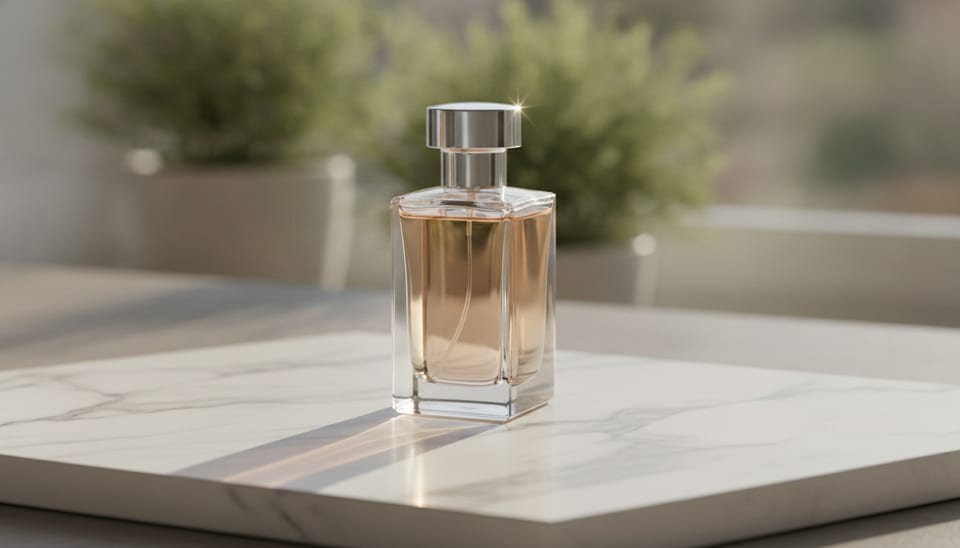
Se vuoi qualcosa di più di uno sfondo tinta unita, su Pictulab puoi generare con l'IA un'ambientazione per il prodotto. Per esempio un profumo su un piano di marmo, una sneaker in strada o una tazza in cucina. Queste generazioni consumano token, e ognuna mostra il suo costo prima di partire, quindi niente sorprese.
Social e annunci
Un prodotto senza sfondo si riutilizza facilmente in banner, storie o creatività per le campagne. Lo metti sul colore del tuo brand e sei a posto.
Errori frequenti quando si toglie lo sfondo
- Salvare in JPG e perdere la trasparenza. È lo sbaglio più comune. Usa PNG o WebP.
- Non controllare il risultato ingrandito. In piccolo sembra tutto perfetto, ma nella scheda prodotto il cliente fa zoom.
- Lasciare ombre a metà. O la togli del tutto o la aggiungi apposta, uguale in tutte le foto.
- Mescolare stili nel catalogo. Se alcune foto hanno l'ombra e altre no, o i bianchi sono diversi, il negozio sembra trascurato.
- Caricare file enormi. Scontornare senza poi comprimere rallenta il sito.
Altri modi per eliminare lo sfondo: quando conviene usarli
Uno strumento automatico nel browser va bene per la maggior parte delle foto prodotto. Non è l'unica opzione, e in alcuni casi altre soluzioni sono più adatte:
- Programmi di fotoritocco come Photoshop o GIMP. Vincono sul controllo manuale di precisione: puoi lavorare con maschere, pennelli e canali per sistemare capelli, vetro o tessuti semitrasparenti pixel per pixel. Permettono anche il lavoro a livelli e ritocchi avanzati nello stesso file. In cambio bisogna installare il software e imparare a usarlo.
- App per smartphone e funzioni di sistema. Alcuni telefoni permettono di isolare il soggetto di una foto direttamente dalla galleria. Sono comodissime per uno scontorno al volo senza uscire dal telefono, anche se di solito offrono poche opzioni di esportazione e regolazione.
Se hai un e-commerce con tante foto prodotto, la soluzione pratica è combinare le due cose: scontorno automatico per il lavoro quotidiano e un editor manuale solo per le immagini più complicate.
Prova Pictulab
Rimuovere lo sfondo, comprimere e convertire è gratis e si fa nel browser. Se vuoi anche creare ambientazioni o modificare immagini e video con l'IA, hai 100 token di benvenuto per provare, senza carta. Se ti serve di più, ci sono i piani Starter (12 €/mese), Pro (36 €/mese) e Business (120 €/mese), IVA inclusa, con due mesi gratis se paghi annualmente.
Inizia gratis — 100 token in regalo, senza carta.
Potrebbe interessarti anche:
- [ENLACE: come fare foto prodotto con lo smartphone per il tuo e-commerce]
- [ENLACE: requisiti delle immagini con sfondo bianco per Amazon e altri marketplace]
Domande frequenti
Rimuovere lo sfondo di un'immagine su Pictulab è gratis?
Sì. Lo strumento per rimuovere lo sfondo, come quelli per comprimere e convertire, è gratuito e non consuma token. I token servono solo per le funzioni di generazione con IA, come creare uno sfondo o un'ambientazione nuova.
Le mie foto vengono caricate su qualche server?
No. Gli strumenti web di Pictulab lavorano all'interno del browser e le immagini non vengono caricate su nessun server. L'elaborazione avviene sul tuo dispositivo.
In che formato devo salvare l'immagine senza sfondo?
In PNG o WebP, che supportano la trasparenza. Se la salvi in JPG, lo sfondo trasparente verrà riempito con un colore pieno. Se la usi sul sito, comprimila dopo per alleggerirla.
Funziona con capelli, pelo di animali o oggetti in vetro?
I bordi sottili e i materiali trasparenti sono la parte più difficile per qualsiasi scontorno automatico. Aiuta molto scattare con un buon contrasto e luce diffusa. Se il risultato non ti convince, un editor manuale con le maschere ti dà più controllo su quelle zone.
Quanto costa mettere un nuovo sfondo generato con l'IA?
Dipende dalla generazione, e Pictulab ti mostra il costo in token prima di avviarla. Alla registrazione ricevi 100 token di benvenuto (equivalgono a 1 €) senza carta. Se ti servono di più, puoi scegliere tra i piani Starter, Pro o Business.
Crea contenuti visivi con l’IA per la tua attività
Genera, modifica e organizza le tue immagini in un’unica piattaforma. Inizia gratis, senza carta.
Inizia gratis