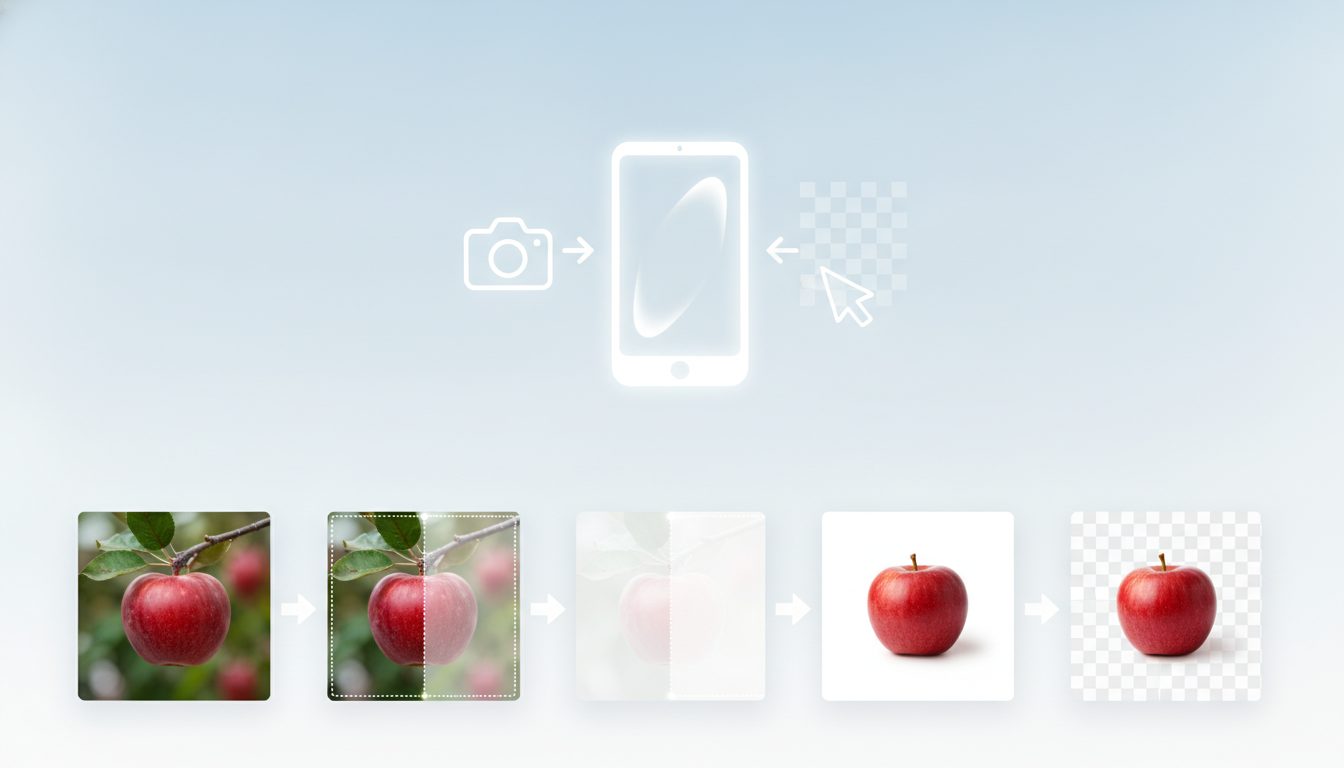
Si buscas cómo quitar fondo imagen gratis, hay una forma rápida. Abre una herramienta que trabaje en tu navegador, como el quitafondos de Pictulab, y arrastra la foto. Revisa los bordes y descarga el resultado en PNG para conservar la transparencia. No necesitas instalar nada y la imagen no sale de tu ordenador.
En esta guía tienes el paso a paso, trucos para que el recorte quede limpio y los errores más habituales en fotos de producto para tiendas online.
Respuesta rápida: cómo quitar el fondo de una imagen en 4 pasos
- Abre la herramienta para quitar fondo en el navegador.
- Arrastra o selecciona la foto desde tu ordenador o tu móvil.
- Revisa el recorte, sobre todo en bordes finos, sombras y zonas con brillo.
- Descarga la imagen en un formato que admita transparencia, como PNG o WebP.
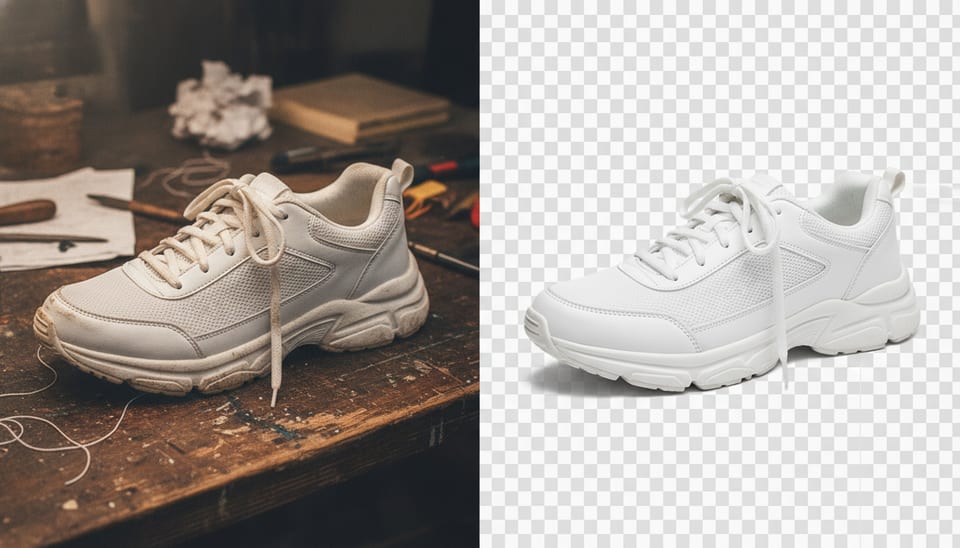
Eso es todo. A partir de aquí puedes dejarla con fondo transparente, ponerle un fondo blanco para un marketplace o colocarla sobre una escena nueva.
Por qué conviene quitar el fondo en el navegador
Muchas webs gratuitas suben tu foto a sus servidores, la procesan allí y te devuelven el resultado. Funciona, pero tu imagen pasa por las manos de otra empresa.
Las herramientas web de Pictulab (quitar fondo, comprimir y convertir) trabajan dentro de tu navegador. Eso significa que:
- Las imágenes no se suben a ningún servidor. Útil si trabajas con productos que aún no has lanzado, fotos de clientes o material con derechos.
- Son gratis. No gastan tokens ni piden tarjeta.
- No dependes de colas de espera en un servidor ajeno: el proceso ocurre en tu propio equipo.
Como el trabajo lo hace tu dispositivo, en un ordenador o un móvil muy antiguo puede tardar un poco más. Con un equipo normal no suele notarse.
Paso a paso con Pictulab
1. Prepara la foto
Cuanto mejor sea la foto original, mejor será el recorte. No hace falta un estudio. Basta con que el producto esté enfocado, bien iluminado y separado del fondo.
Si la imagen es muy pesada o está en un formato raro, pásala antes por el conversor de imágenes.
2. Abre la herramienta y carga la imagen
Entra en /herramientas/quitar-fondo y arrastra la foto a la ventana. La herramienta detecta el objeto principal y elimina el resto.
3. Revisa los bordes con calma
Amplía la imagen y fíjate en tres zonas:
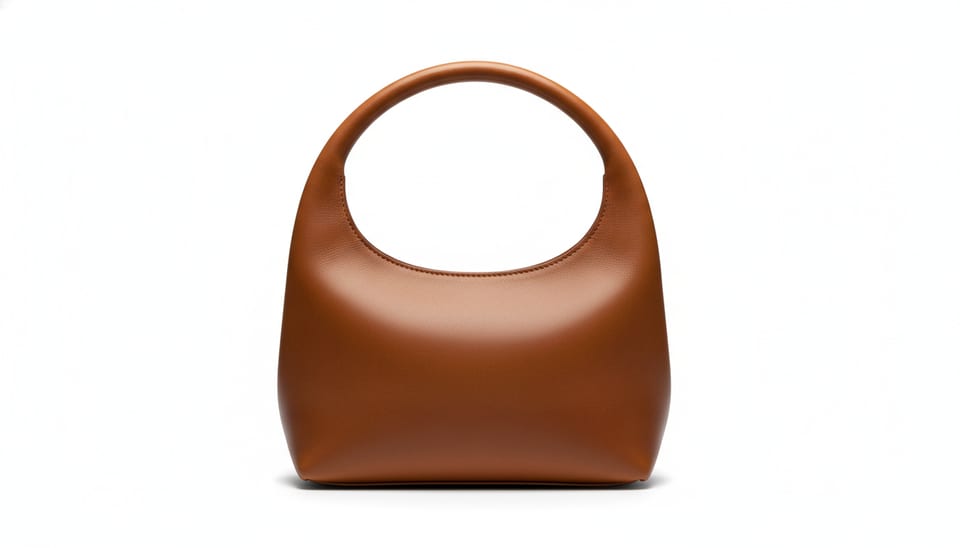
- Bordes finos: asas, cordones, flecos, pelo.
- Huecos interiores: el espacio dentro de un asa o entre los dedos de una mano.
- Sombras y reflejos: a veces la sombra del producto se queda pegada al recorte.
Si algo no cuadra, suele ser más rápido repetir la foto con mejor luz que retocar a mano.
4. Descarga en el formato correcto
El JPG no admite transparencia. Si guardas en JPG, el fondo transparente se convertirá en un color sólido. Para mantenerlo, usa PNG o WebP.
5. Optimiza el peso antes de subirla a tu tienda
Los PNG con transparencia pueden pesar bastante. Antes de subirlos a tu web, pásalos por el compresor de imágenes. Una tienda con imágenes ligeras carga antes, y eso se nota tanto en la experiencia del cliente como en el posicionamiento.
Consejos de foto para que el recorte quede limpio
La IA hace casi todo el trabajo, pero le puedes poner las cosas fáciles:
- Contraste entre producto y fondo. Una taza blanca sobre una pared blanca es más difícil de separar que sobre un fondo gris o de color.
- Luz difusa. Luz de ventana un día nublado o un foco con difusor. La luz dura crea sombras marcadas que se confunden con el producto.
- Separa el objeto de la pared. Unos centímetros de distancia reducen las sombras proyectadas.
- Encuadre con margen. No cortes el producto en los bordes de la foto: la herramienta necesita ver su contorno completo.
- Resolución suficiente. Cuantos más píxeles tenga el contorno, más fino será el recorte.
- Fondo despejado. Cuantos menos objetos haya detrás, menos dudas tendrá la IA sobre qué es el producto.
Qué hacer con la imagen sin fondo
Fondo blanco para marketplaces
Amazon exige fondo blanco puro en la imagen principal del producto, y muchos otros marketplaces lo recomiendan. Con la imagen recortada solo tienes que colocarla sobre un lienzo blanco. Así todas tus fichas quedan uniformes aunque las fotos se hicieran en sitios distintos.
Escenas y fondos nuevos con IA
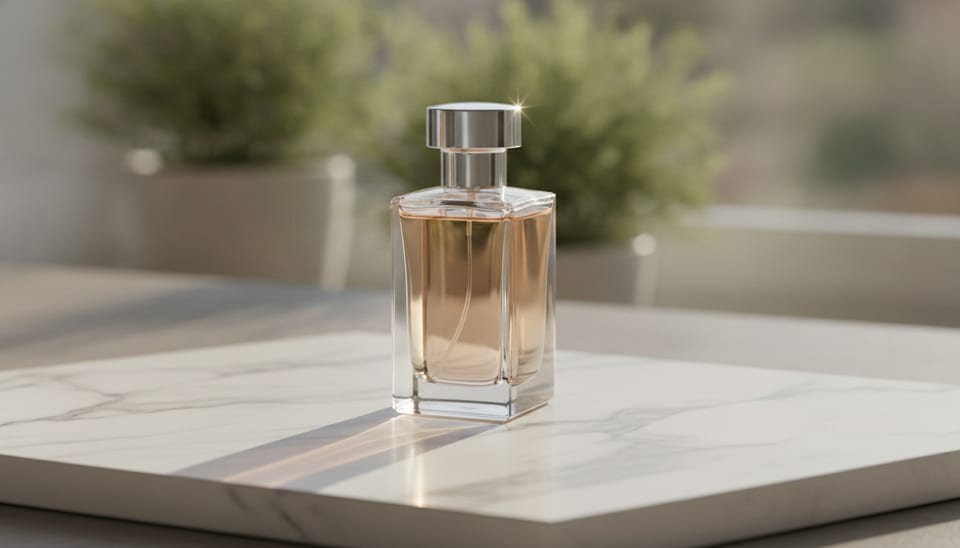
Si quieres algo más que un fondo liso, en Pictulab puedes generar con IA una escena para el producto. Por ejemplo, un perfume sobre mármol, una zapatilla en una calle o una taza en una cocina. Estas generaciones sí usan tokens, y cada una muestra su coste antes de hacerla, así que no hay sorpresas.
Redes sociales y anuncios
Un producto sin fondo es fácil de reutilizar en banners, stories o creatividades para anuncios. Lo colocas sobre el color de tu marca y listo.
Errores frecuentes al quitar el fondo
- Guardar en JPG y perder la transparencia. Es el fallo más común. Usa PNG o WebP.
- No revisar el resultado ampliado. A tamaño pequeño todo parece perfecto, y en la ficha de producto el cliente hace zoom.
- Dejar sombras a medias. O la quitas del todo o la añades de forma intencionada y uniforme en todas las fotos.
- Mezclar estilos en el catálogo. Si unas fotos tienen sombra y otras no, o fondos de blancos distintos, la tienda parece descuidada.
- Subir archivos enormes. Recortar sin comprimir después ralentiza la web.
Otras formas de quitar el fondo: cuándo te convienen
Una herramienta automática en el navegador va bien para la mayoría de fotos de producto. No es la única opción, y en algunos casos otras encajan mejor:
- Programas de edición como Photoshop o GIMP. Ganan en control manual fino: puedes trabajar con máscaras, pinceles y canales para resolver pelo, cristal o tejidos semitransparentes píxel a píxel. También permiten edición por capas y retoques avanzados en el mismo archivo. A cambio, requieren instalar software y aprender a usarlo.
- Apps de móvil y funciones del sistema. Algunos móviles permiten aislar el sujeto de una foto directamente desde la galería. Son muy cómodas para un recorte rápido sin salir del teléfono, aunque suelen ofrecer pocas opciones de exportación y ajuste.
Si tu caso es una tienda online con muchas fotos de producto, lo práctico es combinar las dos cosas. Usa el recorte automático para el día a día y un editor manual solo para las imágenes complicadas.
Prueba Pictulab
Quitar el fondo, comprimir y convertir es gratis y se hace en tu navegador. Si además quieres crear escenas o editar imágenes y vídeo con IA, tienes 100 tokens de bienvenida para probar, sin tarjeta. Si necesitas más, hay planes Starter (12 €/mes), Pro (36 €/mes) y Business (120 €/mes), IVA incluido, con dos meses gratis si pagas al año.
Empieza gratis — 100 tokens de regalo, sin tarjeta.
También te puede interesar:
- [ENLACE: cómo hacer fotos de producto con el móvil para tu tienda online]
- [ENLACE: requisitos de imagen con fondo blanco para Amazon y otros marketplaces]
Preguntas frecuentes
¿Es gratis quitar el fondo de una imagen en Pictulab?
Sí. La herramienta de quitar fondo, igual que la de comprimir y la de convertir, es gratuita y no consume tokens. Los tokens solo se usan en funciones de generación con IA, como crear un fondo o una escena nueva.
¿Se suben mis fotos a algún servidor?
No. Las herramientas web de Pictulab trabajan dentro de tu navegador y las imágenes no se suben a ningún servidor. El procesamiento se hace en tu propio dispositivo.
¿En qué formato debo guardar la imagen sin fondo?
En PNG o WebP, que admiten transparencia. Si la guardas en JPG, el fondo transparente se rellenará con un color sólido. Si vas a usarla en tu web, comprímela después para que pese menos.
¿Funciona con pelo, pelo de mascotas u objetos de cristal?
Los bordes finos y los materiales transparentes son lo más difícil para cualquier recorte automático. Ayuda mucho fotografiar con buen contraste y luz difusa. Si aun así el resultado no te convence, un editor manual con máscaras te dará más control en esas zonas.
¿Cuánto cuesta poner un fondo nuevo generado con IA?
Depende de la generación, y Pictulab te muestra el coste en tokens antes de hacerla. Al registrarte recibes 100 tokens de bienvenida (equivalen a 1 €) sin tarjeta. Si necesitas más, puedes elegir entre los planes Starter, Pro o Business.
Crea contenido visual con IA para tu negocio
Genera, edita y organiza tus imágenes en una sola plataforma. Empieza gratis, sin tarjeta.
Empezar gratis