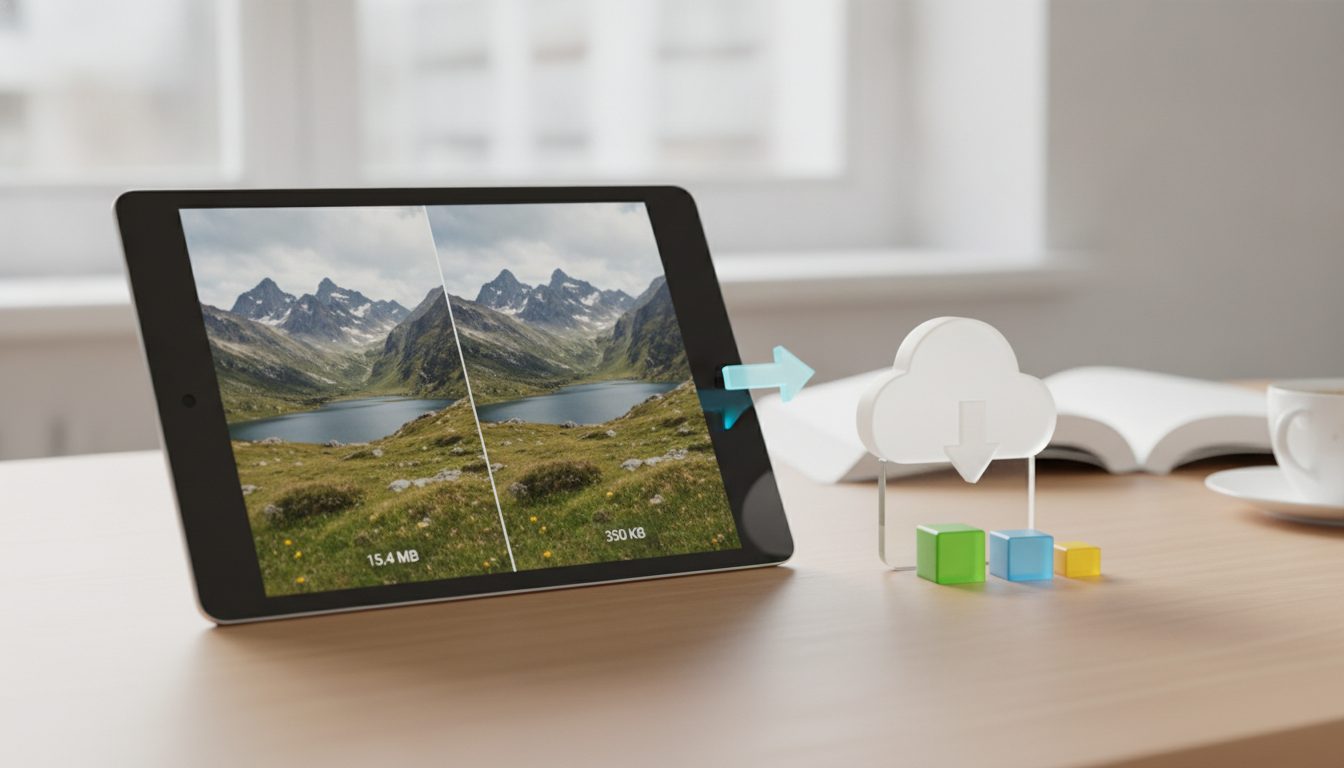
WebP es un formato de imagen creado por Google que comprime las fotos más que JPG y PNG, con una calidad visual muy parecida. Admite transparencia y animación, y hoy lo abren los navegadores principales: Chrome, Firefox, Edge y Safari. Si te preguntas qué es WebP y si te conviene en tu tienda online, la respuesta corta es que sí en la mayoría de los casos. Las fichas de producto pesan menos y cargan antes, y tus clientes ven lo mismo.
A continuación verás cómo funciona, en qué gana y en qué pierde frente a otros formatos, y cómo empezar a usarlo sin complicarte.
Qué es WebP, en pocas palabras
WebP es un formato de archivo de imagen, igual que JPG o PNG. Google lo presentó en 2010 y desde entonces lo ha ido ampliando. Los archivos llevan la extensión .webp.
Su objetivo es simple: guardar la misma imagen ocupando menos espacio. Según la documentación oficial de Google para desarrolladores:
- Las imágenes WebP sin pérdida ocupan un 26 % menos que los PNG equivalentes.
- Las imágenes WebP con pérdida ocupan entre un 25 % y un 34 % menos que JPG de calidad comparable.
El ahorro real depende de cada foto, pero en catálogos con cientos de imágenes la diferencia se nota.
Cómo funciona: con pérdida y sin pérdida
WebP tiene dos modos de compresión, y conviene saber cuándo usar cada uno.
WebP con pérdida
Elimina información que el ojo apenas percibe, como hace JPG. Es el modo adecuado para fotografías de producto, imágenes de ambiente y banners. Puedes ajustar la calidad: valores entre 75 y 85 suelen dar un buen equilibrio entre peso y nitidez.
WebP sin pérdida
Conserva todos los píxeles intactos, como PNG. Encaja con logotipos, iconos, gráficos con texto o imágenes con bordes muy definidos.
Transparencia y animación
WebP admite canal alfa (fondo transparente) tanto en modo con pérdida como sin pérdida. Es una ventaja frente a PNG: puedes tener un producto recortado con fondo transparente y un archivo bastante más ligero. También admite animación, como alternativa a los GIF.
WebP frente a JPG, PNG y AVIF
| WebP | JPG | PNG | AVIF | |
|---|---|---|---|---|
| Compresión con pérdida | Sí | Sí | No | Sí |
| Compresión sin pérdida | Sí | No | Sí | Sí |
| Transparencia | Sí | No | Sí | Sí |
| Animación | Sí | No | No (APNG aparte) | Sí |
| Compatibilidad con programas antiguos | Media | Muy alta | Muy alta | Baja-media |
WebP no gana en todo. Hay puntos en los que otros formatos empatan o salen por delante:
- Compatibilidad: gana JPG. Lo abre prácticamente cualquier programa, móvil, cliente de correo o impresora. Algunos programas de edición antiguos, ciertas plataformas y algunos marketplaces todavía no aceptan WebP al subir archivos.
- Compresión: AVIF suele ganar. Este formato, más reciente, consigue a menudo archivos aún más pequeños que WebP con calidad similar. A cambio, codificar es más lento y el soporte en herramientas es menos amplio.
- Fidelidad de color en detalles finos: puede ganar JPG o PNG. WebP con pérdida reduce la información de color (submuestreo 4:2:0). En tejidos con estampados muy finos o texto de colores pequeño se puede notar algo de suavizado.
- Tamaño máximo: empatan o ganan los demás. WebP admite hasta 16.383 × 16.383 píxeles. Para web sobra, pero no sirve para archivos de impresión enormes.
En resumen: WebP es muy buena opción para mostrar imágenes en la web. Para guardar originales o enviarlos a imprenta, sigue usando JPG, PNG o TIFF.
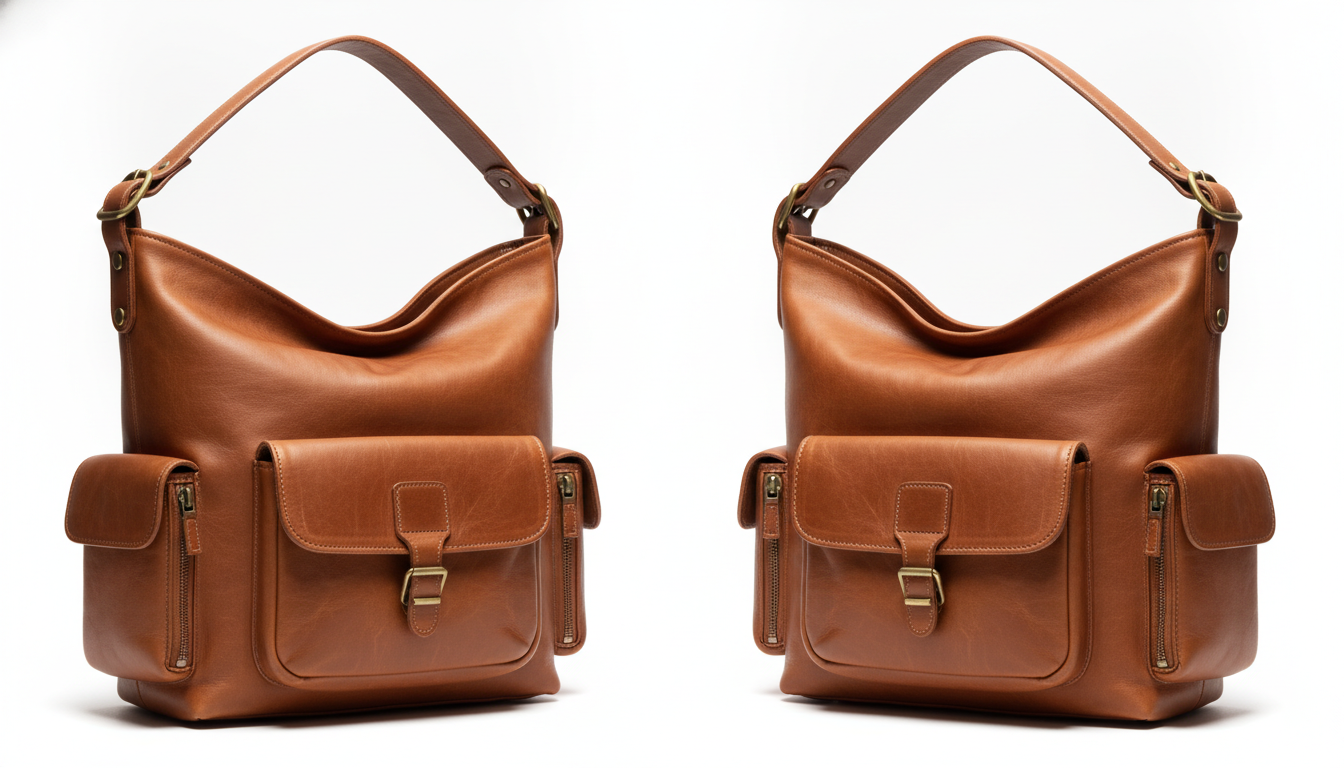
Por qué usar WebP en tu e-commerce
Páginas que cargan antes
En una tienda online las imágenes suelen ser lo que más pesa de cada página. En las fichas de producto, la foto principal es a menudo el elemento más grande que se carga. Google lo mide en su métrica LCP (Largest Contentful Paint), una de las Core Web Vitals.
Con archivos más ligeros, esa imagen aparece antes, sobre todo en móviles con conexiones lentas. Una tienda que carga rápido da mejor experiencia, y Google tiene en cuenta la experiencia de página en sus resultados.
Productos recortados más ligeros
Si usas fotos de producto sin fondo para colocarlas sobre colores de marca o en composiciones, hasta ahora la opción habitual era PNG, que pesa mucho. Con WebP mantienes la transparencia y el archivo baja considerablemente.
Menos almacenamiento y menos transferencia
Cada visita descarga tus imágenes. Archivos más pequeños implican menos datos transferidos desde tu servidor o CDN. Si tu alojamiento cobra o limita por espacio o tráfico, también se nota ahí.
Una sola extensión para varios usos
Fotos, gráficos, imágenes transparentes y pequeñas animaciones: WebP cubre todo con un solo formato. Esto simplifica la organización del catálogo.
Cuándo no conviene usar WebP
- Archivos originales y de trabajo. Guarda siempre el original en alta calidad (JPG, PNG, TIFF o RAW). Convierte a WebP solo la versión que se publica.
- Subidas a marketplaces o redes. Revisa qué formatos acepta cada plataforma antes de subir. Si dudas, JPG sigue siendo la opción segura.
- Correo electrónico. No todos los clientes de correo muestran WebP. En newsletters, JPG y PNG son más fiables.
- Impresión. Imprentas y catálogos en papel trabajan con otros formatos.
Cómo convertir tus imágenes a WebP paso a paso
No necesitas instalar nada. Con el conversor de imágenes de Pictulab puedes pasar tus JPG y PNG a WebP desde el navegador. Es gratis y las imágenes no se suben a ningún servidor: el proceso ocurre en tu propio equipo.
- Prepara las fotos al tamaño correcto. No publiques una imagen de 4.000 píxeles si se va a mostrar a 1.200. Redimensionar suele ahorrar más que cambiar de formato.
- Convierte a WebP. Elige compresión con pérdida para fotos y sin pérdida para logotipos o gráficos.
- Ajusta la calidad. Empieza en torno a 80 y compara. Si no ves diferencias, prueba a bajar un poco.
- Revisa los detalles. Mira con zoom las zonas delicadas: costuras, texturas, texto en etiquetas.
- Comprime si hace falta. Con la herramienta para comprimir imágenes puedes afinar aún más el peso final.
Si necesitas el producto recortado, primero quita el fondo y luego exporta a WebP para conservar la transparencia con poco peso.
Cómo servir WebP en tu tienda online
WordPress y WooCommerce
WordPress admite subir imágenes WebP a la biblioteca de medios desde la versión 5.8. Puedes subir directamente tus archivos .webp o usar un plugin de optimización que genere versiones WebP de forma automática.
Plataformas alojadas
Algunas plataformas de e-commerce optimizan las imágenes y sirven formatos modernos por su cuenta a los navegadores compatibles. Consulta la documentación de la tuya antes de convertir todo a mano: puede que ya lo haga por ti.
Web a medida: el elemento picture
Si controlas el código, el elemento <picture> permite ofrecer WebP y dejar un JPG de respaldo para navegadores antiguos:
<picture>
  <source srcset="bolso-marron.webp" type="image/webp">
  <img src="bolso-marron.jpg" alt="Bolso de piel marrón con asa corta" width="1200" height="1200">
</picture>
El navegador elige el primer formato que entiende. Así no dejas a nadie sin ver la foto.
Buenas prácticas con WebP en un catálogo
- Nombra bien los archivos:
bolso-piel-marron-frontal.webpdice más queIMG_4532.webp. - Escribe textos alternativos descriptivos para accesibilidad y SEO de imágenes.
- Indica ancho y alto en el HTML para evitar saltos de diseño mientras carga.
- Usa carga diferida (
loading="lazy") en imágenes que no se ven al abrir la página, pero no en la foto principal. - Mantén una calidad coherente en todo el catálogo para que las fichas se vean uniformes.
Para profundizar, te pueden interesar [ENLACE: cómo comprimir imágenes para tu tienda online sin perder calidad] y [ENLACE: tamaños de imagen recomendados para fichas de producto].

Y si además quieres crear o mejorar las fotos de producto con IA, en Pictulab puedes probarlo. Empieza gratis — 100 tokens de regalo, sin tarjeta.
Preguntas frecuentes
¿WebP pierde calidad respecto a JPG?
En modo con pérdida, igual que JPG, descarta algo de información. Con una calidad bien ajustada la diferencia no suele apreciarse a simple vista, y el archivo pesa menos. En modo sin pérdida no se pierde nada.
¿Todos los navegadores abren WebP?
Los navegadores principales actuales, como Chrome, Firefox, Edge y Safari, lo muestran sin problema. Solo versiones muy antiguas no lo admiten; para ellas puedes usar el elemento <picture> con un JPG de respaldo.
¿WebP mejora el SEO de mi tienda?
No es un factor de posicionamiento por sí mismo. Lo que hace es reducir el peso de las páginas, lo que mejora la velocidad de carga y métricas como LCP, que forman parte de la experiencia de página que Google tiene en cuenta.
¿Es mejor WebP o AVIF?
AVIF suele comprimir más, pero tarda más en codificarse y lo aceptan menos herramientas. WebP ofrece un buen equilibrio entre ahorro y compatibilidad. Muchas webs sirven AVIF con WebP o JPG como respaldo.
¿Cómo convierto a WebP sin subir mis fotos a internet?
Con el conversor de Pictulab la conversión se hace en tu navegador: las imágenes no se suben a ningún servidor y la herramienta es gratuita.
Crea contenido visual con IA para tu negocio
Genera, edita y organiza tus imágenes en una sola plataforma. Empieza gratis, sin tarjeta.
Empezar gratis