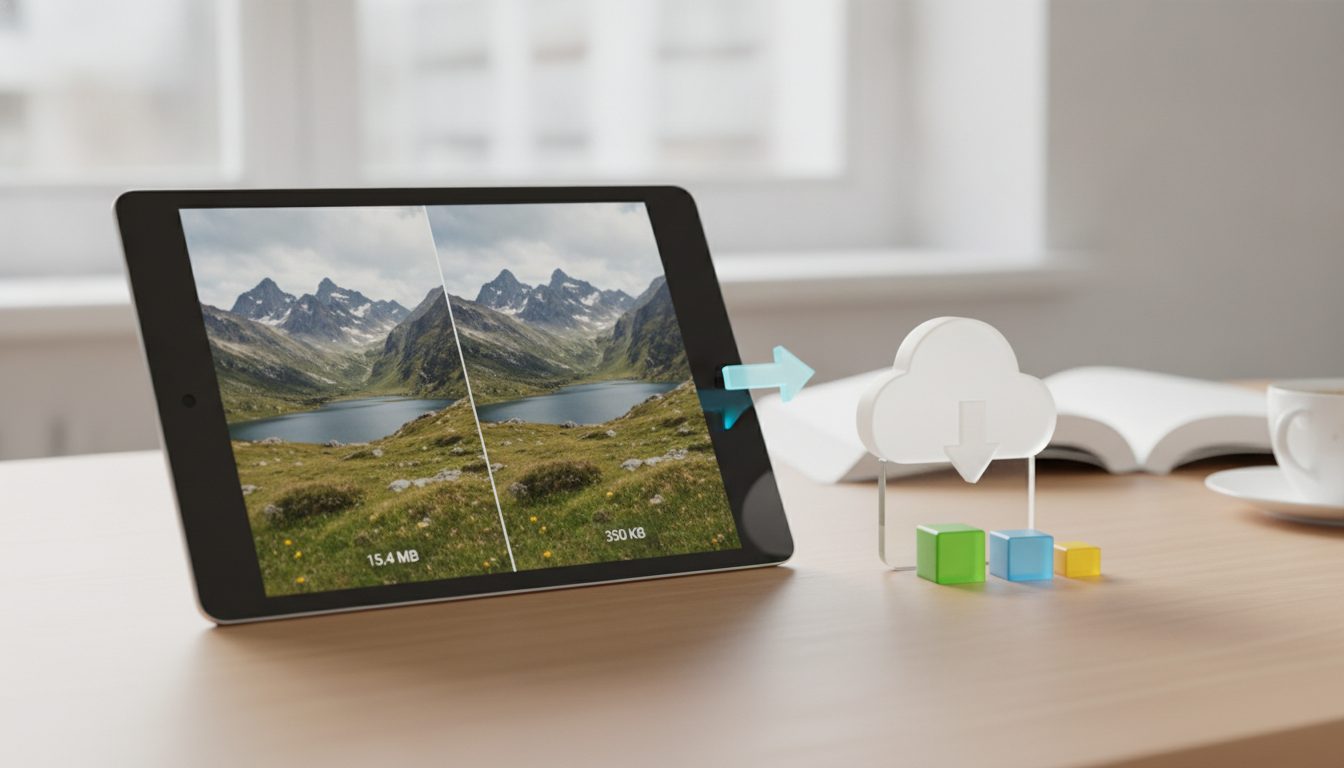
Le format WebP est un format d'image créé par Google. Il compresse les photos davantage que le JPG et le PNG, pour une qualité visuelle très proche. Il gère la transparence et l'animation, et les principaux navigateurs l'affichent aujourd'hui : Chrome, Firefox, Edge et Safari. Vous vous demandez si le format WebP vaut le coup pour votre boutique en ligne ? Dans la plupart des cas, oui. Vos fiches produit sont plus légères et s'affichent plus vite, et vos clients voient exactement la même chose.
Voici comment il fonctionne, ses points forts et ses limites face aux autres formats, et comment l'adopter sans vous compliquer la vie.
Le format WebP en quelques mots
WebP est un format de fichier image, au même titre que le JPG ou le PNG. Google l'a présenté en 2010 et l'a enrichi depuis. Les fichiers portent l'extension .webp.
Son objectif est simple : enregistrer la même image en prenant moins de place. D'après la documentation officielle de Google pour les développeurs :
- Les images WebP sans perte sont 26 % plus légères que les PNG équivalents.
- Les images WebP avec perte sont de 25 % à 34 % plus légères que des JPG de qualité comparable.
Le gain réel varie d'une photo à l'autre, mais sur un catalogue de plusieurs centaines d'images, la différence se fait sentir.
Comment ça marche : avec perte ou sans perte
Le WebP propose deux modes de compression. Mieux vaut savoir quand utiliser l'un ou l'autre.
WebP avec perte
Il supprime des informations que l'œil perçoit à peine, comme le JPG. C'est le bon choix pour les photos produit, les visuels d'ambiance et les bannières. La qualité se règle : une valeur entre 75 et 85 offre généralement un bon compromis entre poids et netteté.
WebP sans perte
Il conserve chaque pixel intact, comme le PNG. Il convient aux logos, icônes, visuels contenant du texte ou aux images aux contours très nets.
Transparence et animation
Le WebP gère la couche alpha (fond transparent), en mode avec perte comme sans perte. C'est un vrai avantage face au PNG : vous obtenez un produit détouré sur fond transparent dans un fichier nettement plus léger. Il gère aussi l'animation, ce qui en fait une alternative au GIF.
WebP face au JPG, au PNG et à l'AVIF
| WebP | JPG | PNG | AVIF | |
|---|---|---|---|---|
| Compression avec perte | Oui | Oui | Non | Oui |
| Compression sans perte | Oui | Non | Oui | Oui |
| Transparence | Oui | Non | Oui | Oui |
| Animation | Oui | Non | Non (APNG à part) | Oui |
| Compatibilité avec les anciens logiciels | Moyenne | Très élevée | Très élevée | Faible à moyenne |
Le WebP ne gagne pas sur tous les tableaux. Sur certains points, les autres formats font jeu égal ou passent devant :
- Compatibilité : avantage au JPG. Pratiquement tous les logiciels, smartphones, messageries et imprimantes l'ouvrent. Certains logiciels de retouche anciens, certaines plateformes et quelques marketplaces n'acceptent toujours pas le WebP à l'import.
- Compression : l'AVIF l'emporte souvent. Ce format plus récent produit fréquemment des fichiers encore plus légers que le WebP à qualité équivalente. En contrepartie, l'encodage est plus lent et les outils compatibles sont moins nombreux.
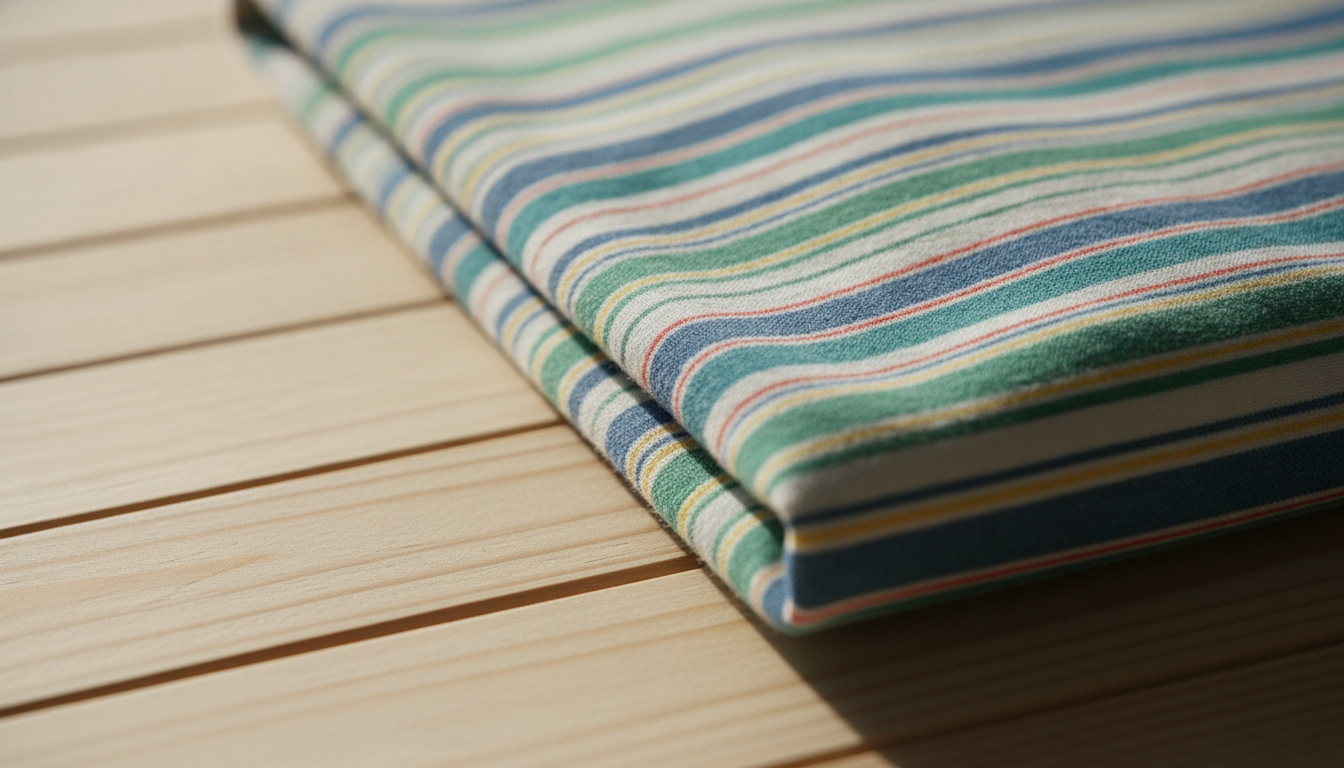
- Fidélité des couleurs sur les détails fins : le JPG ou le PNG peuvent faire mieux. Le WebP avec perte réduit l'information de couleur (sous-échantillonnage 4:2:0). Sur des tissus à motifs très fins ou du petit texte coloré, un léger lissage peut apparaître.
- Dimensions maximales : égalité ou avantage aux autres. Le WebP accepte jusqu'à 16 383 × 16 383 pixels. C'est largement suffisant pour le web, mais pas pour des fichiers d'impression très grands.
En bref : le WebP est un excellent choix pour afficher des images sur le web. Pour archiver vos originaux ou les envoyer à l'imprimeur, restez sur le JPG, le PNG ou le TIFF.
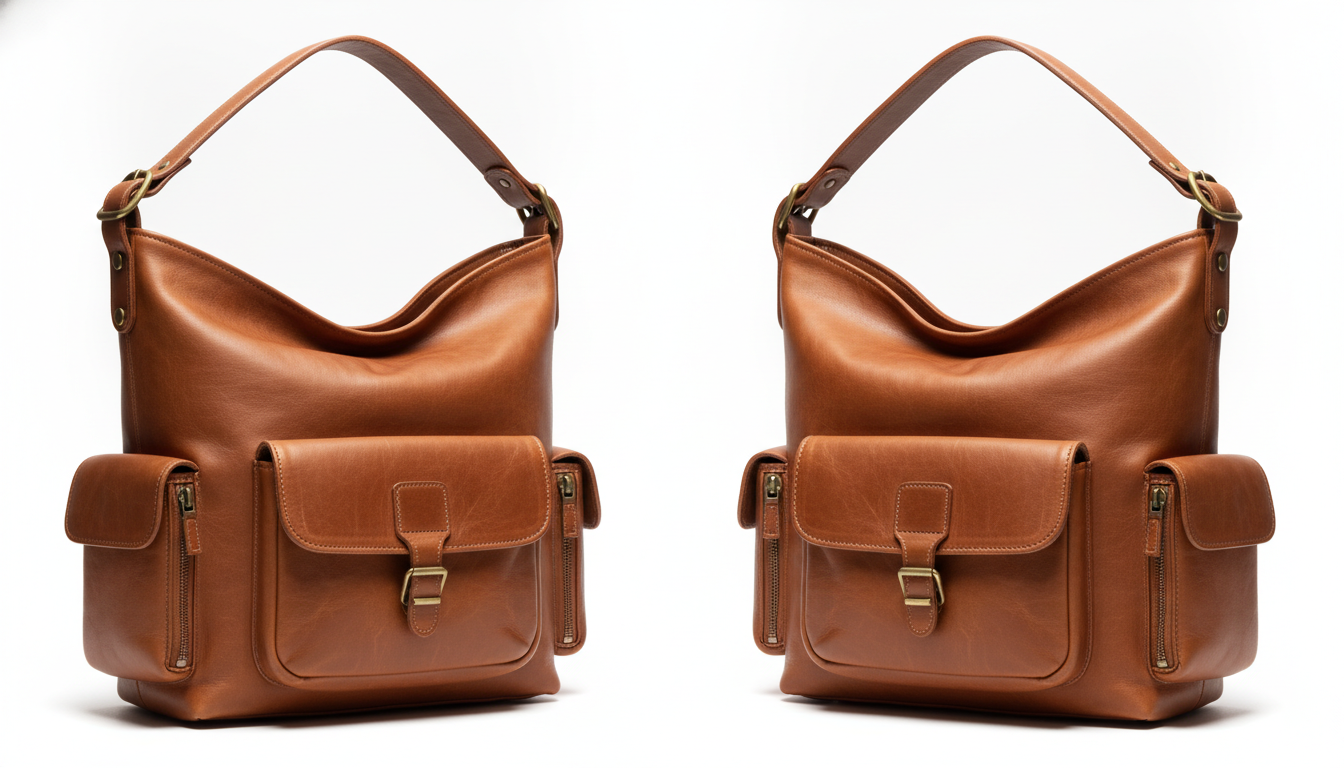
Pourquoi passer au WebP sur votre e-commerce
Des pages qui s'affichent plus vite
Sur une boutique en ligne, les images représentent souvent l'essentiel du poids d'une page. Sur les fiches produit, la photo principale est fréquemment le plus gros élément chargé. Google le mesure avec l'indicateur LCP (Largest Contentful Paint), l'un des Core Web Vitals.
Avec des fichiers plus légers, cette image apparaît plus tôt, surtout sur mobile avec une connexion lente. Une boutique rapide offre une meilleure expérience, et Google tient compte de l'expérience sur la page dans ses résultats.
Des produits détourés plus légers
Si vous utilisez des photos produit sans fond pour les poser sur les couleurs de votre marque ou dans des compositions, le PNG était jusqu'ici la solution habituelle, avec des fichiers lourds. Le WebP conserve la transparence tout en réduisant nettement le poids.
Moins de stockage et moins de bande passante
Chaque visite télécharge vos images. Des fichiers plus petits, c'est moins de données transférées depuis votre serveur ou votre CDN. Si votre hébergeur facture ou limite l'espace ou le trafic, vous le verrez aussi.
Un seul format pour plusieurs usages
Photos, visuels, images transparentes, petites animations : le WebP couvre tout avec une seule extension. De quoi simplifier l'organisation de votre catalogue.
Quand éviter le WebP
- Fichiers originaux et fichiers de travail. Conservez toujours l'original en haute qualité (JPG, PNG, TIFF ou RAW). Ne convertissez en WebP que la version publiée.
- Import sur les marketplaces et réseaux sociaux. Vérifiez les formats acceptés par chaque plateforme avant d'importer. En cas de doute, le JPG reste la valeur sûre.
- E-mailing. Toutes les messageries n'affichent pas le WebP. Pour vos newsletters, le JPG et le PNG sont plus fiables.
- Impression. Les imprimeurs et les catalogues papier travaillent avec d'autres formats.
Convertir vos images en WebP, étape par étape
Inutile d'installer quoi que ce soit. Avec le convertisseur d'images de Pictulab, vous transformez vos JPG et PNG en WebP directement dans le navigateur. C'est gratuit et vos images ne sont envoyées sur aucun serveur : tout se passe sur votre propre appareil.
- Mettez vos photos à la bonne taille. Ne publiez pas une image de 4 000 pixels si elle s'affiche en 1 200. Redimensionner fait souvent gagner plus que changer de format.
- Convertissez en WebP. Choisissez la compression avec perte pour les photos et sans perte pour les logos ou les visuels graphiques.
- Réglez la qualité. Commencez autour de 80 et comparez. Si vous ne voyez aucune différence, baissez un peu.
- Vérifiez les détails. Zoomez sur les zones délicates : coutures, textures, texte des étiquettes.
- Compressez si nécessaire. L'outil pour compresser une image vous permet d'affiner encore le poids final.
Besoin d'un produit détouré ? Commencez par enlever le fond de la photo, puis exportez en WebP pour garder la transparence avec un fichier léger.
Diffuser du WebP sur votre boutique en ligne
WordPress et WooCommerce
WordPress accepte l'import d'images WebP dans la médiathèque depuis la version 5.8. Vous pouvez y importer directement vos fichiers .webp ou utiliser une extension d'optimisation qui génère automatiquement des versions WebP.
Plateformes hébergées
Certaines solutions e-commerce optimisent les images et servent d'elles-mêmes des formats modernes aux navigateurs compatibles. Consultez la documentation de la vôtre avant de tout convertir à la main : elle le fait peut-être déjà.
Site sur mesure : la balise picture
Si vous avez la main sur le code, la balise <picture> permet de proposer du WebP tout en gardant un JPG de secours pour les anciens navigateurs :
<picture>
  <source srcset="sac-marron.webp" type="image/webp">
  <img src="sac-marron.jpg" alt="Sac en cuir marron à anse courte" width="1200" height="1200">
</picture>
Le navigateur choisit le premier format qu'il comprend. Personne ne se retrouve sans photo.
Bonnes pratiques WebP pour un catalogue
- Nommez bien vos fichiers :
sac-cuir-marron-face.webpen dit plus queIMG_4532.webp. - Rédigez des textes alternatifs descriptifs, pour l'accessibilité comme pour le référencement des images.
- Indiquez la largeur et la hauteur dans le HTML pour éviter les décalages de mise en page au chargement.
- Activez le chargement différé (
loading="lazy") pour les images invisibles à l'ouverture de la page, mais pas pour la photo principale. - Gardez une qualité homogène sur tout le catalogue pour des fiches produit cohérentes.
Pour aller plus loin : [ENLACE: comment compresser les images de votre boutique en ligne sans perte de qualité] et [ENLACE: tailles d'image recommandées pour les fiches produit].

Et si vous voulez aussi créer ou améliorer vos photos produit grâce à l'IA, Pictulab vous permet de tester. Commencez gratuitement — 100 tokens offerts, sans carte bancaire.
Questions fréquentes
Le WebP perd-il en qualité par rapport au JPG ?
En mode avec perte, comme le JPG, il supprime une partie de l'information. Avec une qualité bien réglée, la différence ne se voit généralement pas à l'œil nu, et le fichier est plus léger. En mode sans perte, rien n'est perdu.
Tous les navigateurs affichent-ils le WebP ?
Les principaux navigateurs actuels, comme Chrome, Firefox, Edge et Safari, l'affichent sans problème. Seules des versions très anciennes ne le gèrent pas ; pour elles, utilisez la balise <picture> avec un JPG de secours.
Le WebP améliore-t-il le SEO de ma boutique ?
Ce n'est pas un critère de classement en soi. En revanche, il allège vos pages, ce qui améliore la vitesse de chargement et des indicateurs comme le LCP, qui font partie de l'expérience sur la page prise en compte par Google.
Vaut-il mieux choisir le WebP ou l'AVIF ?
L'AVIF compresse souvent davantage, mais il s'encode plus lentement et moins d'outils le prennent en charge. Le WebP offre un bon équilibre entre gain de poids et compatibilité. De nombreux sites servent de l'AVIF avec du WebP ou du JPG en secours.
Comment convertir en WebP sans envoyer mes photos sur Internet ?
Avec le convertisseur de Pictulab, la conversion se fait dans votre navigateur : vos images ne sont envoyées sur aucun serveur et l'outil est gratuit.
Créez du contenu visuel par IA pour votre entreprise
Générez, éditez et organisez vos images sur une seule plateforme. Commencez gratuitement, sans carte.
Commencer gratuitement