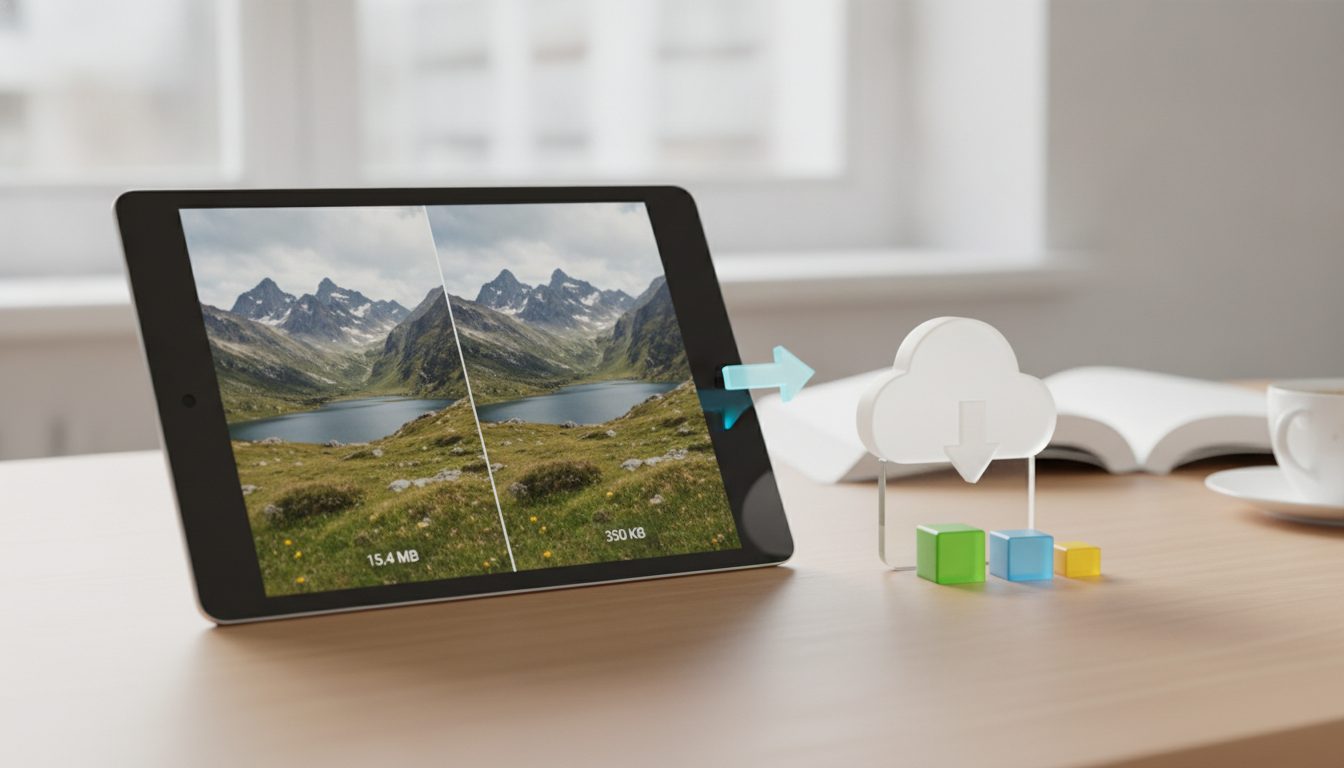
Format WebP to format obrazów opracowany przez Google, który kompresuje zdjęcia mocniej niż JPG i PNG przy bardzo podobnej jakości. Obsługuje przezroczystość i animację, a otwierają go wszystkie popularne przeglądarki: Chrome, Firefox, Edge i Safari. Jeśli zastanawiasz się, czy format WebP ma sens w Twoim sklepie internetowym, krótka odpowiedź brzmi: w większości przypadków tak. Karty produktów ważą mniej i ładują się szybciej, a klienci widzą to samo.
Poniżej wyjaśniamy, jak działa WebP, w czym wygrywa, a w czym przegrywa z innymi formatami, i jak zacząć go używać bez komplikacji.
Format WebP w kilku słowach
WebP to format pliku graficznego, tak jak JPG czy PNG. Google zaprezentował go w 2010 roku i od tamtej pory stopniowo go rozwijał. Pliki mają rozszerzenie .webp.
Cel jest prosty: zapisać ten sam obraz, zajmując mniej miejsca. Według oficjalnej dokumentacji Google dla deweloperów:
- Obrazy WebP bezstratne są o 26% mniejsze niż odpowiadające im pliki PNG.
- Obrazy WebP stratne są o 25–34% mniejsze niż pliki JPG o porównywalnej jakości.
Rzeczywista oszczędność zależy od konkretnego zdjęcia, ale w katalogu z setkami produktów różnica jest odczuwalna.
Jak działa WebP: kompresja stratna i bezstratna
WebP ma dwa tryby kompresji i warto wiedzieć, kiedy sięgać po który.
WebP stratny
Usuwa informacje, których oko prawie nie zauważa – podobnie jak JPG. To dobry wybór do zdjęć produktów, zdjęć aranżacyjnych i banerów. Jakość można regulować: wartości między 75 a 85 zwykle dają rozsądny kompromis między wagą pliku a ostrością.
WebP bezstratny
Zachowuje wszystkie piksele bez zmian, jak PNG. Sprawdza się przy logotypach, ikonach, grafikach z tekstem i obrazach z bardzo wyraźnymi krawędziami.
Przezroczystość i animacja
WebP obsługuje kanał alfa (przezroczyste tło) zarówno w trybie stratnym, jak i bezstratnym. To przewaga nad PNG: możesz mieć wycięty produkt na przezroczystym tle w znacznie lżejszym pliku. WebP obsługuje też animację, więc może zastąpić GIF-y.
WebP a JPG, PNG i AVIF
| WebP | JPG | PNG | AVIF | |
|---|---|---|---|---|
| Kompresja stratna | Tak | Tak | Nie | Tak |
| Kompresja bezstratna | Tak | Nie | Tak | Tak |
| Przezroczystość | Tak | Nie | Tak | Tak |
| Animacja | Tak | Nie | Nie (osobno APNG) | Tak |
| Zgodność ze starszymi programami | Średnia | Bardzo wysoka | Bardzo wysoka | Niska–średnia |
WebP nie wygrywa we wszystkim. Są obszary, w których inne formaty mu dorównują albo go wyprzedzają:
- Zgodność: wygrywa JPG. Otworzy go praktycznie każdy program, telefon, klient poczty czy drukarka. Część starszych programów graficznych, niektóre platformy i niektóre marketplace’y wciąż nie przyjmują plików WebP przy wgrywaniu.
- Kompresja: zwykle wygrywa AVIF. Ten nowszy format często daje jeszcze mniejsze pliki niż WebP przy podobnej jakości. W zamian kodowanie trwa dłużej, a obsługa w narzędziach jest mniej powszechna.
- Wierność kolorów w drobnych detalach: może wygrać JPG lub PNG. Stratny WebP ogranicza informację o kolorze (podpróbkowanie 4:2:0). Przy tkaninach z bardzo drobnym wzorem albo małym kolorowym tekście może być widać lekkie rozmycie.
- Maksymalny rozmiar: remis lub przewaga innych. WebP obsługuje maksymalnie 16 383 × 16 383 piksele. Do internetu w zupełności wystarczy, ale do ogromnych plików drukarskich już nie.
Podsumowując: WebP to bardzo dobry wybór do wyświetlania obrazów w sieci. Do przechowywania oryginałów lub wysyłki do drukarni nadal używaj JPG, PNG albo TIFF.
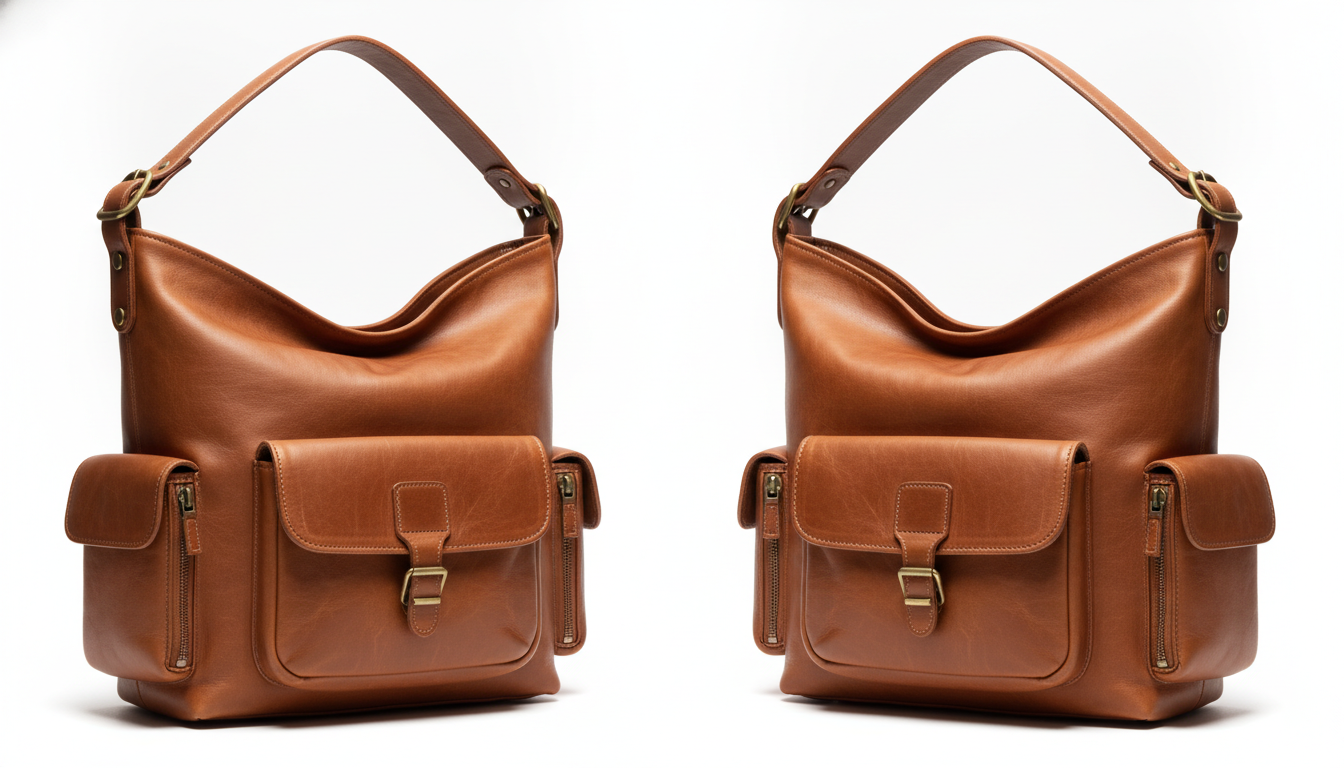
Dlaczego warto używać WebP w sklepie internetowym
Strony ładują się szybciej
W sklepie internetowym to zwykle obrazy ważą najwięcej na każdej stronie. Na karcie produktu główne zdjęcie jest często największym ładowanym elementem. Google mierzy to wskaźnikiem LCP (Largest Contentful Paint), jednym z Core Web Vitals.
Gdy pliki są lżejsze, to zdjęcie pojawia się szybciej, zwłaszcza na telefonach przy wolnym połączeniu. Szybki sklep to lepsze wrażenia klienta, a Google bierze pod uwagę page experience w wynikach wyszukiwania.
Lżejsze wycięte produkty
Jeśli używasz zdjęć produktów bez tła, żeby układać je na kolorach marki albo w kompozycjach, do tej pory standardem był ciężki PNG. Z WebP zachowujesz przezroczystość, a plik wyraźnie się zmniejsza.
Mniej miejsca na serwerze i mniej transferu
Każda wizyta oznacza pobieranie Twoich obrazów. Mniejsze pliki to mniej danych przesyłanych z serwera lub CDN. Jeśli hosting nalicza opłaty albo ma limity za miejsce czy transfer, to też widać.
Jedno rozszerzenie do wielu zastosowań
Zdjęcia, grafiki, obrazy z przezroczystością i krótkie animacje – WebP obsłuży wszystko w jednym formacie. Łatwiej wtedy uporządkować katalog.
Kiedy lepiej nie używać WebP
- Pliki źródłowe i robocze. Zawsze zachowuj oryginał w wysokiej jakości (JPG, PNG, TIFF lub RAW). Na WebP konwertuj tylko wersję do publikacji.
- Marketplace’y i media społecznościowe. Przed wgraniem sprawdź, jakie formaty akceptuje dana platforma. W razie wątpliwości JPG to bezpieczny wybór.
- E-mail. Nie wszystkie programy pocztowe wyświetlają WebP. W newsletterach JPG i PNG są pewniejsze.
- Druk. Drukarnie i papierowe katalogi pracują na innych formatach.
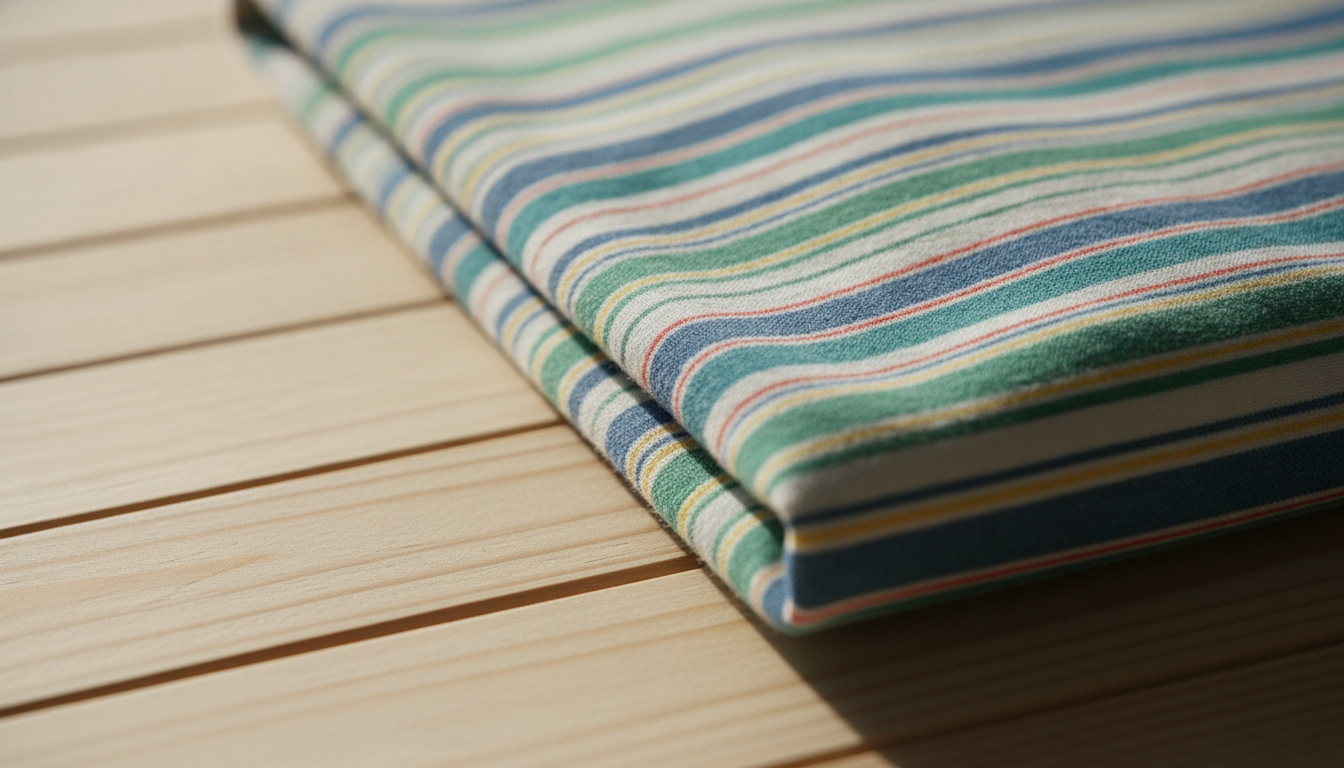
Jak przekonwertować zdjęcia na WebP krok po kroku
Nie musisz niczego instalować. W konwerterze obrazów Pictulab zamienisz pliki JPG i PNG na WebP w przeglądarce. Narzędzie jest darmowe, a zdjęcia nie są wysyłane na żaden serwer: cały proces odbywa się na Twoim komputerze.
- Przygotuj zdjęcia w odpowiednim rozmiarze. Nie publikuj obrazu o szerokości 4000 pikseli, jeśli będzie wyświetlany w 1200. Zmniejszenie wymiarów zwykle daje większą oszczędność niż sama zmiana formatu.
- Przekonwertuj na WebP. Wybierz kompresję stratną dla zdjęć i bezstratną dla logotypów lub grafik.
- Ustaw jakość. Zacznij od około 80 i porównaj. Jeśli nie widzisz różnicy, spróbuj trochę zejść.
- Sprawdź detale. Przybliż newralgiczne miejsca: szwy, faktury, tekst na metkach.
- W razie potrzeby skompresuj. Narzędziem do kompresji zdjęć dodatkowo zmniejszysz wagę pliku.
Jeśli potrzebujesz wyciętego produktu, najpierw usuń tło, a potem wyeksportuj do WebP, żeby zachować przezroczystość przy niewielkiej wadze.
Jak serwować WebP w sklepie internetowym
WordPress i WooCommerce
WordPress pozwala wgrywać obrazy WebP do biblioteki mediów od wersji 5.8. Możesz wgrywać pliki .webp bezpośrednio albo skorzystać z wtyczki do optymalizacji, która automatycznie wygeneruje wersje WebP.
Platformy sklepowe w modelu SaaS
Niektóre platformy e-commerce same optymalizują obrazy i serwują nowoczesne formaty przeglądarkom, które je obsługują. Zanim zaczniesz konwertować wszystko ręcznie, sprawdź dokumentację swojej platformy – może już robi to za Ciebie.
Strona na zamówienie: element picture
Jeśli masz dostęp do kodu, element <picture> pozwala serwować WebP i zostawić JPG jako zapasowy dla starszych przeglądarek:
<picture>
  <source srcset="torebka-brazowa.webp" type="image/webp">
  <img src="torebka-brazowa.jpg" alt="Brązowa skórzana torebka z krótkim uchwytem" width="1200" height="1200">
</picture>
Przeglądarka wybiera pierwszy format, który rozumie. Dzięki temu nikt nie zostanie bez zdjęcia.
Dobre praktyki przy WebP w katalogu produktów
- Nadawaj sensowne nazwy plików:
torebka-skorzana-brazowa-przod.webpmówi więcej niżIMG_4532.webp. - Pisz opisowe teksty alternatywne – dla dostępności i SEO grafik.
- Podawaj szerokość i wysokość w HTML, żeby układ strony nie skakał podczas ładowania.
- Używaj leniwego ładowania (
loading="lazy") dla obrazów niewidocznych od razu po otwarciu strony, ale nie dla głównego zdjęcia. - Trzymaj spójną jakość w całym katalogu, żeby karty produktów wyglądały jednolicie.
Jeśli chcesz zgłębić temat, zajrzyj do artykułów [ENLACE: jak skompresować zdjęcia do sklepu internetowego bez utraty jakości] i [ENLACE: zalecane rozmiary zdjęć na kartach produktów].

A jeśli chcesz dodatkowo tworzyć lub ulepszać zdjęcia produktów z pomocą AI, wypróbuj Pictulab. Zacznij za darmo — 100 tokenów w prezencie, bez karty.
Najczęściej zadawane pytania
Czy WebP traci jakość w porównaniu z JPG?
W trybie stratnym, tak jak JPG, odrzuca część informacji. Przy dobrze ustawionej jakości różnicy zwykle nie widać gołym okiem, a plik waży mniej. W trybie bezstratnym nic nie jest tracone.
Czy wszystkie przeglądarki otwierają WebP?
Obecne wersje popularnych przeglądarek, takich jak Chrome, Firefox, Edge i Safari, wyświetlają go bez problemu. Nie obsługują go tylko bardzo stare wersje; dla nich możesz użyć elementu <picture> z zapasowym plikiem JPG.
Czy WebP poprawia SEO sklepu?
Sam w sobie nie jest czynnikiem rankingowym. Zmniejsza natomiast wagę stron, co przyspiesza ładowanie i poprawia wskaźniki takie jak LCP, które są częścią page experience branego pod uwagę przez Google.
Co lepsze: WebP czy AVIF?
AVIF zwykle kompresuje mocniej, ale koduje się dłużej i obsługuje go mniej narzędzi. WebP daje dobry kompromis między oszczędnością a zgodnością. Wiele stron serwuje AVIF z WebP lub JPG jako wersją zapasową.
Jak przekonwertować zdjęcia na WebP bez wysyłania ich do internetu?
W konwerterze Pictulab konwersja odbywa się w przeglądarce: zdjęcia nie trafiają na żaden serwer, a narzędzie jest bezpłatne.
Twórz treści wizualne z AI dla swojej firmy
Generuj, edytuj i porządkuj swoje obrazy na jednej platformie. Zacznij za darmo, bez karty.
Zacznij za darmo