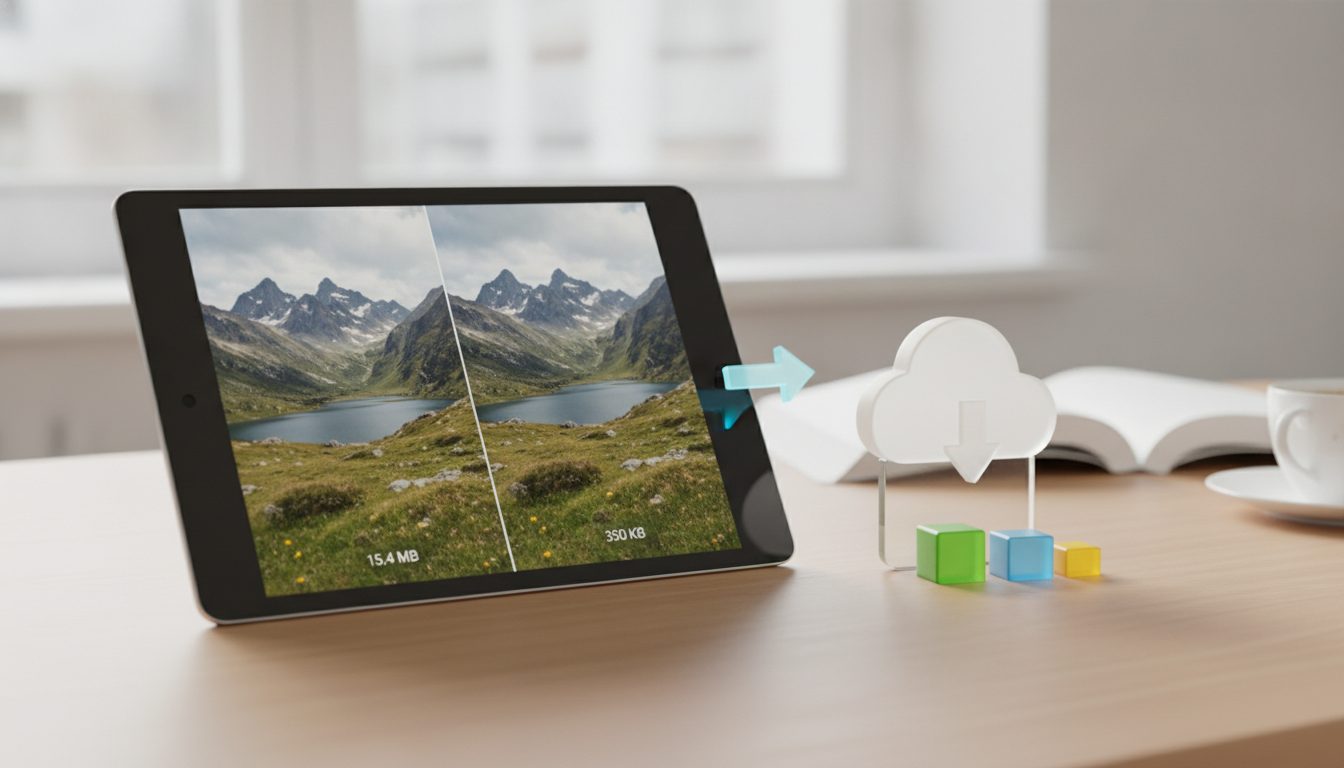
Jak skompresować zdjęcie bez widocznej utraty jakości? Najlepiej zrobić to w trzech krokach. Najpierw zmniejsz wymiary obrazu do rozmiaru, w jakim faktycznie będzie wyświetlany. Potem wybierz odpowiedni format: WebP lub JPG do zdjęć, a PNG lub bezstratny WebP do grafik z przezroczystym tłem. Na koniec ustaw jakość na średnio-wysokim poziomie i porównaj wynik z oryginałem w skali 100%.
W tej kolejności plik zwykle waży dużo mniej, a różnicy gołym okiem prawie nie widać. Możesz to zrobić za darmo w kompresorze zdjęć Pictulab. Narzędzie działa w przeglądarce, więc Twoje zdjęcia nie trafiają na żaden serwer.
Poniżej omawiamy każdy krok, podpowiadamy, jaki format wybrać i jakich błędów unikać, jeśli prowadzisz sklep internetowy.
Jak skompresować zdjęcie w 4 krokach
- Zmniejsz wymiary. Jeśli Twoja strona wyświetla zdjęcie w szerokości 1200 pikseli, nie ma sensu wrzucać wersji o szerokości 4000.
- Wybierz format. Do fotografii używaj WebP lub JPG. Do logotypów, zrzutów ekranu i obrazów z przezroczystym tłem – PNG lub bezstratnego WebP.
- Ustaw jakość. Przy kompresji stratnej zacznij od średnio-wysokiego poziomu i obniżaj go stopniowo, dopóki nie zobaczysz artefaktów.
- Porównaj. Obejrzyj oryginał i wersję skompresowaną w powiększeniu 100%, zwłaszcza krawędzie, przejścia tonalne i tekst.
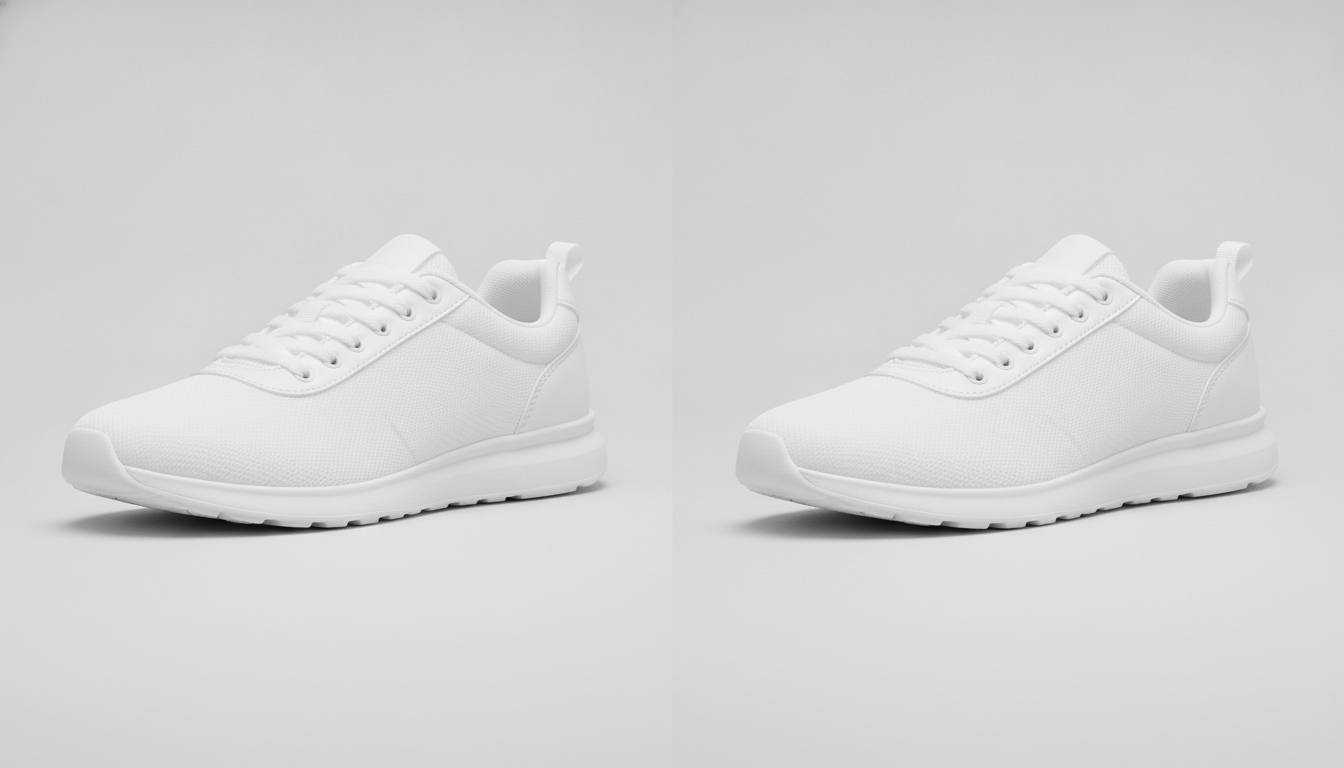
Kompresja stratna i bezstratna – czym się różnią
Zanim zaczniesz zmieniać ustawienia, warto zrozumieć dwa rodzaje kompresji.
Kompresja bezstratna
Porządkuje dane w pliku tak, żeby zajmowały mniej miejsca, ale niczego nie usuwa. Po dekompresji dostajesz dokładnie te same piksele. Tak działa PNG oraz WebP w trybie bezstratnym.
- Zaleta: jakość identyczna z oryginałem.
- Wada: oszczędność na wadze pliku jest mniejsza, zwłaszcza przy zdjęciach.
Kompresja stratna
Usuwa informacje, które ludzkie oko słabo rejestruje, np. drobne różnice kolorów w bardzo szczegółowych fragmentach. Tak działa JPG, stratny WebP i AVIF.
- Zaleta: zmniejsza plik znacznie bardziej niż kompresja bezstratna.
- Wada: jeśli przesadzisz, pojawiają się kwadratowe bloki, obwódki wokół krawędzi albo pasy na gradientach.
Gdy mówimy o kompresji „bez utraty jakości”, prawie zawsze chodzi o jakość widoczną. Część danych znika, ale nie zauważysz tego, oglądając obraz w normalnym rozmiarze.
Jaki format wybrać, żeby zmniejszyć zdjęcie
Format ma równie duże znaczenie jak poziom kompresji. Tabela podsumowuje, kiedy używać którego:
| Format | Rodzaj kompresji | Przezroczystość | Do czego |
|---|---|---|---|
| JPG | Stratna | Nie | Zdjęcia, maksymalna kompatybilność |
| PNG | Bezstratna | Tak | Logotypy, grafiki, zrzuty ekranu, wycięte obiekty |
| WebP | Stratna i bezstratna | Tak | Zdjęcia i grafiki na nowoczesnych stronach |
| AVIF | Stratna i bezstratna | Tak | Zdjęcia na stronie, jeśli Twoja platforma go obsługuje |
Kilka praktycznych wskazówek:
- Zdjęcia produktów bez przezroczystości: WebP lub JPG.
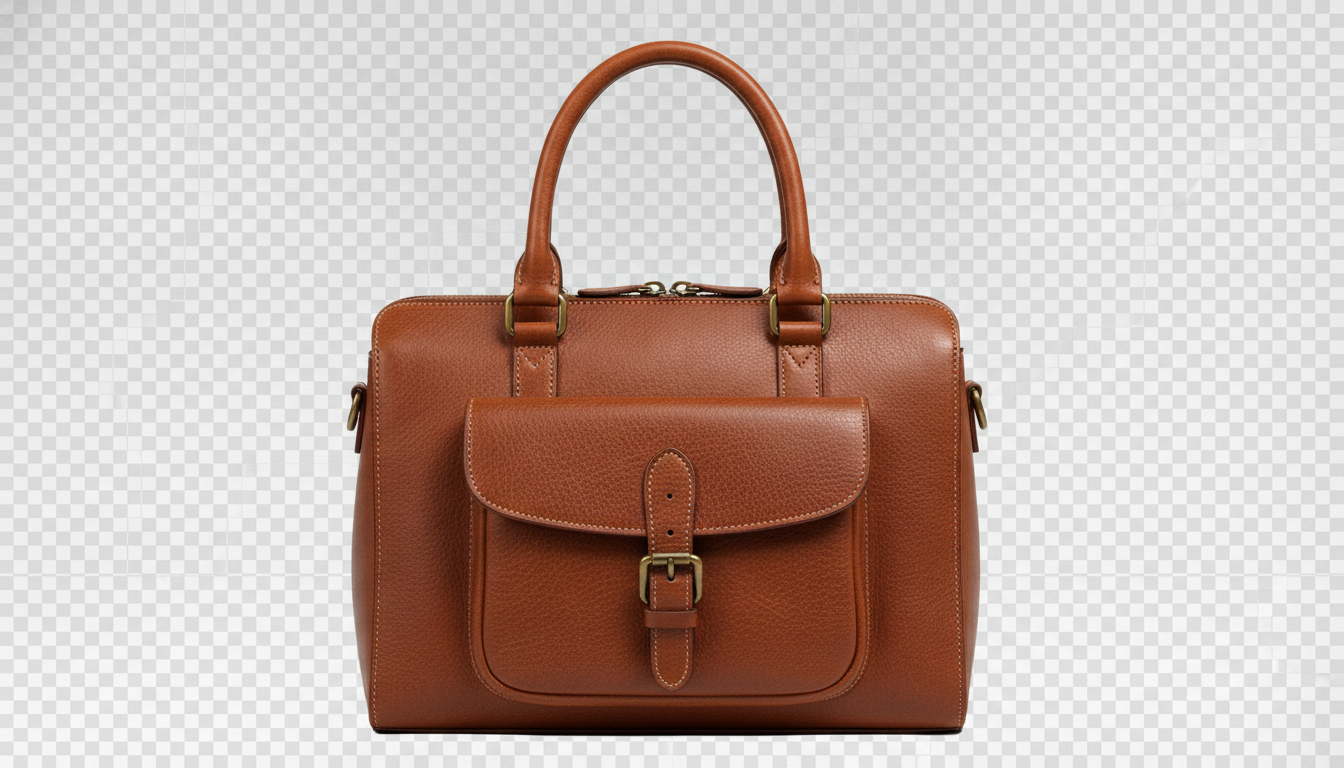
- Wycięty produkt na przezroczystym tle: PNG lub WebP. JPG nie obsługuje przezroczystości i wypełni tło na biało lub czarno.
- Logotypy i ikony: jeśli masz oryginał wektorowy (SVG), użyj go. Jeśli nie – PNG.
- Kompatybilność: niektóre marketplace'y, programy pocztowe i starsze platformy nie przyjmują WebP ani AVIF. W razie wątpliwości JPG i PNG działają wszędzie.
Jeśli musisz zmienić format, skorzystaj z konwertera obrazów Pictulab, który również działa w przeglądarce.
Najpierw zmień rozmiar, potem kompresuj
To krok, o którym najczęściej się zapomina, a który daje największą oszczędność. Zdjęcie z telefonu czy lustrzanki ma o wiele więcej pikseli, niż potrzebuje jakakolwiek strona internetowa.
Po zmniejszeniu wymiarów w pliku zostaje znacznie mniej danych do zapisania. Do tego nie tracisz widocznej jakości, bo te dodatkowe piksele i tak nigdy nie pojawiłyby się na ekranie.
Jak ustalić docelowy rozmiar:
- Sprawdź wymiary, które Twoja platforma sklepowa lub szablon zaleca dla zdjęć produktów, banerów i miniatur.
- Jeśli w sklepie działa powiększanie (zoom) produktu, zostaw zapas, żeby po przybliżeniu było widać detale.
- Na ekranach o wysokiej gęstości pikseli (tzw. „retina”) zwykle wystarczy szerokość dwukrotnie większa niż widoczne miejsce na obraz.
Ustawienie jakości – gdzie leży złoty środek
Większość kompresorów stratnych ma suwak jakości, zwykle w skali od 0 do 100. Nie ma jednej magicznej wartości dla wszystkich obrazów, ale jest sprawdzona metoda:
- Zacznij od średnio-wysokiego poziomu.
- Obniżaj go stopniowo i za każdym razem porównuj z oryginałem.
- Zatrzymaj się, gdy zauważysz pierwsze artefakty, i wróć do poprzedniego ustawienia.
Gdzie wady widać najszybciej:
- Łagodne przejścia tonalne, np. niebo albo tło studyjne: pojawiają się pasy kolorów.
- Ostre krawędzie, np. kontur produktu albo tekst: pojawiają się obwódki i plamy.
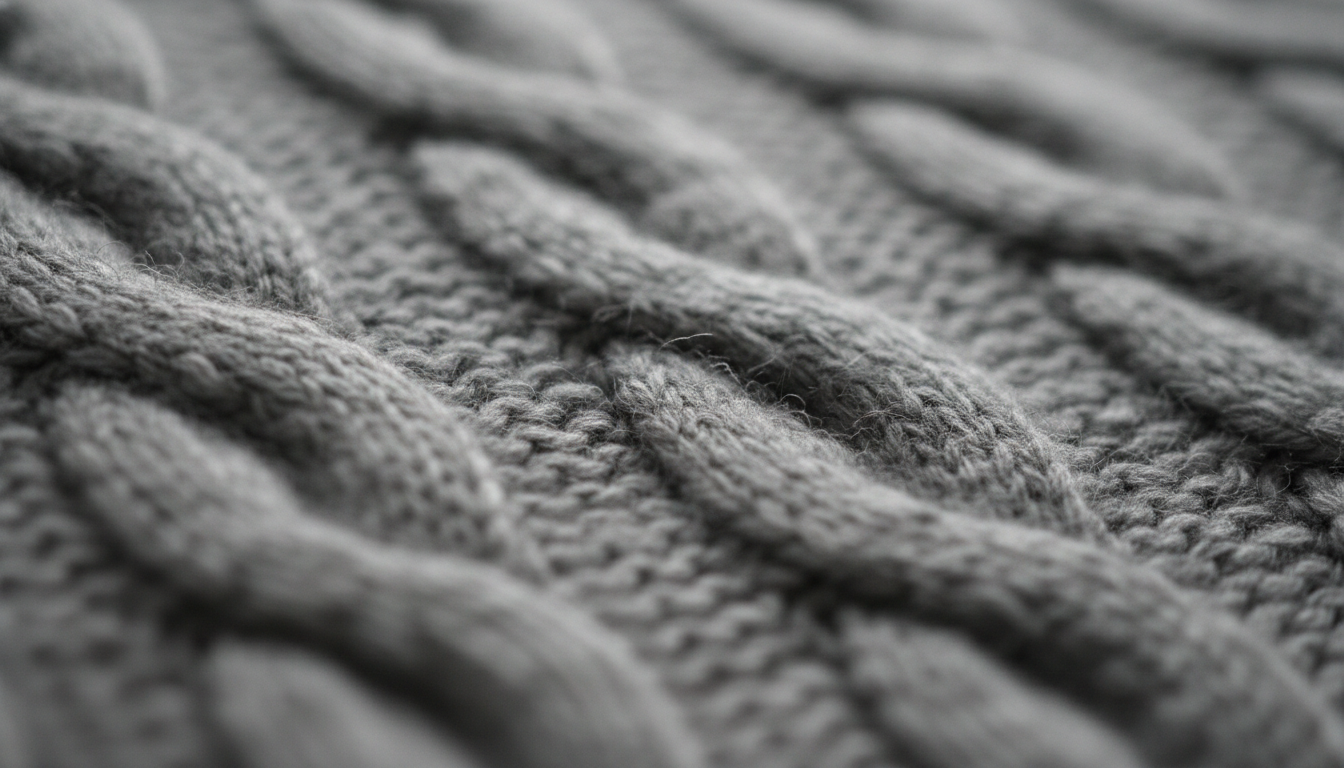
- Drobne faktury, np. tkaniny czy drewno: robią się rozmyte albo „kwadratowe”.
Zdjęcie z dużą ilością detali gorzej znosi kompresję niż zdjęcie z gładkim tłem. Dlatego warto sprawdzić każdy typ obrazu, zamiast stosować tę samą wartość w ciemno.
Jak kompresować zdjęcia do sklepu internetowego
W e-commerce to zwykle obrazy ważą najwięcej na każdej podstronie. Gdy je zoptymalizujesz, sklep ładuje się szybciej, szczególnie na telefonach. To poprawia komfort zakupów i pomaga w metrykach szybkości, które bierze pod uwagę Google, takich jak Core Web Vitals.
Zdjęcia produktów
- Trzymaj spójny rozmiar i format w całym katalogu.
- Sprawdzaj kompresję z włączonym zoomem produktu – to tam klient ogląda szczegóły.
- Przy gładkim białym tle kompresja zwykle sprawdza się bardzo dobrze, bo kolory prawie się nie zmieniają.
Obrazy z przezroczystym tłem
Jeśli wyciąłeś produkt narzędziem do usuwania tła, zapisz wynik jako PNG lub WebP. Skompresuj go dopiero potem, bez przechodzenia przez JPG.
Banery i grafiki główne
Zwykle zajmują całą szerokość ekranu i dużo ważą. Dobrze nadają się do stratnego WebP i nieco niższej jakości niż zdjęcia produktów – o ile nie mają tekstu wtopionego w obraz.
Miniatury
Nie używaj dużego zdjęcia zmniejszonego przez CSS. Przygotuj osobną, naprawdę małą wersję i skompresuj ją oddzielnie.
Najczęstsze błędy przy kompresji zdjęć
- Wielokrotne kompresowanie tego samego JPG. Każdy zapis stratnego JPG trochę pogarsza obraz. Zawsze pracuj na oryginale.
- Usuwanie oryginału. Zachowaj nieskompresowaną kopię na wypadek, gdybyś potrzebował innego rozmiaru lub formatu.
- PNG do fotografii. Waży dużo więcej niż JPG czy WebP, a nie daje widocznej poprawy.
- JPG do wyciętych obiektów z przezroczystością. Tracisz przezroczyste tło.
- Zostawianie zbędnych metadanych. Dane EXIF (model aparatu, lokalizacja GPS) zwiększają wagę pliku, a czasem ujawniają informacje, których nie chcesz publikować.
- Ocenianie jakości na miniaturze. Zawsze porównuj w powiększeniu 100%.
Jak skompresować zdjęcie w Pictulab krok po kroku
Kompresor Pictulab jest darmowy i przetwarza obrazy bezpośrednio w przeglądarce. Pliki nie są wysyłane na żaden serwer – to przydatne, jeśli pracujesz na zdjęciach produktów, które jeszcze nie miały premiery.
- Otwórz narzędzie i przeciągnij do niego zdjęcie.
- Wybierz format wyjściowy i poziom jakości.
- Porównaj podgląd z oryginałem.
- Pobierz gotowy plik.
Jeśli chcesz też tworzyć lub ulepszać zdjęcia produktów z pomocą AI (nowe tła, aranżacje lifestyle'owe czy wideo), wypróbuj pozostałe funkcje Pictulab. Przed każdą generacją widzisz jej koszt w tokenach.
Zacznij za darmo — 100 tokenów na start, bez karty.
Powiązane artykuły
- [ENLACE: Jaki format zdjęć wybrać do sklepu internetowego: JPG, PNG czy WebP]
- [ENLACE: Jak usunąć tło ze zdjęcia produktu]
Najczęściej zadawane pytania
Czy da się skompresować zdjęcie bez żadnej utraty jakości?
Tak, dzięki kompresji bezstratnej (PNG lub bezstratny WebP). Piksele pozostają identyczne, choć plik zmniejsza się mniej. Kompresja stratna usuwa część danych, ale przy dobrze dobranych ustawieniach różnicy nie widać gołym okiem.
Co waży mniej: JPG czy WebP?
Zazwyczaj WebP daje lżejsze pliki niż JPG przy podobnej jakości wizualnej. JPG ma za to lepszą kompatybilność – obsługują go praktycznie wszystkie programy, platformy i klienty poczty.
Ile razy mogę kompresować to samo zdjęcie?
W formatach bezstratnych – dowolnie wiele. W stratnym JPG lub WebP każdy kolejny zapis trochę pogarsza obraz. Najlepiej zawsze kompresować z pliku oryginalnego.
Czy kompresowanie zdjęć online jest bezpieczne?
To zależy od narzędzia. Niektóre wysyłają pliki na swoje serwery, żeby je przetworzyć. Kompresor Pictulab działa w przeglądarce, więc zdjęcia nie opuszczają Twojego komputera.
Czy kompresja zdjęć poprawia SEO sklepu?
Pośrednio tak: lżejsze obrazy sprawiają, że strony ładują się szybciej. Szybkość ładowania jest częścią metryk doświadczenia strony, które bierze pod uwagę Google.
Twórz treści wizualne z AI dla swojej firmy
Generuj, edytuj i porządkuj swoje obrazy na jednej platformie. Zacznij za darmo, bez karty.
Zacznij za darmo

