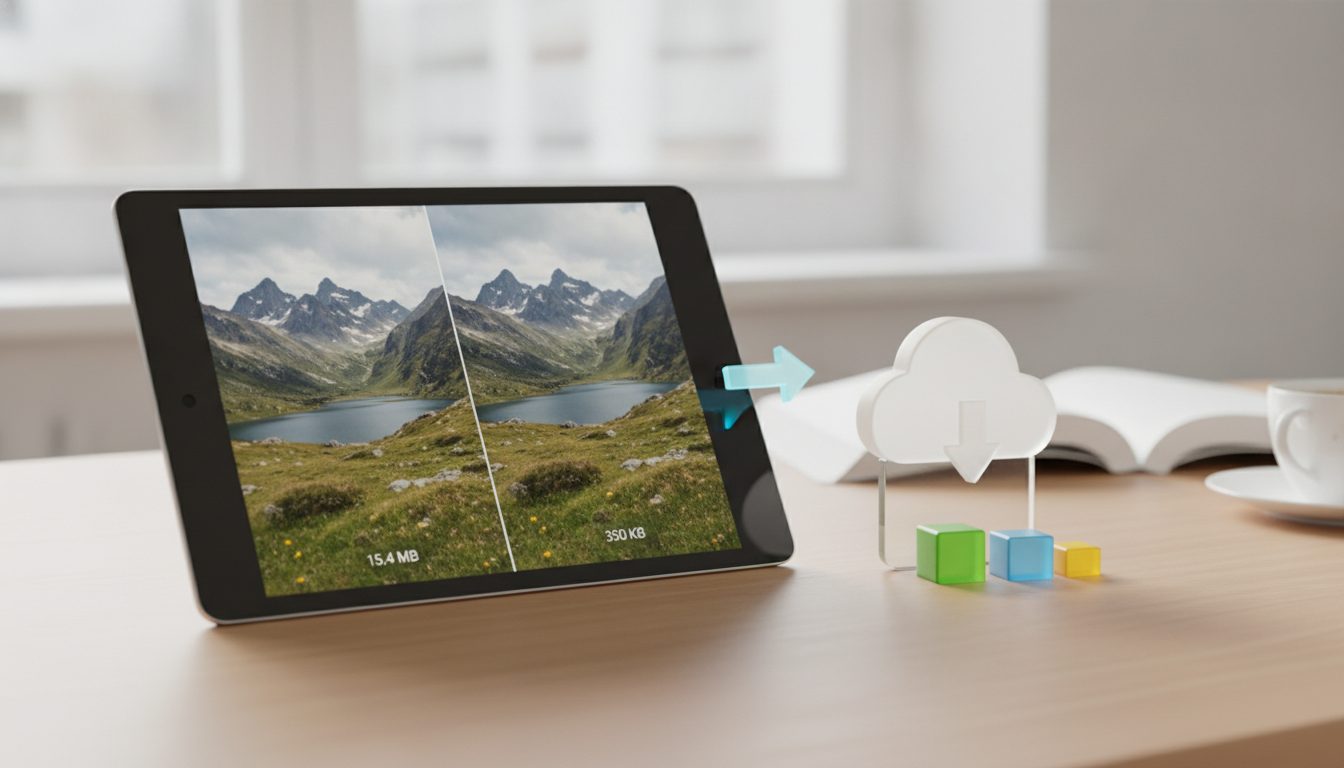
Para comprimir imagem sem perder qualidade visível, siga esta ordem. Primeiro, redimensione a foto para o tamanho em que ela vai aparecer de fato. Depois, escolha o formato certo: WebP ou JPG para fotos e PNG ou WebP sem perdas para gráficos com transparência. Por fim, ajuste a qualidade para um nível médio-alto e compare o resultado com o original em tamanho real.
Seguindo essa ordem, o arquivo costuma ficar bem mais leve, e a diferença quase não aparece a olho nu. Você pode fazer tudo de graça com o compressor de imagens do Pictulab. Ele funciona no seu navegador, então suas fotos não são enviadas para nenhum servidor.
A seguir, explicamos cada passo, qual formato usar em cada situação e quais erros evitar se você tem uma loja virtual.
Como comprimir imagem em 4 passos
- Redimensione. Se o seu site mostra a foto com 1200 pixels de largura, não faz sentido subir um arquivo com 4000.
- Escolha o formato. Use WebP ou JPG para fotografias. Use PNG ou WebP sem perdas para logos, prints de tela e imagens com fundo transparente.
- Ajuste a qualidade. Na compressão com perdas, comece em um nível médio-alto e vá baixando aos poucos enquanto não aparecerem defeitos.
- Compare. Olhe o original e a versão comprimida com 100% de zoom, principalmente nas bordas, nos degradês e em textos.
Compressão com perdas e sem perdas: qual a diferença
Antes de mexer em qualquer configuração, vale entender os dois tipos de compressão que existem.
Compressão sem perdas
Reorganiza os dados do arquivo para ocupar menos espaço, mas não descarta nenhuma informação. Ao descomprimir a imagem, você recupera exatamente os mesmos pixels. É o que o PNG faz, assim como o WebP no modo sem perdas.
- Vantagem: qualidade idêntica à do original.
- Desvantagem: a redução de tamanho é mais limitada, sobretudo em fotografias.
Compressão com perdas
Descarta informações que o olho humano mal percebe, como pequenas variações de cor em áreas muito detalhadas. É o que fazem o JPG, o WebP com perdas e o AVIF.
- Vantagem: reduz o tamanho muito mais do que a compressão sem perdas.
- Desvantagem: se você exagerar, aparecem blocos, halos ao redor das bordas ou faixas nos degradês.
Quando se fala em comprimir "sem perder qualidade", quase sempre a referência é a qualidade visível. Uma parte da informação é perdida, mas você não nota isso ao ver a imagem no tamanho normal.
Qual formato escolher para comprimir imagem
O formato pesa tanto quanto o nível de compressão. Esta tabela resume quando usar cada um:
| Formato | Tipo de compressão | Transparência | Use para |
|---|---|---|---|
| JPG | Com perdas | Não | Fotografias, máxima compatibilidade |
| PNG | Sem perdas | Sim | Logos, gráficos, prints, recortes |
| WebP | Com e sem perdas | Sim | Fotos e gráficos em sites modernos |
| AVIF | Com e sem perdas | Sim | Fotos em sites, quando a sua plataforma aceita |
Algumas dicas práticas:
- Fotos de produto sem transparência: WebP ou JPG.
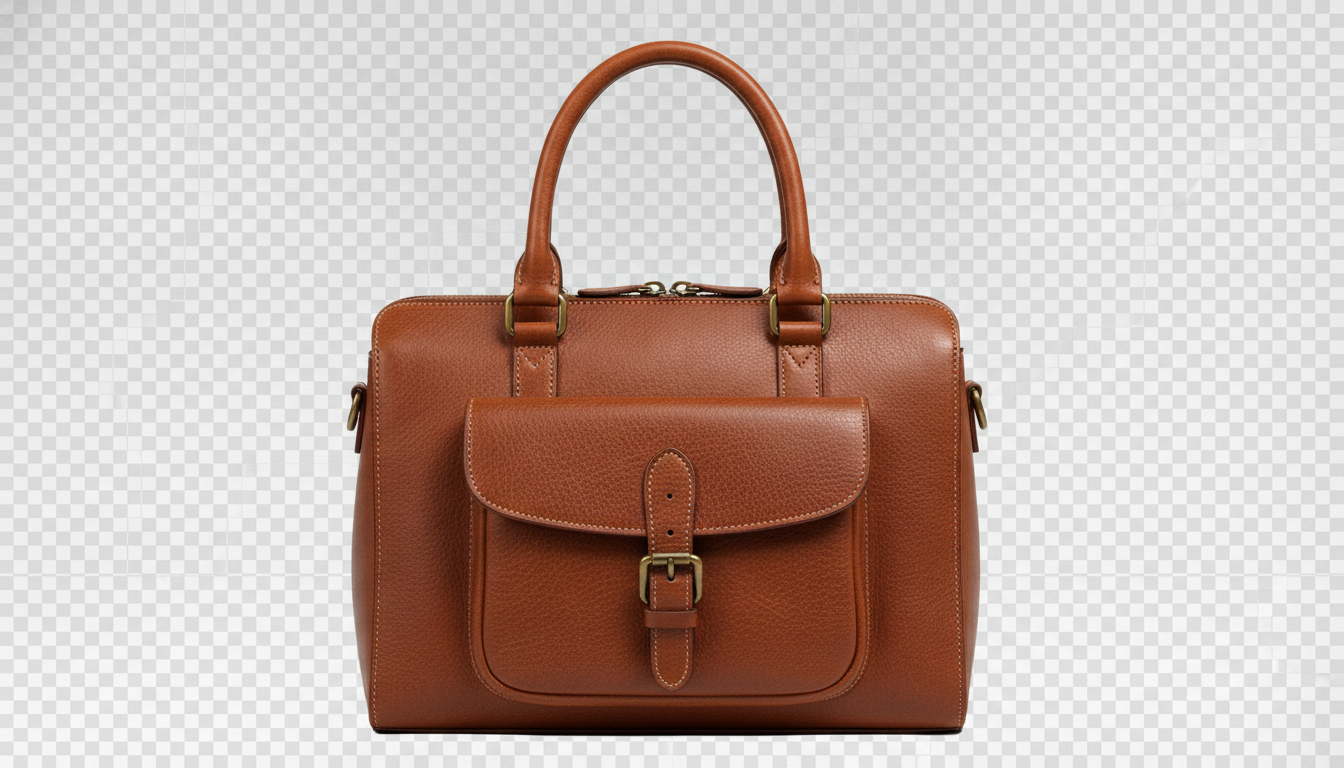
- Produto recortado com fundo transparente: PNG ou WebP. O JPG não aceita transparência e vai preencher o fundo de branco ou preto.
- Logos e ícones: se você tem o original em vetor (SVG), use-o. Se não tiver, PNG.
- Compatibilidade: alguns marketplaces, programas de e-mail e plataformas mais antigas não aceitam WebP ou AVIF. Na dúvida, JPG e PNG funcionam em qualquer lugar.
Se precisar trocar de formato, use o conversor de imagens do Pictulab, que também roda direto no navegador.
Redimensione antes de comprimir
É o passo mais esquecido e o que mais reduz o tamanho do arquivo. Uma foto tirada com o celular ou com uma câmera DSLR tem muito mais pixels do que qualquer site precisa.
Ao reduzir as dimensões, a quantidade de informação a ser armazenada cai bastante. E não há perda de qualidade visível, porque esses pixels extras nunca iam aparecer na tela.
Como saber para qual tamanho redimensionar:
- Confira as medidas que a sua plataforma de e-commerce ou o seu tema recomendam para fotos de produto, banners e miniaturas.
- Se a sua loja tem zoom no produto, deixe uma margem para que o zoom mostre os detalhes.
- Para telas de alta densidade (as chamadas "retina"), uma largura de cerca do dobro do espaço visível costuma ser suficiente.
O ajuste de qualidade: onde está o ponto certo
A maioria dos compressores com perdas tem um controle de qualidade, normalmente de 0 a 100. Não existe um número mágico que sirva para todas as imagens, mas existe um método:
- Comece em um nível médio-alto.
- Vá baixando aos poucos e compare com o original a cada mudança.
- Pare quando começar a notar defeitos e volte ao valor anterior.
Onde os defeitos aparecem primeiro:
- Degradês suaves, como um céu ou um fundo de estúdio: surgem faixas de cor.
- Bordas nítidas, como o contorno de um produto ou um texto: surgem halos ou manchas.
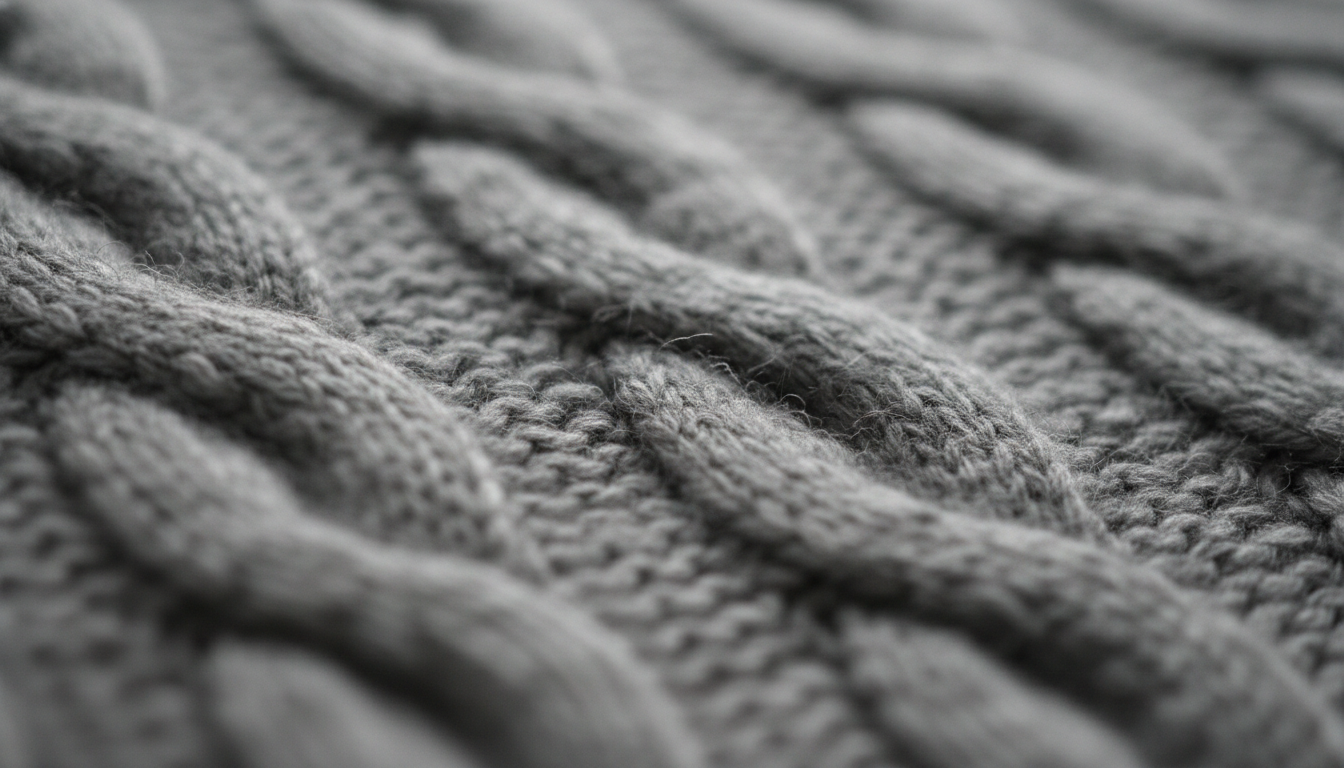
- Texturas finas, como tecidos ou madeira: ficam borradas ou com blocos.
Uma foto com muitos detalhes aguenta menos compressão do que uma com fundo liso. Por isso, vale revisar cada tipo de imagem em vez de aplicar o mesmo valor no automático.
Como comprimir imagens para a sua loja virtual
Em um e-commerce, as imagens costumam ser o que mais pesa em cada página. Otimizando esses arquivos, a loja carrega mais rápido, principalmente no celular. Isso melhora a experiência de compra e ajuda nas métricas de velocidade que o Google considera, como as Core Web Vitals.
Fotos de produto
- Mantenha tamanho e formato padronizados em todo o catálogo.
- Confira a compressão com o zoom do produto ativado: é ali que o cliente olha os detalhes.
- Com fundo branco liso, a compressão costuma funcionar muito bem, porque há poucas variações de cor.
Imagens com fundo transparente
Se você recortou o produto com uma ferramenta como a de remover fundo, salve o resultado em PNG ou WebP. Depois comprima, sem passar pelo JPG.
Banners e capas
Costumam ocupar toda a largura da tela e pesam bastante. São ótimos candidatos para WebP com perdas e para uma qualidade um pouco mais baixa do que a usada nas fotos de produto, desde que não tenham texto embutido na imagem.
Miniaturas
Não use a imagem grande reduzida via CSS. Gere uma versão pequena de verdade e comprima separadamente.
Erros comuns ao comprimir imagem
- Comprimir o mesmo JPG várias vezes. Cada vez que você salva um JPG com perdas, ele se degrada um pouco mais. Trabalhe sempre a partir do original.
- Apagar o original. Guarde uma cópia sem compressão caso precise de outro tamanho ou formato no futuro.
- Usar PNG para fotografias. Ocupa muito mais que um JPG ou WebP, sem melhora visível.
- Usar JPG em recortes com transparência. Você perde o fundo transparente.
- Não remover metadados desnecessários. Os dados EXIF (modelo da câmera, localização GPS) aumentam o tamanho do arquivo. Em alguns casos, ainda revelam informações que você não quer publicar.
- Avaliar a qualidade pela miniatura. Compare sempre com 100% de zoom.
Como comprimir imagem com o Pictulab, passo a passo
O compressor do Pictulab é gratuito e processa as imagens direto no seu navegador. Seus arquivos não são enviados para nenhum servidor, o que é útil se você trabalha com fotos de produtos que ainda não foram lançados.
- Abra a ferramenta e arraste a sua imagem.
- Escolha o formato de saída e o nível de qualidade.
- Compare a prévia com o original.
- Baixe o resultado.
Se você também quer criar ou melhorar suas fotos de produto com IA (fundos novos, cenas de lifestyle ou vídeo), experimente o restante do Pictulab. Cada geração mostra o custo em tokens antes de você confirmar.
Comece grátis — 100 tokens de presente, sem cartão.
Artigos relacionados
- [ENLACE: Qual formato de imagem usar na sua loja virtual: JPG, PNG ou WebP]
- [ENLACE: Como remover o fundo de uma foto de produto]
Perguntas frequentes
Dá para comprimir uma imagem sem perder nada de qualidade?
Sim, com compressão sem perdas (PNG ou WebP sem perdas). Os pixels ficam idênticos, mas a redução de tamanho é menor. Na compressão com perdas, parte da informação é descartada, mas, com o ajuste certo, a diferença não aparece a olho nu.
Qual formato fica mais leve, JPG ou WebP?
Em geral, o WebP gera arquivos mais leves que o JPG com qualidade visual parecida. Já o JPG tem mais compatibilidade: praticamente todos os programas, plataformas e serviços de e-mail aceitam.
Quantas vezes posso comprimir a mesma imagem?
Nos formatos sem perdas, quantas quiser. No JPG ou no WebP com perdas, cada novo salvamento degrada um pouco a imagem. O ideal é comprimir sempre a partir do arquivo original.
É seguro comprimir imagens online?
Depende da ferramenta. Algumas enviam seus arquivos para os próprios servidores para processá-los. O compressor do Pictulab funciona no seu navegador, então as imagens não saem do seu computador.
Comprimir imagens melhora o SEO da minha loja?
Ajuda de forma indireta: imagens mais leves fazem as páginas carregarem mais rápido. A velocidade de carregamento faz parte das métricas de experiência de página que o Google leva em conta.
Crie conteúdo visual com IA para o seu negócio
Gere, edite e organize suas imagens em uma única plataforma. Comece grátis, sem cartão.
Começar grátis

