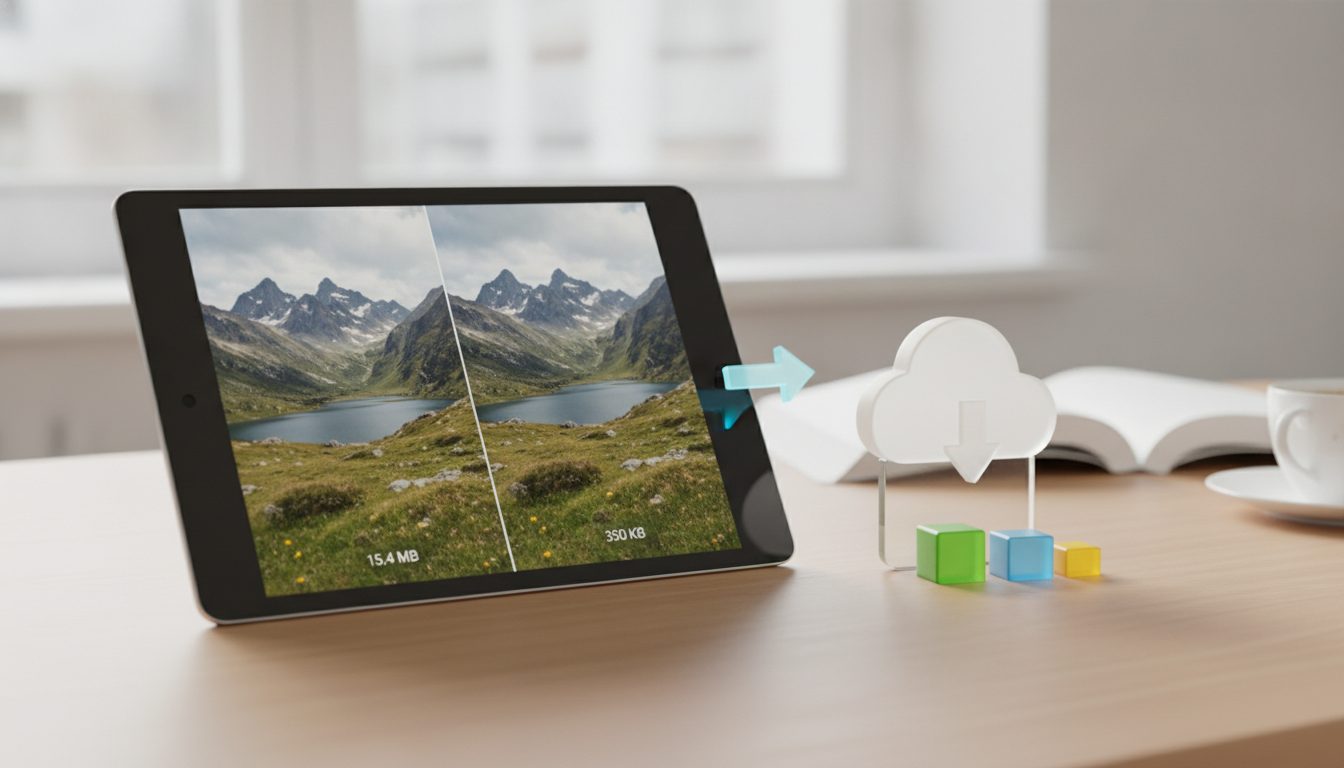
Wil je een foto comprimeren zonder dat je kwaliteitsverlies ziet? Volg dan deze volgorde. Verklein de foto eerst tot het formaat waarop hij echt getoond wordt. Kies daarna het juiste bestandsformaat: WebP of JPG voor foto's, PNG of lossless WebP voor afbeeldingen met transparantie. Zet tot slot de kwaliteit op een gemiddeld tot hoog niveau en vergelijk het resultaat op ware grootte met het origineel.
In deze volgorde wordt je bestand meestal flink kleiner, terwijl je het verschil met het blote oog nauwelijks ziet. Je doet het gratis met de afbeeldingscompressor van Pictulab. Die werkt in je browser, dus je foto's worden nergens naartoe geüpload.
Hieronder lees je per stap wat je moet doen, welk formaat bij welke situatie past en welke fouten je als webwinkel beter kunt vermijden.
Een foto comprimeren in 4 stappen
- Verkleinen. Toont je website de foto op 1200 pixels breed? Dan heeft het geen zin om hem op 4000 pixels te uploaden.
- Formaat kiezen. Gebruik WebP of JPG voor foto's. Gebruik PNG of lossless WebP voor logo's, screenshots en afbeeldingen met een transparante achtergrond.
- Kwaliteit instellen. Begin bij lossy compressie op een gemiddeld tot hoog niveau en ga stapje voor stapje omlaag zolang je geen fouten ziet.
- Vergelijken. Bekijk het origineel en de gecomprimeerde versie op 100% zoom. Let vooral op randen, kleurverlopen en tekst.
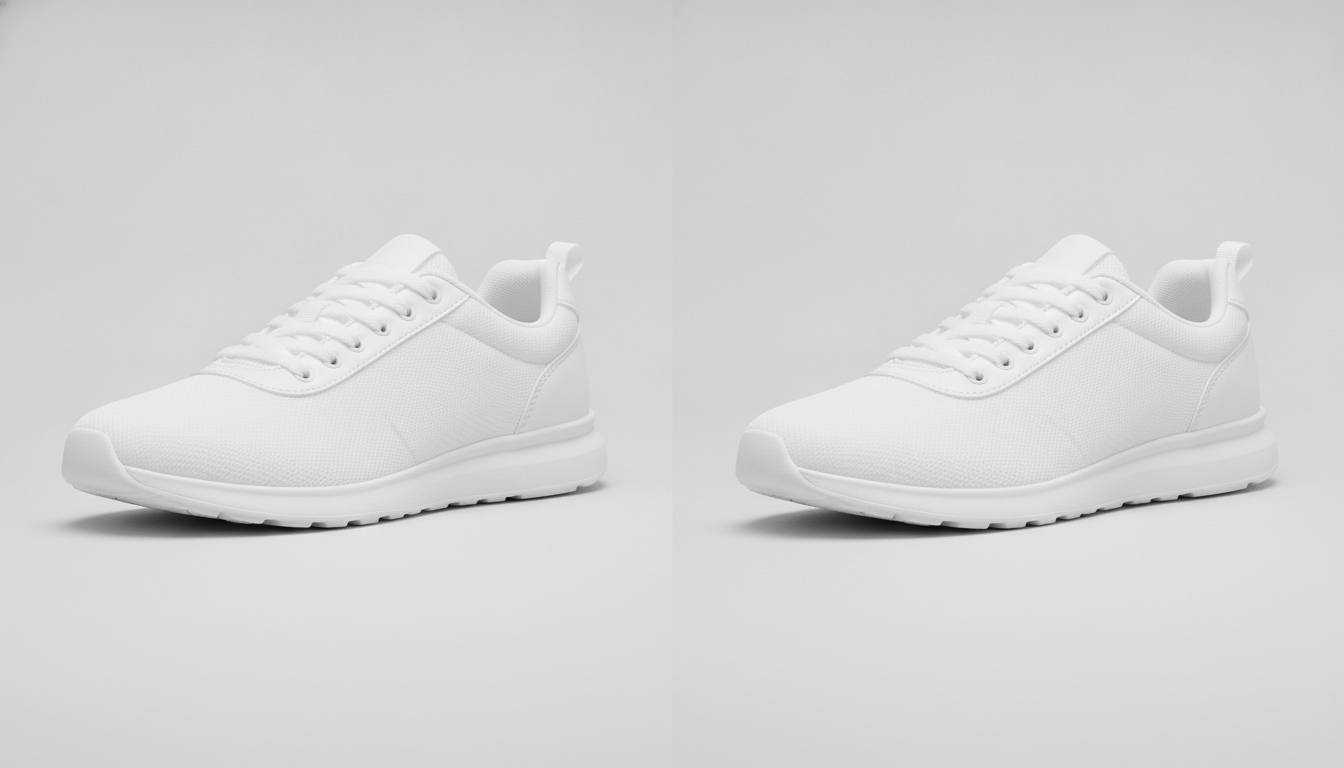
Lossy en lossless compressie: wat is het verschil?
Voordat je aan instellingen gaat draaien, is het handig om de twee soorten compressie te kennen.
Lossless compressie (zonder verlies)
De gegevens in het bestand worden slimmer opgeslagen, maar er gaat geen informatie verloren. Pak je de afbeelding weer uit, dan krijg je precies dezelfde pixels terug. Zo werkt PNG, en ook WebP in de lossless modus.
- Voordeel: de kwaliteit is identiek aan het origineel.
- Nadeel: je bespaart minder ruimte, zeker bij foto's.
Lossy compressie (met verlies)
Hierbij wordt informatie weggegooid die het menselijk oog nauwelijks opmerkt, zoals kleine kleurverschillen in drukke, gedetailleerde delen. Zo werken JPG, lossy WebP en AVIF.
- Voordeel: het bestand wordt veel kleiner dan met lossless compressie.
- Nadeel: ga je te ver, dan krijg je blokjes, randjes rond contouren of strepen in kleurverlopen.
Als we het hebben over comprimeren "zonder kwaliteitsverlies", bedoelen we bijna altijd zichtbaar kwaliteitsverlies. Er verdwijnt wel wat informatie, maar dat zie je niet als je de afbeelding op normaal formaat bekijkt.
Welk formaat kies je bij het comprimeren van een foto?
Het bestandsformaat maakt net zoveel uit als de compressie-instelling. In deze tabel zie je wanneer je welk formaat gebruikt:
| Formaat | Soort compressie | Transparantie | Geschikt voor |
|---|---|---|---|
| JPG | Lossy | Nee | Foto's, werkt overal |
| PNG | Lossless | Ja | Logo's, graphics, screenshots, vrijstaande afbeeldingen |
| WebP | Lossy en lossless | Ja | Foto's en graphics op moderne websites |
| AVIF | Lossy en lossless | Ja | Foto's op websites, als je platform het ondersteunt |
Een paar praktische vuistregels:
- Productfoto's zonder transparantie: WebP of JPG.
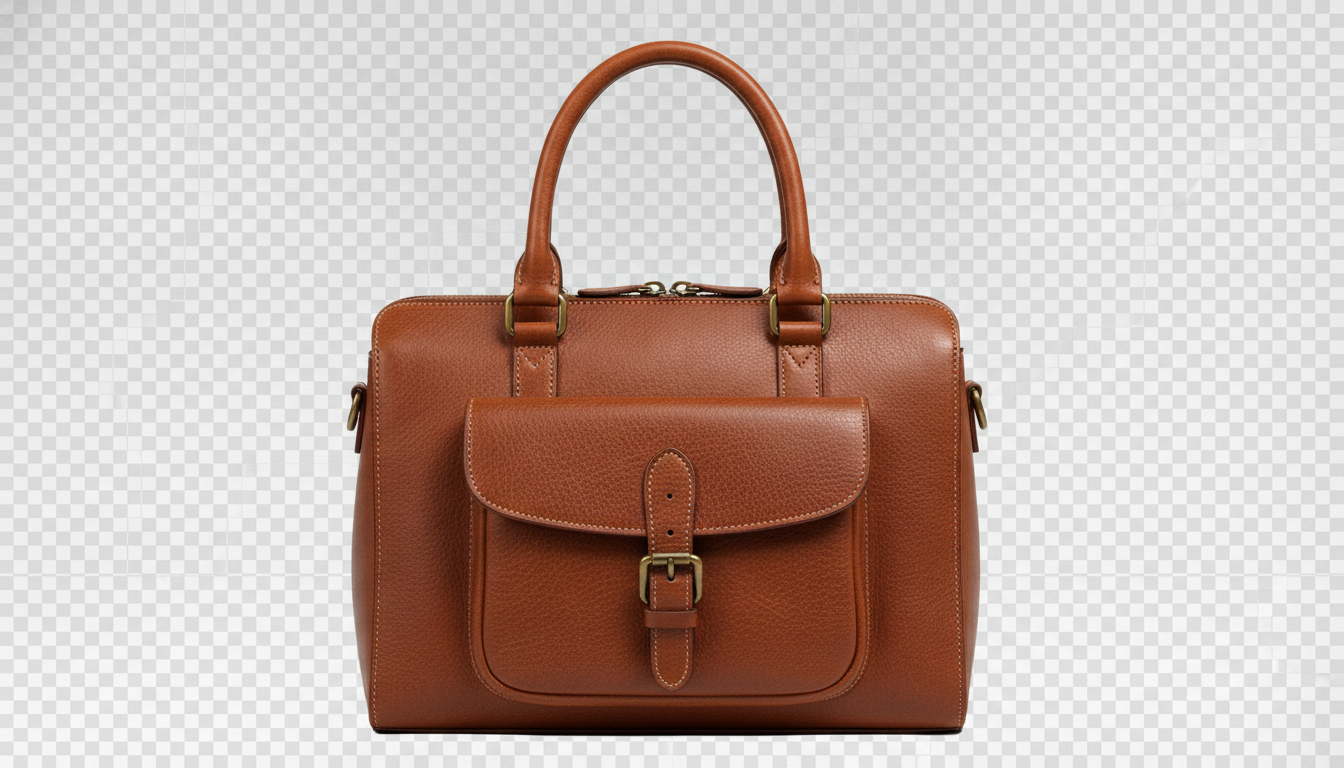
- Vrijstaand product met transparante achtergrond: PNG of WebP. JPG ondersteunt geen transparantie en vult de achtergrond op met wit of zwart.
- Logo's en iconen: heb je het origineel als vectorbestand (SVG)? Gebruik dat. Zo niet, kies PNG.
- Compatibiliteit: sommige marktplaatsen, e-mailprogramma's en oudere platforms accepteren geen WebP of AVIF. Twijfel je, dan werken JPG en PNG overal.
Moet je een ander formaat hebben? Dat regel je met de afbeeldingsconverter van Pictulab, die ook gewoon in je browser draait.
Eerst verkleinen, dan comprimeren
Dit is de stap die het vaakst wordt overgeslagen, terwijl je er de meeste MB's mee wint. Een foto van je telefoon of spiegelreflexcamera heeft veel meer pixels dan een website ooit nodig heeft.
Als je de afmetingen verkleint, hoeft er veel minder informatie te worden opgeslagen. En je verliest er geen zichtbare kwaliteit mee, want die extra pixels waren op het scherm toch nooit te zien geweest.
Hoe weet je naar welk formaat je moet verkleinen?
- Kijk welke afmetingen je webshopplatform of thema aanraadt voor productfoto's, banners en thumbnails.
- Heeft je webshop een zoomfunctie op productfoto's? Houd dan genoeg marge over, zodat de zoom ook echt details laat zien.
- Voor schermen met een hoge pixeldichtheid (zogenoemde retina-schermen) is een breedte van twee keer de zichtbare ruimte meestal genoeg.
De kwaliteitsinstelling: waar ligt het juiste punt?
De meeste lossy compressors hebben een kwaliteitsschuif, meestal van 0 tot 100. Er bestaat geen magisch getal dat voor elke afbeelding werkt, maar wel een aanpak:
- Begin op een gemiddeld tot hoog niveau.
- Ga in kleine stapjes omlaag en vergelijk elke keer met het origineel.
- Stop zodra je fouten begint te zien en ga één stap terug.
Waar zie je fouten het eerst?
- Zachte kleurverlopen, zoals een lucht of een studioachtergrond: daar ontstaan kleurbanden.
- Scherpe randen, zoals de contour van een product of tekst: daar verschijnen randjes of vlekjes.
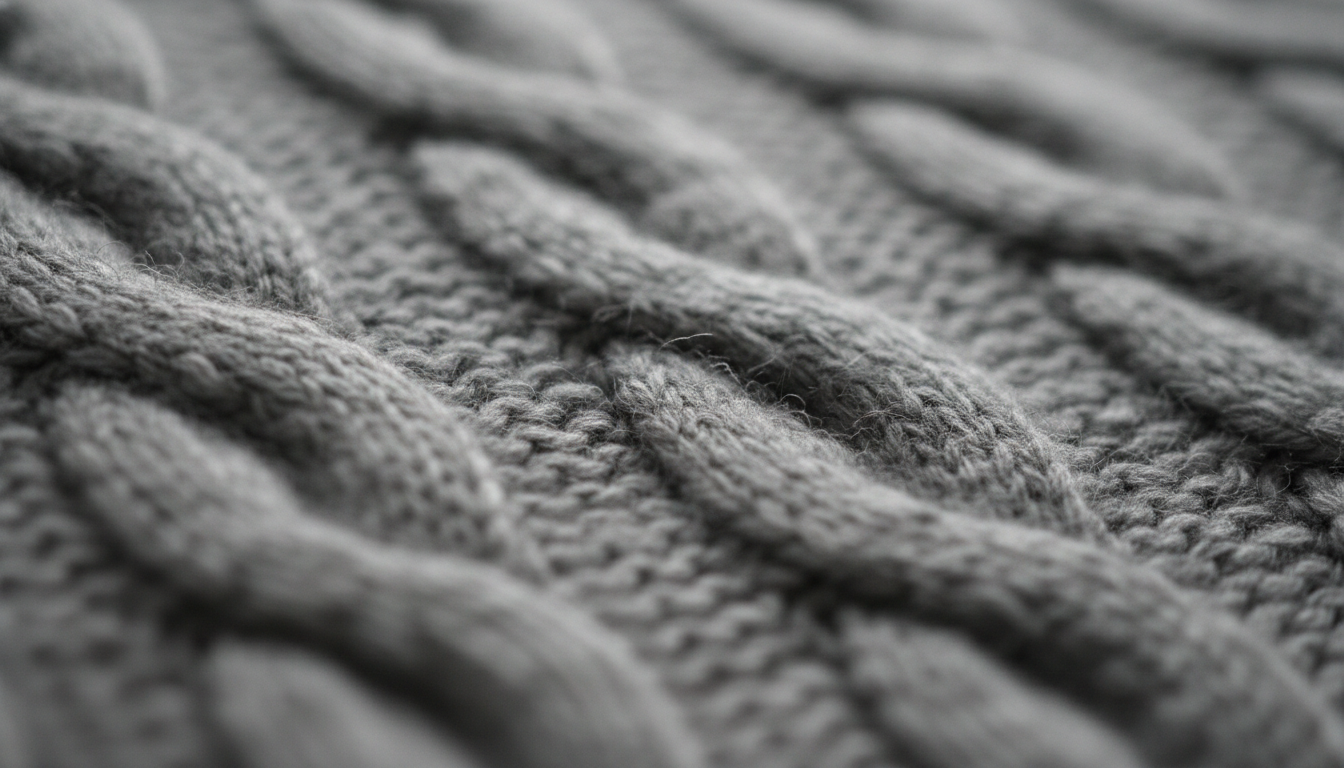
- Fijne texturen, zoals stof of hout: die worden wazig of blokkerig.
Een foto met veel detail verdraagt compressie slechter dan een foto met een effen achtergrond. Controleer daarom elk type afbeelding apart en pas niet blind overal dezelfde waarde toe.
Foto's comprimeren voor je webshop
In een webshop zijn afbeeldingen vaak het zwaarste onderdeel van een pagina. Optimaliseer je ze, dan laadt je winkel sneller, vooral op mobiel. Dat komt de koopervaring ten goede en helpt bij snelheidsmetingen waar Google naar kijkt, zoals de Core Web Vitals.
Productfoto's
- Houd afmetingen en formaat gelijk in je hele catalogus.
- Controleer de compressie met de productzoom aan: daar bekijkt de klant de details.
- Werk je met een effen witte achtergrond? Dan werkt compressie meestal heel goed, omdat er weinig kleurvariatie is.
Afbeeldingen met een transparante achtergrond
Heb je het product vrijstaand gemaakt met een tool als achtergrond verwijderen? Sla het resultaat dan op als PNG of WebP en comprimeer het daarna, zonder tussendoor naar JPG te gaan.
Banners en headers
Deze worden vaak over de volle schermbreedte getoond en zijn dus zwaar. Ze lenen zich goed voor lossy WebP en een iets lagere kwaliteitsinstelling dan je productfoto's, zolang er geen tekst in de afbeelding zelf staat.
Thumbnails
Gebruik niet de grote afbeelding die via CSS kleiner wordt weergegeven. Maak een echte kleine versie en comprimeer die apart.
Veelgemaakte fouten bij het comprimeren van foto's
- Dezelfde JPG meerdere keren comprimeren. Elke keer dat je een lossy JPG opslaat, gaat de kwaliteit iets verder achteruit. Werk altijd vanuit het origineel.
- Het origineel weggooien. Bewaar een ongecomprimeerde kopie voor als je later een ander formaat of afmeting nodig hebt.
- PNG gebruiken voor foto's. Dat levert een veel groter bestand op dan JPG of WebP, zonder zichtbare winst.
- JPG gebruiken voor vrijstaande afbeeldingen. Dan ben je je transparante achtergrond kwijt.
- Overbodige metadata laten staan. EXIF-gegevens (cameramodel, gps-locatie) maken het bestand zwaarder. Soms geven ze bovendien informatie prijs die je liever niet online zet.
- Kwaliteit beoordelen op thumbnailformaat. Vergelijk altijd op 100% zoom.
Een foto comprimeren met Pictulab, stap voor stap
De compressor van Pictulab is gratis en verwerkt je afbeeldingen rechtstreeks in je browser. Je bestanden worden niet naar een server geüpload. Handig als je werkt met foto's van producten die nog niet gelanceerd zijn.
- Open de tool en sleep je afbeelding erin.
- Kies het uitvoerformaat en het kwaliteitsniveau.
- Vergelijk de preview met het origineel.
- Download het resultaat.
Wil je je productfoto's ook met AI maken of verbeteren, bijvoorbeeld met een nieuwe achtergrond, een lifestylesfeer of video? Probeer dan de rest van Pictulab. Bij elke generatie zie je vooraf hoeveel tokens het kost.
Begin gratis — 100 tokens cadeau, geen creditcard nodig.
Gerelateerde artikelen
- [ENLACE: Welk afbeeldingsformaat gebruik je in je webshop: JPG, PNG of WebP]
- [ENLACE: Achtergrond verwijderen van een productfoto]
Veelgestelde vragen
Kun je een foto comprimeren zonder enig kwaliteitsverlies?
Ja, met lossless compressie (PNG of lossless WebP). De pixels blijven identiek, al wordt het bestand minder klein. Bij lossy compressie gaat wel wat informatie verloren, maar met de juiste instelling zie je het verschil met het blote oog niet.
Wat is kleiner, JPG of WebP?
Over het algemeen levert WebP kleinere bestanden op dan JPG bij een vergelijkbare beeldkwaliteit. JPG is daarentegen breder ondersteund: vrijwel alle programma's, platforms en e-maildiensten kunnen ermee overweg.
Hoe vaak kan ik dezelfde foto comprimeren?
Met lossless formaten zo vaak als je wilt. Met JPG of lossy WebP gaat de afbeelding bij elke nieuwe opslag een beetje achteruit. Comprimeer daarom altijd vanuit het originele bestand.
Is het veilig om foto's online te comprimeren?
Dat hangt af van de tool. Sommige diensten uploaden je bestanden naar hun servers om ze te verwerken. De compressor van Pictulab werkt in je browser, dus je afbeeldingen verlaten je computer niet.
Is het comprimeren van foto's goed voor de SEO van mijn webshop?
Indirect wel: lichtere afbeeldingen zorgen ervoor dat je pagina's sneller laden. Laadsnelheid is onderdeel van de pagina-ervaringsmetingen waar Google rekening mee houdt.
Maak visuele content met AI voor je bedrijf
Genereer, bewerk en organiseer je afbeeldingen op één platform. Begin gratis, zonder creditcard.
Gratis beginnen

