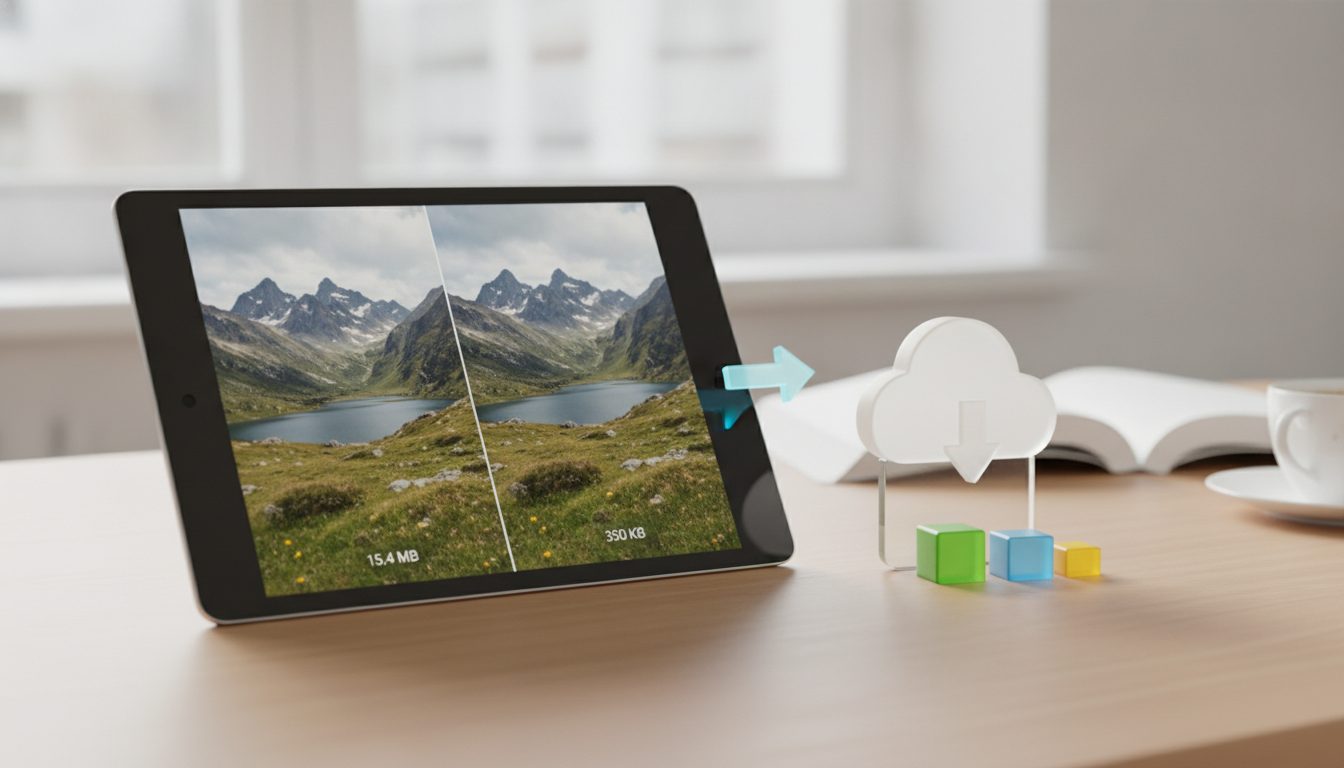
Per comprimere foto senza perdere qualità visibile segui quest'ordine. Prima ridimensiona l'immagine alla misura in cui verrà davvero mostrata. Poi scegli il formato giusto: WebP o JPG per le fotografie, PNG o WebP lossless per la grafica con trasparenza. Infine imposta la qualità su un livello medio-alto e confronta il risultato con l'originale a dimensione reale.
Se procedi così, il file di solito pesa molto meno e la differenza a occhio nudo quasi non si vede. Puoi farlo gratis con il compressore di immagini di Pictulab. Funziona nel browser, quindi le tue foto non vengono caricate su nessun server.
Qui sotto trovi ogni passaggio spiegato, quale formato conviene in ogni caso e quali errori evitare se hai un negozio online.
Come comprimere una foto in 4 passaggi
- Ridimensiona. Se il tuo sito mostra la foto a 1200 pixel di larghezza, non ha senso caricarla a 4000.
- Scegli il formato. Usa WebP o JPG per le fotografie. Usa PNG o WebP lossless per loghi, screenshot e immagini con sfondo trasparente.
- Regola la qualità. Con la compressione lossy parti da un livello medio-alto e scendi gradualmente finché non compaiono difetti.
- Confronta. Guarda l'originale e la versione compressa con zoom al 100%, soprattutto su bordi, sfumature e testo.
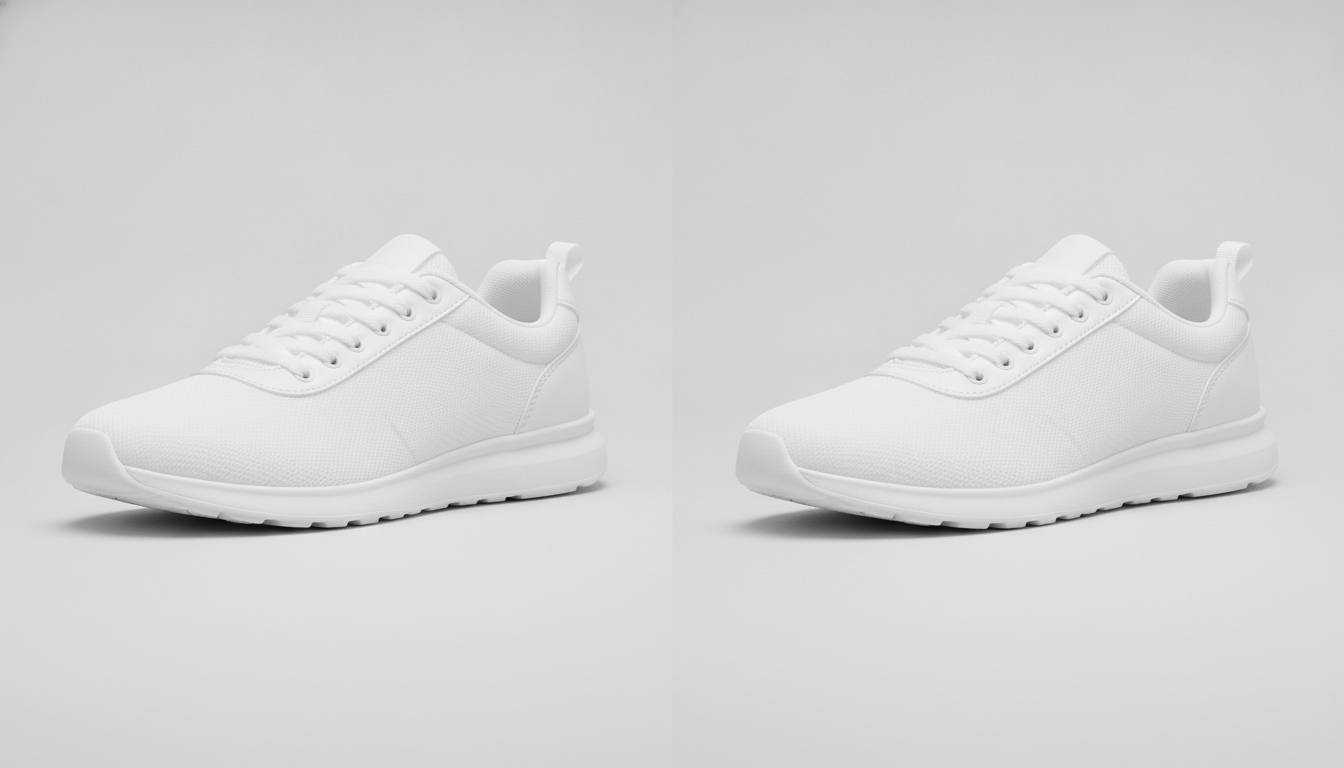
Compressione lossy e lossless: che cosa cambia
Prima di toccare qualsiasi impostazione è utile capire i due tipi di compressione.
Compressione lossless (senza perdita)
Riorganizza i dati del file per occupare meno spazio, ma non elimina informazioni. Se decomprimi l'immagine ottieni esattamente gli stessi pixel. È quello che fa il PNG e anche il WebP in modalità lossless.
- Vantaggio: qualità identica all'originale.
- Svantaggio: il risparmio di peso è più contenuto, soprattutto sulle fotografie.
Compressione lossy (con perdita)
Scarta le informazioni che l'occhio umano percepisce meno, come piccole variazioni di colore nelle zone molto dettagliate. È quello che fanno JPG, WebP lossy e AVIF.
- Vantaggio: riduce il peso molto più della compressione lossless.
- Svantaggio: se esageri compaiono blocchi, aloni attorno ai bordi o bande nelle sfumature.
Quando si parla di comprimere «senza perdere qualità», quasi sempre si intende la qualità visibile. Qualche informazione va persa, ma non te ne accorgi guardando l'immagine alla sua dimensione normale.
Quale formato scegliere per comprimere le immagini
Il formato conta quanto il livello di compressione. Questa tabella riassume quando usare ciascuno:
| Formato | Tipo di compressione | Trasparenza | Usalo per |
|---|---|---|---|
| JPG | Lossy | No | Fotografie, massima compatibilità |
| PNG | Lossless | Sì | Loghi, grafica, screenshot, scontorni |
| WebP | Lossy e lossless | Sì | Foto e grafica sul web moderno |
| AVIF | Lossy e lossless | Sì | Foto sul web, se la tua piattaforma lo supporta |
Qualche indicazione pratica:
- Foto prodotto senza trasparenza: WebP o JPG.
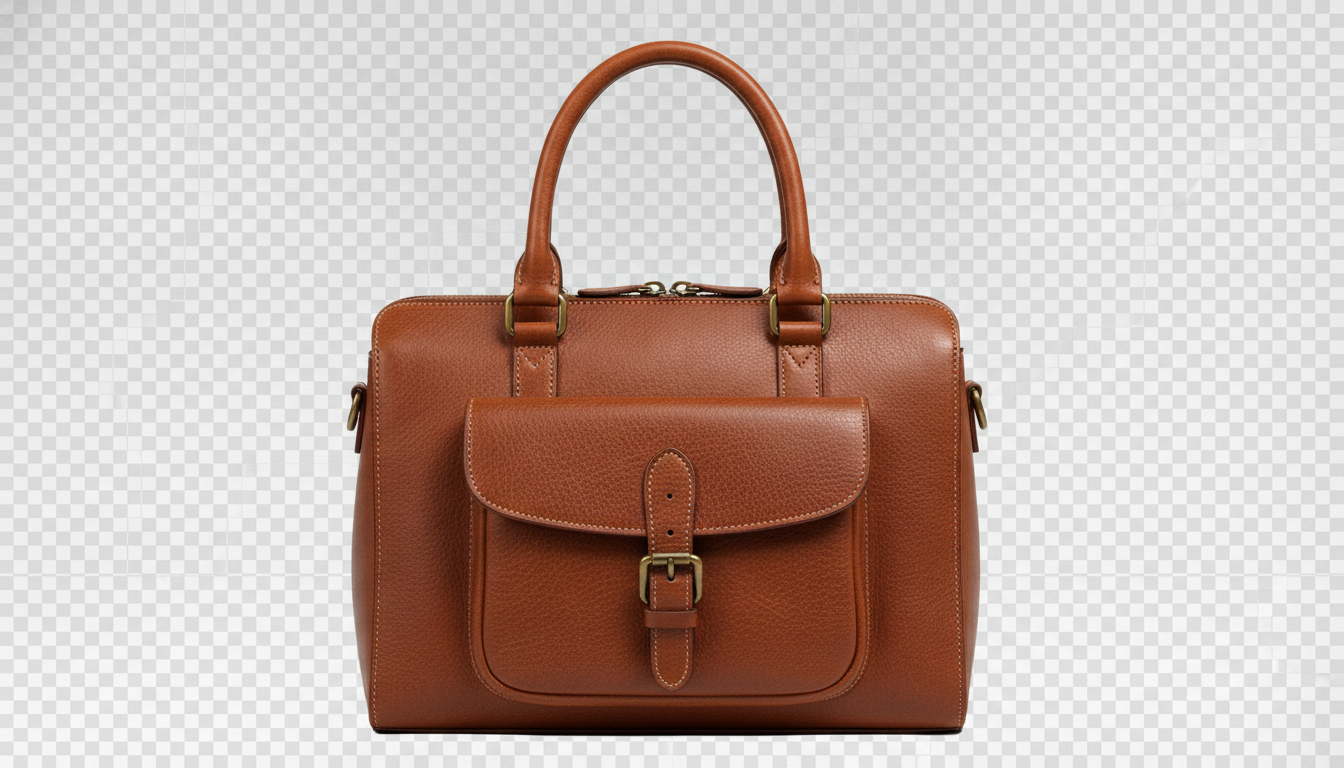
- Prodotto scontornato con sfondo trasparente: PNG o WebP. Il JPG non supporta la trasparenza e riempirà lo sfondo di bianco o di nero.
- Loghi e icone: se hai l'originale vettoriale (SVG), usa quello. Altrimenti PNG.
- Compatibilità: alcuni marketplace, programmi di email marketing e piattaforme datate non accettano WebP o AVIF. Nel dubbio, JPG e PNG funzionano ovunque.
Se devi cambiare formato puoi usare il convertitore di immagini di Pictulab, che lavora anch'esso nel browser.
Ridimensiona prima di comprimere
È il passaggio che si dimentica più spesso ed è quello che fa risparmiare più peso. Una foto scattata con lo smartphone o con una reflex ha molti più pixel di quelli che servono a qualsiasi sito.
Riducendo le dimensioni cala parecchio la quantità di informazioni da salvare. E non perdi qualità visibile, perché quei pixel in più sullo schermo non si sarebbero mai visti.
Come capire a che misura ridimensionare:
- Controlla le misure consigliate dalla tua piattaforma ecommerce o dal tuo tema per foto prodotto, banner e miniature.
- Se il negozio ha lo zoom sul prodotto, lascia abbastanza margine perché lo zoom mostri i dettagli.
- Per gli schermi ad alta densità (i cosiddetti «retina») di solito basta una larghezza doppia rispetto allo spazio visibile.
L'impostazione della qualità: dove sta il punto giusto
La maggior parte dei compressori lossy ha un cursore della qualità, di solito da 0 a 100. Non esiste un numero magico valido per tutte le immagini, ma esiste un metodo:
- Parti da un livello medio-alto.
- Scendi un po' alla volta e confronta ogni volta con l'originale.
- Fermati quando inizi a notare difetti e torna al passaggio precedente.
Dove si notano prima i difetti:
- Sfumature morbide, come un cielo o un fondale da studio: compaiono bande di colore.
- Bordi netti, come il contorno di un prodotto o un testo: compaiono aloni o macchie.
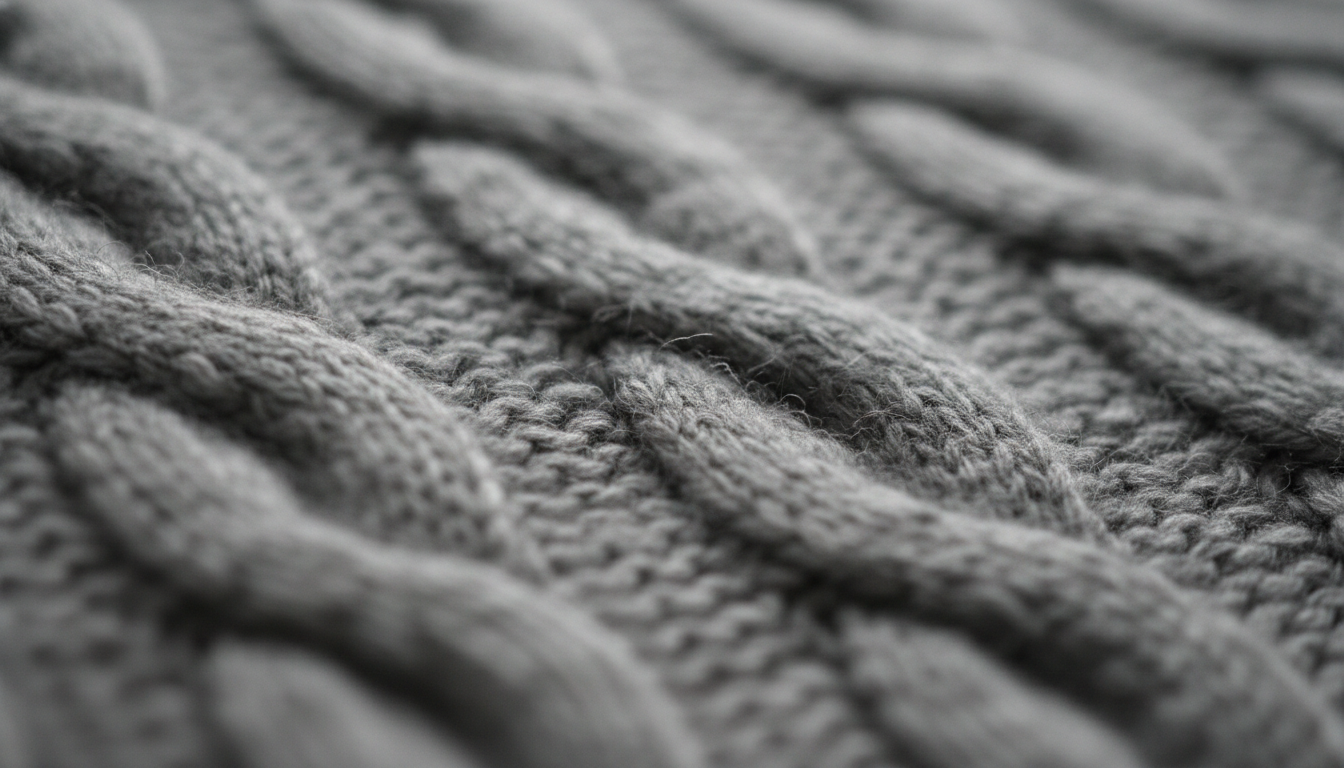
- Texture fini, come tessuti o legno: diventano sfocate o a blocchi.
Una foto molto dettagliata regge peggio la compressione di una con sfondi uniformi. Per questo conviene verificare ogni tipo di immagine invece di applicare lo stesso valore alla cieca.
Come comprimere le foto per il tuo negozio online
In un ecommerce le immagini sono spesso l'elemento più pesante di ogni pagina. Ottimizzandole il negozio si carica più in fretta, soprattutto da smartphone. Questo migliora l'esperienza d'acquisto e le metriche di velocità che Google prende in considerazione, come i Core Web Vitals.
Foto prodotto
- Mantieni misure e formato coerenti in tutto il catalogo.
- Verifica la compressione con lo zoom prodotto attivo: è lì che il cliente guarda i dettagli.
- Se usi uno sfondo bianco uniforme, la compressione di solito funziona molto bene, perché le variazioni di colore sono poche.
Immagini con sfondo trasparente
Se hai scontornato il prodotto con uno strumento come rimuovere lo sfondo, salva il risultato in PNG o WebP. Comprimilo dopo, senza passare dal JPG.
Banner e copertine
Di solito occupano tutta la larghezza dello schermo e pesano molto. Sono ottimi candidati per il WebP lossy e per una qualità un po' più bassa rispetto alle foto prodotto, a patto che non contengano testo inserito nell'immagine.
Miniature
Non usare l'immagine grande ridotta via CSS. Crea una versione davvero piccola e comprimila a parte.
Errori frequenti quando si comprimono le foto
- Comprimere più volte lo stesso JPG. Ogni salvataggio lossy lo degrada un po' di più. Lavora sempre partendo dall'originale.
- Cancellare l'originale. Tieni una copia non compressa, nel caso ti serva un'altra misura o un altro formato in futuro.
- Usare il PNG per le fotografie. Pesa molto più di un JPG o di un WebP senza un miglioramento visibile.
- Usare il JPG per gli scontorni con trasparenza. Perdi lo sfondo trasparente.
- Non eliminare i metadati inutili. I dati EXIF (modello della fotocamera, posizione GPS) aggiungono peso. In certi casi, poi, rivelano informazioni che non vuoi pubblicare.
- Giudicare la qualità dalla miniatura. Confronta sempre con zoom al 100%.
Comprimere foto con Pictulab, passo dopo passo
Il compressore di Pictulab è gratuito ed elabora le immagini direttamente nel browser. I tuoi file non vengono caricati su nessun server: utile se lavori con foto di prodotti non ancora lanciati.
- Apri lo strumento e trascina la tua immagine.
- Scegli il formato di uscita e il livello di qualità.
- Confronta l'anteprima con l'originale.
- Scarica il risultato.
Se vuoi anche creare o migliorare le foto prodotto con l'IA (nuovi sfondi, ambientazioni lifestyle o video), puoi provare il resto di Pictulab. Ogni generazione ti mostra il costo in token prima di avviarla.
Inizia gratis — 100 token in regalo, senza carta di credito.
Articoli correlati
- [ENLACE: Quale formato immagine usare nel negozio online: JPG, PNG o WebP]
- [ENLACE: Come rimuovere lo sfondo da una foto prodotto]
Domande frequenti
Si può comprimere una foto senza perdere nulla in qualità?
Sì, con la compressione lossless (PNG o WebP lossless). I pixel restano identici, anche se il risparmio di peso è minore. Con la compressione lossy si perde qualche informazione, ma se è ben regolata la differenza non si nota a occhio nudo.
Pesa meno il JPG o il WebP?
In genere il WebP produce file più leggeri del JPG con una qualità visiva simile. Il JPG però è più compatibile: lo accettano praticamente tutti i programmi, le piattaforme e i servizi email.
Quante volte posso comprimere la stessa immagine?
Con i formati lossless quante volte vuoi. Con JPG o WebP lossy ogni nuovo salvataggio degrada un po' l'immagine. La cosa migliore è comprimere sempre partendo dal file originale.
È sicuro comprimere le immagini online?
Dipende dallo strumento. Alcuni caricano i file sui propri server per elaborarli. Il compressore di Pictulab lavora nel browser, quindi le immagini non escono dal tuo computer.
Comprimere le immagini migliora la SEO del mio negozio?
Aiuta in modo indiretto: immagini più leggere fanno caricare le pagine più velocemente. La velocità di caricamento rientra tra le metriche di esperienza della pagina che Google prende in considerazione.
Crea contenuti visivi con l’IA per la tua attività
Genera, modifica e organizza le tue immagini in un’unica piattaforma. Inizia gratis, senza carta.
Inizia gratis

