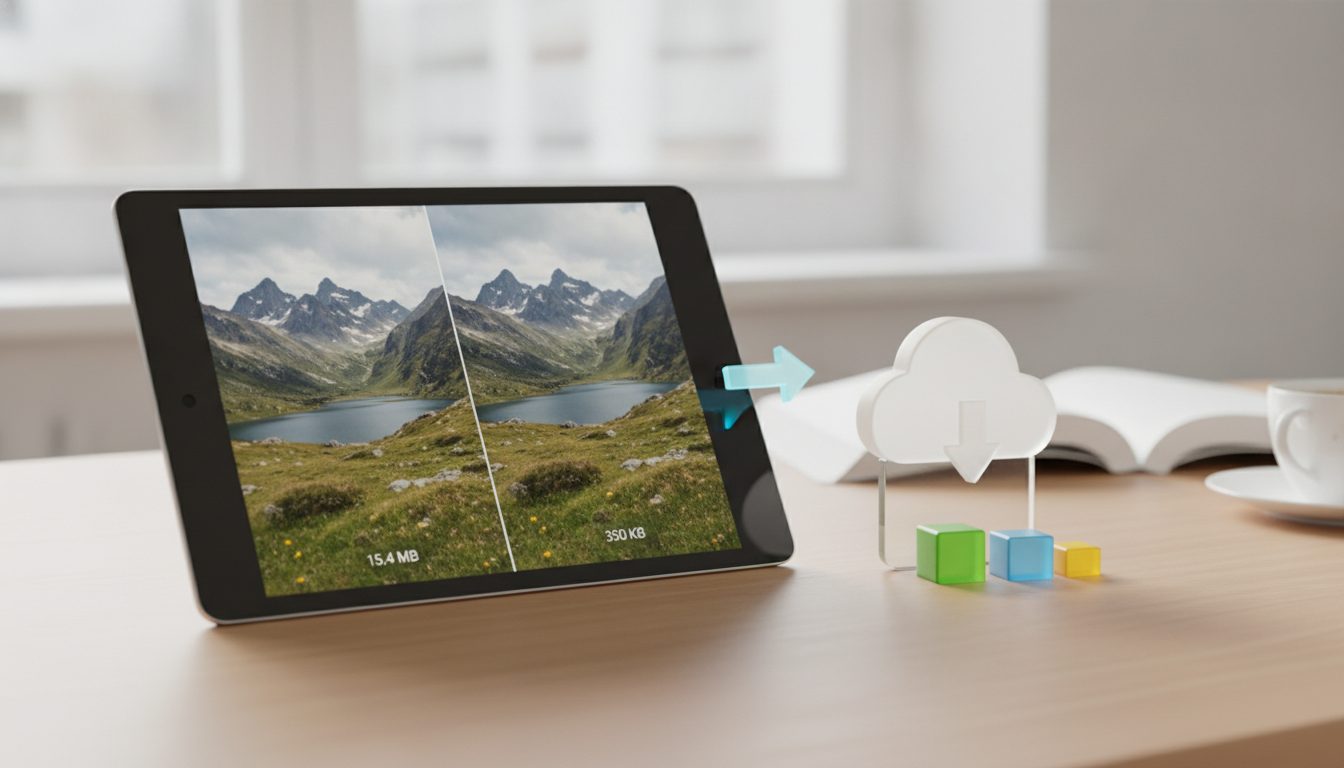
Para comprimir una imagen sin perder calidad visible, sigue este orden. Primero, redimensiónala al tamaño real en el que se va a mostrar. Después, elige el formato adecuado: WebP o JPG para fotos y PNG o WebP sin pérdida para gráficos con transparencia. Por último, ajusta la calidad a un nivel medio-alto y compara el resultado con el original a tamaño real.
Si lo haces en este orden, el archivo suele pesar mucho menos y la diferencia apenas se nota a simple vista. Puedes hacerlo gratis con el compresor de imágenes de Pictulab. Funciona en tu navegador, así que tus fotos no se suben a ningún servidor.
A continuación te explicamos cada paso, qué formato conviene en cada caso y qué errores evitar si tienes una tienda online.
Cómo comprimir una imagen en 4 pasos
- Redimensiona. Si tu web muestra la foto a 1200 píxeles de ancho, no tiene sentido subirla a 4000.
- Elige formato. Usa WebP o JPG para fotografías. Usa PNG o WebP sin pérdida para logotipos, capturas e imágenes con fondo transparente.
- Ajusta la calidad. En compresión con pérdida, empieza en un nivel medio-alto y baja poco a poco mientras no veas defectos.
- Compara. Mira el original y la versión comprimida al 100 % de zoom, sobre todo en bordes, degradados y texto.
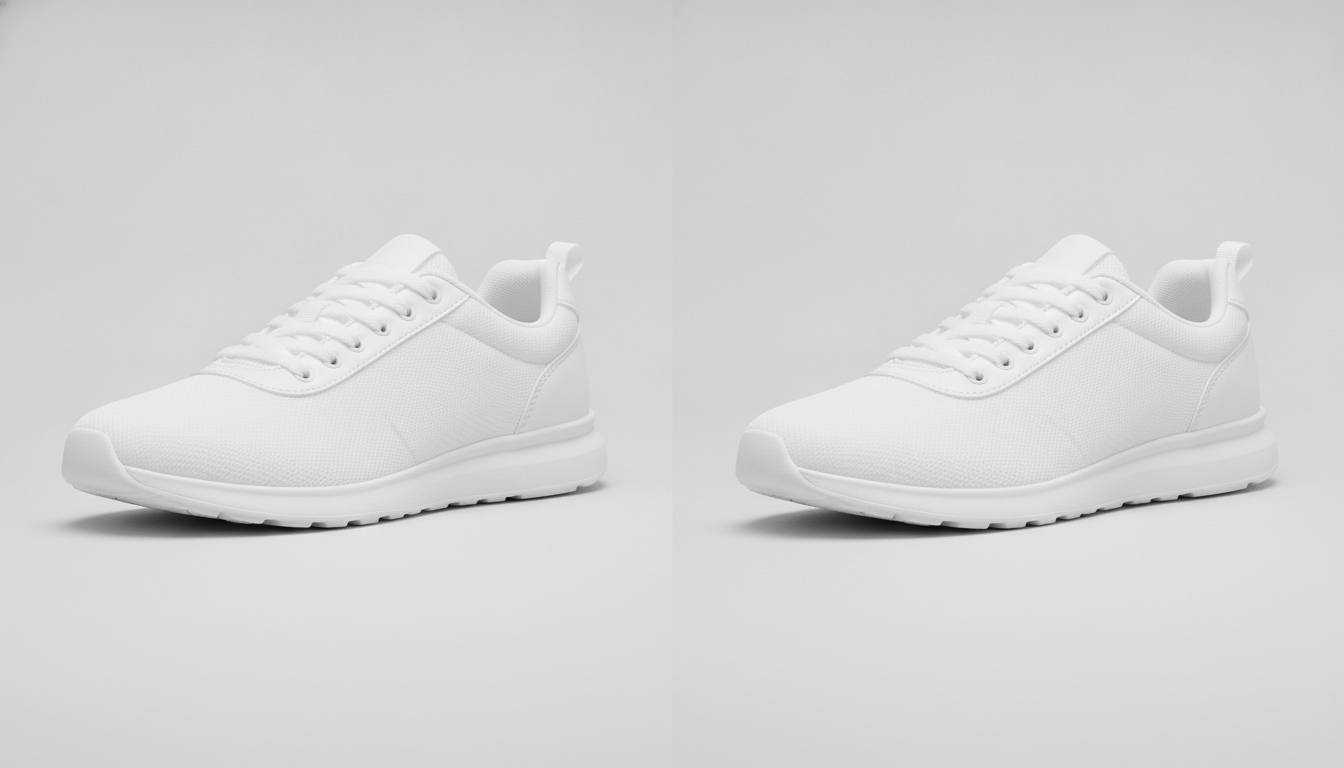
Compresión con pérdida y sin pérdida: qué cambia
Antes de tocar ningún ajuste conviene entender los dos tipos de compresión que existen.
Compresión sin pérdida
Reorganiza los datos del archivo para que ocupen menos, pero no elimina información. Si descomprimes la imagen, obtienes exactamente los mismos píxeles. Es lo que hace PNG y también WebP en su modo sin pérdida.
- Ventaja: calidad idéntica al original.
- Inconveniente: el ahorro de peso es más limitado, sobre todo en fotografías.
Compresión con pérdida
Descarta información que el ojo humano percibe poco, como pequeñas variaciones de color en zonas muy detalladas. Es lo que hacen JPG, WebP con pérdida y AVIF.
- Ventaja: reduce el peso mucho más que la compresión sin pérdida.
- Inconveniente: si te pasas, aparecen bloques, halos alrededor de los bordes o bandas en los degradados.
Cuando hablamos de comprimir «sin perder calidad», casi siempre nos referimos a calidad visible. Se pierde algo de información, pero no lo notas al ver la imagen a su tamaño normal.
Qué formato elegir para comprimir una imagen
El formato pesa tanto como el nivel de compresión. Esta tabla resume cuándo usar cada uno:
| Formato | Tipo de compresión | Transparencia | Úsalo para |
|---|---|---|---|
| JPG | Con pérdida | No | Fotografías, máxima compatibilidad |
| PNG | Sin pérdida | Sí | Logotipos, gráficos, capturas, recortes |
| WebP | Con y sin pérdida | Sí | Fotos y gráficos en web moderna |
| AVIF | Con y sin pérdida | Sí | Fotos en web cuando tu plataforma lo admite |
Algunas pautas prácticas:
- Fotos de producto sin transparencia: WebP o JPG.
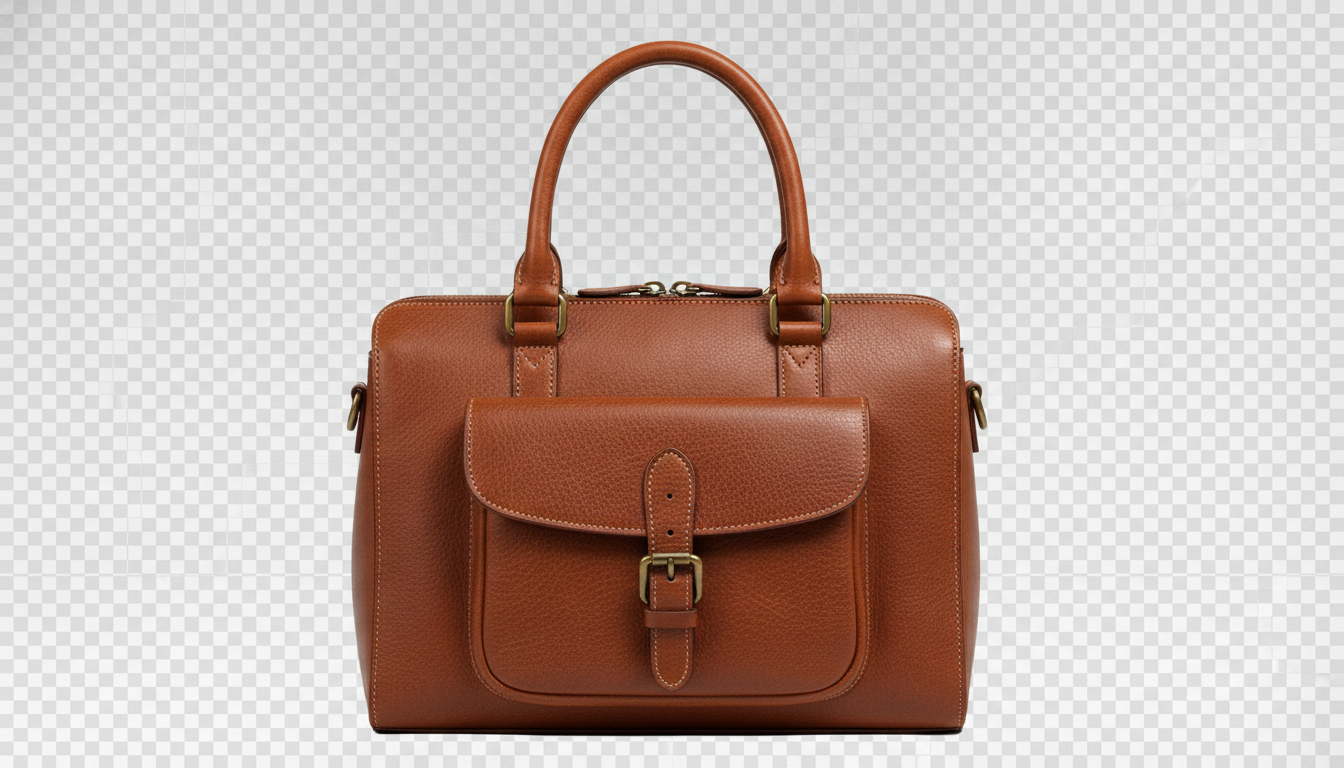
- Producto recortado con fondo transparente: PNG o WebP. JPG no admite transparencia y rellenará el fondo de blanco o negro.
- Logotipos e iconos: si tienes el original en vector (SVG), úsalo. Si no, PNG.
- Compatibilidad: algunos marketplaces, programas de email y plataformas antiguas no aceptan WebP o AVIF. Si dudas, JPG y PNG funcionan en todas partes.
Si necesitas cambiar de formato, puedes hacerlo con el conversor de imágenes de Pictulab, que también trabaja en el navegador.
Redimensiona antes de comprimir
Es el paso que más se olvida y el que más peso ahorra. Una foto sacada con el móvil o con una cámara réflex tiene muchos más píxeles de los que cualquier web necesita.
Al reducir las dimensiones disminuye mucho la cantidad de información que hay que guardar. Además, no se pierde calidad visible, porque esos píxeles extra nunca se iban a ver en pantalla.
Cómo saber a qué tamaño redimensionar:
- Consulta las medidas que recomienda tu plataforma de comercio electrónico o tu plantilla para fotos de producto, banners y miniaturas.
- Si tu tienda tiene zoom de producto, deja margen suficiente para que el zoom muestre detalle.
- Para pantallas de alta densidad (las llamadas «retina»), un ancho del doble del espacio visible suele ser suficiente.
El ajuste de calidad: dónde está el punto justo
La mayoría de compresores con pérdida tienen un control de calidad, normalmente de 0 a 100. No hay un número mágico que sirva para todas las imágenes, pero sí un método:
- Empieza en un nivel medio-alto.
- Baja de poco en poco y compara cada vez con el original.
- Detente cuando empieces a notar defectos y vuelve al paso anterior.
Dónde se notan antes los defectos:
- Degradados suaves, como un cielo o un fondo de estudio: aparecen bandas de color.
- Bordes nítidos, como el contorno de un producto o un texto: aparecen halos o manchas.
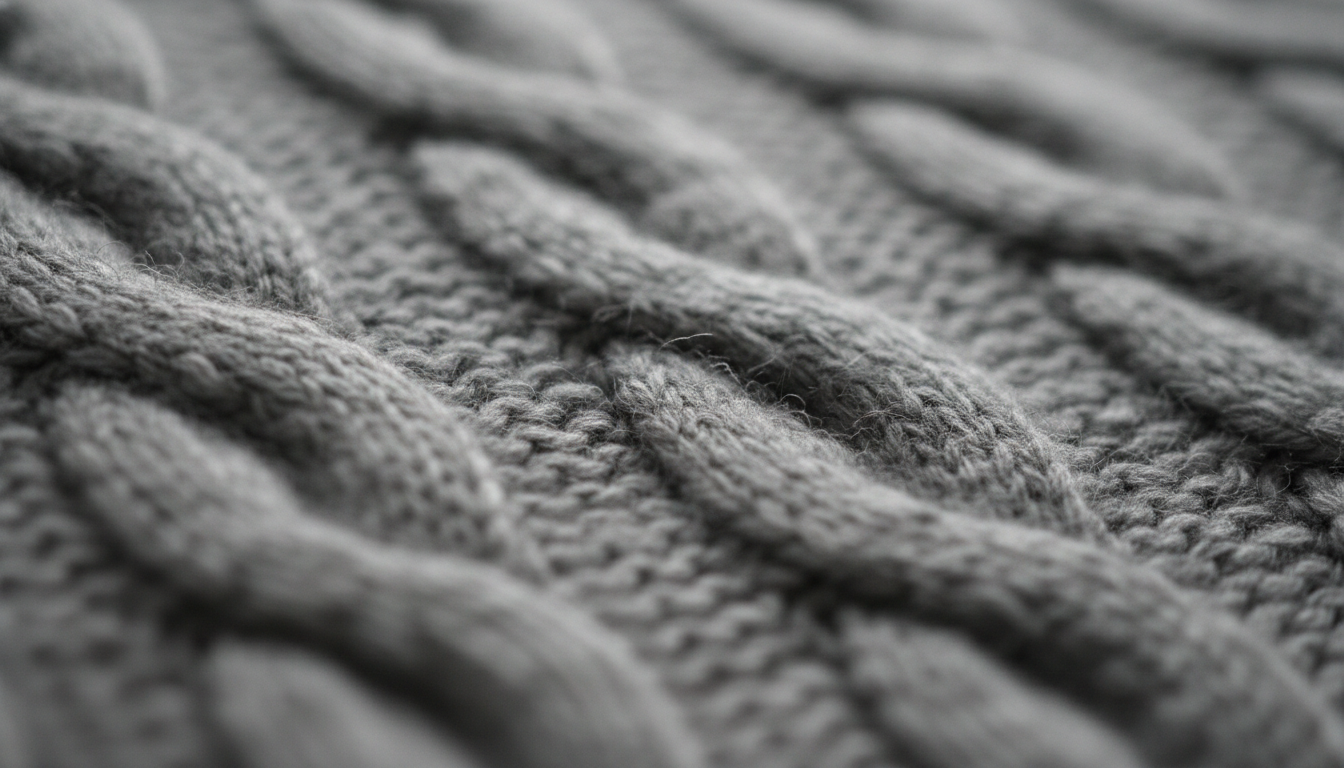
- Texturas finas, como telas o madera: se ven borrosas o con bloques.
Una foto con mucho detalle aguanta peor la compresión que una con fondos lisos. Por eso conviene revisar cada tipo de imagen y no aplicar el mismo valor a ciegas.
Cómo comprimir imágenes para tu tienda online
En un ecommerce las imágenes suelen ser lo que más pesa en cada página. Si las optimizas, la tienda carga más rápido, sobre todo en móvil. Eso ayuda a la experiencia de compra y a métricas de velocidad que Google tiene en cuenta, como las Core Web Vitals.
Fotos de producto
- Mantén un tamaño y un formato coherentes en todo el catálogo.
- Revisa la compresión con el zoom de producto activado: es donde el cliente mira los detalles.
- Si usas fondo blanco liso, la compresión suele funcionar muy bien, porque hay pocas variaciones de color.
Imágenes con fondo transparente
Si has recortado el producto con una herramienta como quitar fondo, guarda el resultado en PNG o WebP. Comprímelo después, sin pasar por JPG.
Banners y portadas
Suelen mostrarse a todo el ancho de la pantalla y pesan mucho. Son buenos candidatos para WebP con pérdida y para un ajuste de calidad algo más bajo que en el producto, siempre que no lleven texto incrustado en la imagen.
Miniaturas
No uses la imagen grande reducida por CSS. Genera una versión pequeña de verdad y comprímela por separado.
Errores habituales al comprimir una imagen
- Comprimir varias veces el mismo JPG. Cada vez que guardas un JPG con pérdida se degrada un poco más. Trabaja siempre desde el original.
- Borrar el original. Guarda una copia sin comprimir por si necesitas otro tamaño o formato más adelante.
- Usar PNG para fotografías. Ocupa mucho más que un JPG o WebP sin aportar una mejora visible.
- Usar JPG para recortes con transparencia. Pierdes el fondo transparente.
- No eliminar metadatos innecesarios. Los datos EXIF (modelo de cámara, ubicación GPS) añaden peso. En algunos casos, además, revelan información que no quieres publicar.
- Juzgar la calidad en miniatura. Compara siempre al 100 % de zoom.
Comprimir una imagen con Pictulab, paso a paso
El compresor de Pictulab es gratuito y procesa las imágenes directamente en tu navegador. Tus archivos no se suben a ningún servidor, algo útil si trabajas con fotos de productos que todavía no has lanzado.
- Abre la herramienta y arrastra tu imagen.
- Elige el formato de salida y el nivel de calidad.
- Compara la vista previa con el original.
- Descarga el resultado.
Si además quieres crear o mejorar tus fotos de producto con IA (fondos nuevos, escenas de estilo de vida o vídeo), puedes probar el resto de Pictulab. Cada generación te muestra su coste en tokens antes de lanzarla.
Empieza gratis — 100 tokens de regalo, sin tarjeta.
Artículos relacionados
- [ENLACE: Qué formato de imagen usar en tu tienda online: JPG, PNG o WebP]
- [ENLACE: Cómo quitar el fondo a una foto de producto]
Preguntas frecuentes
¿Se puede comprimir una imagen sin perder nada de calidad?
Sí, con compresión sin pérdida (PNG o WebP sin pérdida). Los píxeles quedan idénticos, aunque el ahorro de peso es menor. Con compresión con pérdida se elimina algo de información, pero bien ajustada la diferencia no se aprecia a simple vista.
¿Qué formato pesa menos, JPG o WebP?
En general, WebP consigue archivos más ligeros que JPG con una calidad visual parecida. JPG, en cambio, tiene más compatibilidad: lo aceptan prácticamente todos los programas, plataformas y servicios de email.
¿Cuántas veces puedo comprimir la misma imagen?
Con formatos sin pérdida, las que quieras. Con JPG o WebP con pérdida, cada nuevo guardado degrada un poco la imagen. Lo recomendable es comprimir siempre desde el archivo original.
¿Es seguro comprimir imágenes online?
Depende de la herramienta. Algunas suben tus archivos a sus servidores para procesarlos. El compresor de Pictulab trabaja en tu navegador, así que las imágenes no salen de tu ordenador.
¿Comprimir las imágenes mejora el SEO de mi tienda?
Ayuda de forma indirecta: unas imágenes más ligeras hacen que las páginas carguen antes. La velocidad de carga forma parte de las métricas de experiencia de página que Google tiene en cuenta.
Crea contenido visual con IA para tu negocio
Genera, edita y organiza tus imágenes en una sola plataforma. Empieza gratis, sin tarjeta.
Empezar gratis

