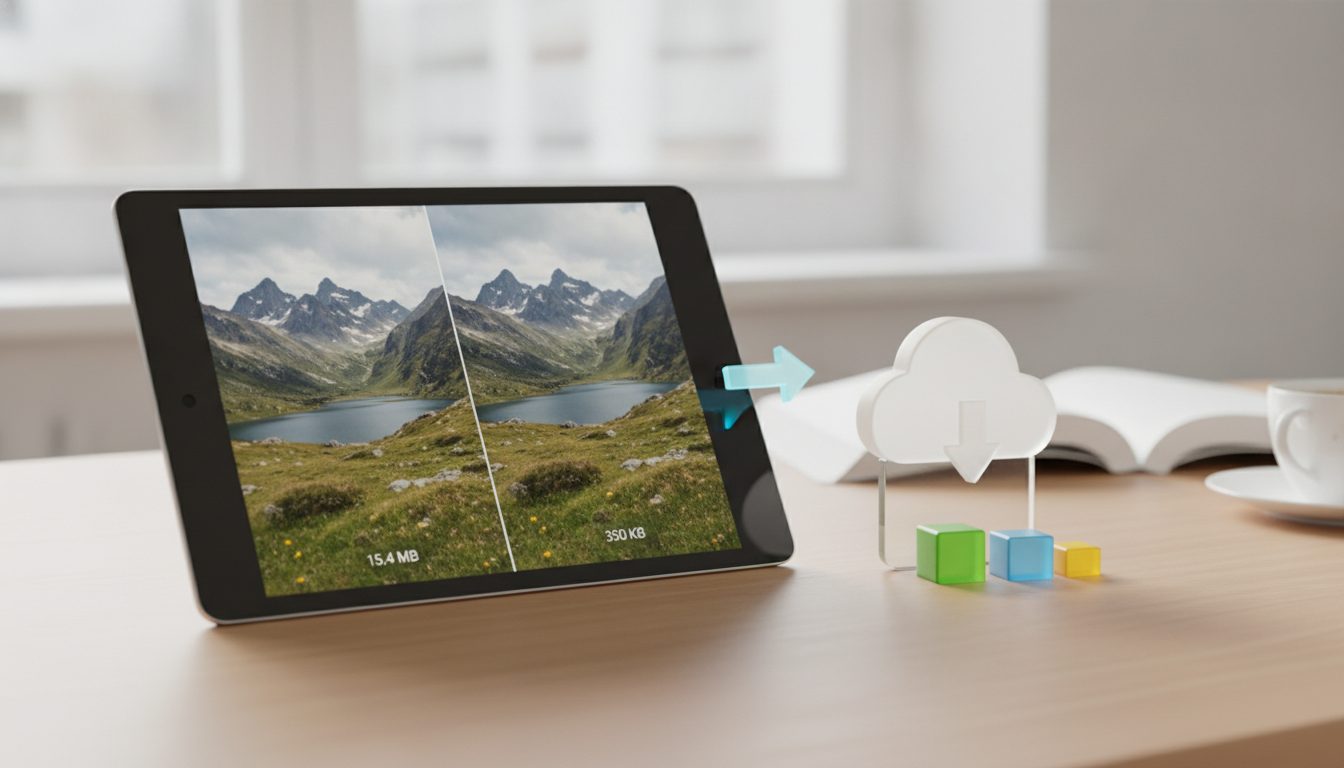
Wenn du ein Bild komprimieren willst, ohne dass man einen Unterschied sieht, geh in dieser Reihenfolge vor. Bring das Bild zuerst auf die Größe, in der es tatsächlich angezeigt wird. Wähl dann das passende Format: WebP oder JPG für Fotos, PNG oder verlustfreies WebP für Grafiken mit Transparenz. Stell zum Schluss die Qualität auf einen mittleren bis hohen Wert und vergleiche das Ergebnis in Originalgröße mit dem Ausgangsbild.
So wird die Datei in der Regel deutlich kleiner, und mit bloßem Auge fällt der Unterschied kaum auf. Kostenlos geht das mit dem Bildkompressor von Pictulab. Er läuft direkt in deinem Browser, deine Fotos werden also auf keinen Server hochgeladen.
Im Folgenden erklären wir jeden Schritt, welches Format sich wofür eignet und welche Fehler du als Onlinehändler vermeiden solltest.
Bild komprimieren in 4 Schritten
- Größe anpassen. Zeigt deine Website das Foto mit 1200 Pixeln Breite an, musst du es nicht mit 4000 Pixeln hochladen.
- Format wählen. Für Fotos WebP oder JPG. Für Logos, Screenshots und Bilder mit transparentem Hintergrund PNG oder verlustfreies WebP.
- Qualität einstellen. Bei verlustbehafteter Kompression mit einem mittleren bis hohen Wert starten und schrittweise senken, solange keine Fehler sichtbar werden.
- Vergleichen. Original und komprimierte Version bei 100 % Zoom ansehen – vor allem an Kanten, Farbverläufen und Text.
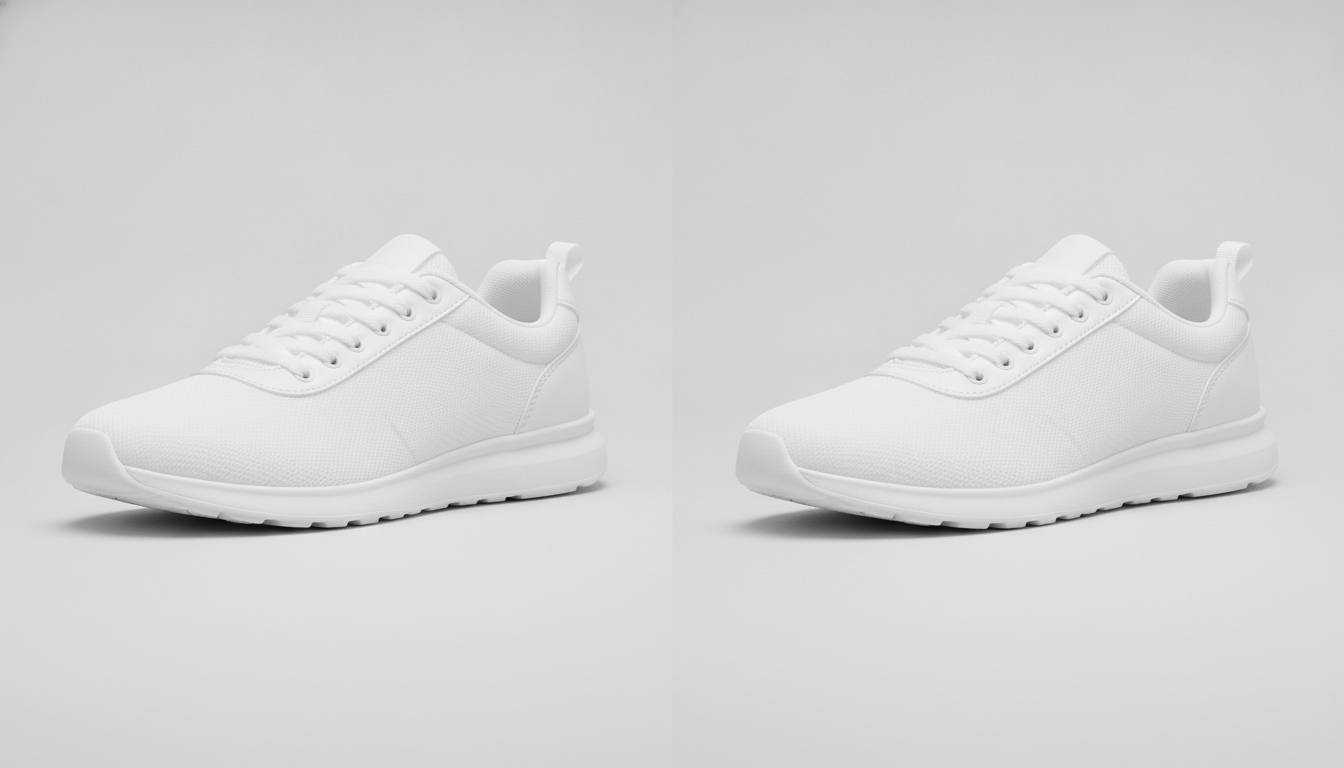
Verlustbehaftet oder verlustfrei: Was ist der Unterschied?
Bevor du an den Einstellungen drehst, lohnt sich ein Blick auf die beiden Arten der Kompression.
Verlustfreie Kompression
Sie ordnet die Daten der Datei so an, dass sie weniger Platz brauchen, entfernt aber keine Informationen. Nach dem Entpacken erhältst du exakt dieselben Pixel. So arbeiten PNG und WebP im verlustfreien Modus.
- Vorteil: Die Qualität bleibt identisch mit dem Original.
- Nachteil: Die Dateigröße sinkt weniger stark, vor allem bei Fotos.
Verlustbehaftete Kompression
Sie verwirft Informationen, die das menschliche Auge kaum wahrnimmt, etwa feine Farbunterschiede in sehr detailreichen Bereichen. So arbeiten JPG, verlustbehaftetes WebP und AVIF.
- Vorteil: Die Datei wird deutlich kleiner als bei verlustfreier Kompression.
- Nachteil: Übertreibst du es, entstehen Blockartefakte, Säume an Kanten oder Streifen in Farbverläufen.
Wenn von Komprimieren „ohne Qualitätsverlust“ die Rede ist, meint man fast immer die sichtbare Qualität. Ein Teil der Informationen geht verloren, aber in normaler Anzeigegröße merkst du davon nichts.
Welches Format eignet sich zum Bild komprimieren?
Das Format ist genauso wichtig wie die Kompressionsstufe. Diese Tabelle zeigt, wann du welches nimmst:
| Format | Kompression | Transparenz | Geeignet für |
|---|---|---|---|
| JPG | Verlustbehaftet | Nein | Fotos, maximale Kompatibilität |
| PNG | Verlustfrei | Ja | Logos, Grafiken, Screenshots, Freisteller |
| WebP | Verlustbehaftet und verlustfrei | Ja | Fotos und Grafiken auf modernen Websites |
| AVIF | Verlustbehaftet und verlustfrei | Ja | Fotos im Web, sofern deine Plattform es unterstützt |
Ein paar Faustregeln aus der Praxis:
- Produktfotos ohne Transparenz: WebP oder JPG.
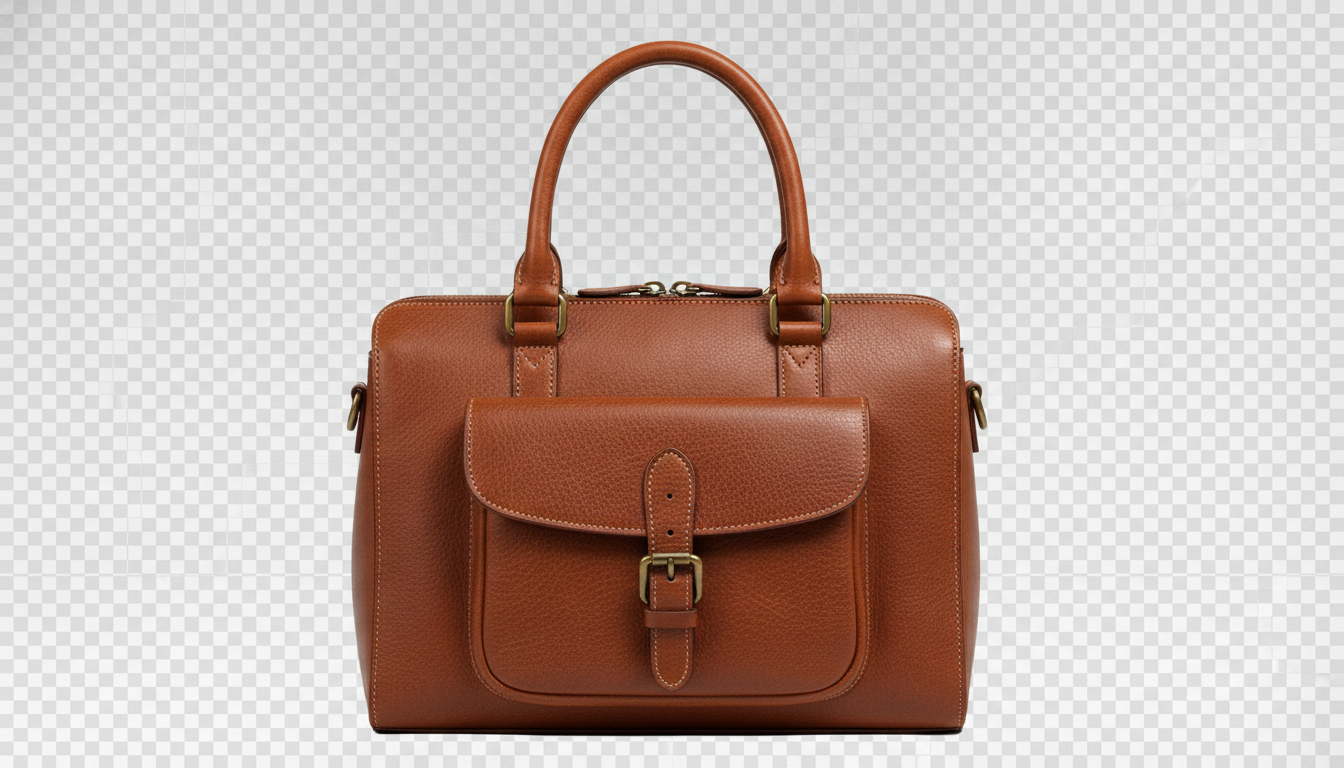
- Freigestelltes Produkt mit transparentem Hintergrund: PNG oder WebP. JPG kann keine Transparenz und füllt den Hintergrund weiß oder schwarz.
- Logos und Icons: Hast du das Original als Vektor (SVG), nimm das. Sonst PNG.
- Kompatibilität: Manche Marktplätze, E-Mail-Programme und ältere Plattformen akzeptieren kein WebP oder AVIF. Im Zweifel funktionieren JPG und PNG überall.
Musst du das Format wechseln, hilft dir der Bildkonverter von Pictulab, der ebenfalls im Browser arbeitet.
Erst verkleinern, dann komprimieren
Dieser Schritt wird am häufigsten vergessen – dabei spart er am meisten. Ein Foto aus dem Smartphone oder einer Spiegelreflexkamera hat weit mehr Pixel, als eine Website je braucht.
Verkleinerst du die Abmessungen, muss deutlich weniger Information gespeichert werden. Sichtbare Qualität geht dabei nicht verloren, denn die überzähligen Pixel wären auf dem Bildschirm ohnehin nie zu sehen gewesen.
So findest du die richtige Größe:
- Schau nach, welche Maße dein Shopsystem oder dein Theme für Produktbilder, Banner und Vorschaubilder empfiehlt.
- Hat dein Shop eine Zoomfunktion, lass genug Reserve, damit beim Zoomen Details erkennbar bleiben.
- Für hochauflösende Displays (sogenannte „Retina“-Displays) reicht meist die doppelte Breite des sichtbaren Bereichs.
Die Qualitätseinstellung: Wo liegt der richtige Wert?
Die meisten verlustbehafteten Kompressoren haben einen Qualitätsregler, meist von 0 bis 100. Einen Zauberwert für alle Bilder gibt es nicht, wohl aber eine Methode:
- Mit einem mittleren bis hohen Wert beginnen.
- In kleinen Schritten senken und jedes Mal mit dem Original vergleichen.
- Aufhören, sobald Fehler sichtbar werden, und zum vorherigen Wert zurückgehen.
Wo Fehler zuerst auffallen:
- Weiche Farbverläufe, etwa ein Himmel oder ein Studiohintergrund: Es entstehen Farbstreifen.
- Scharfe Kanten, etwa die Kontur eines Produkts oder Text: Es entstehen Säume oder Flecken.
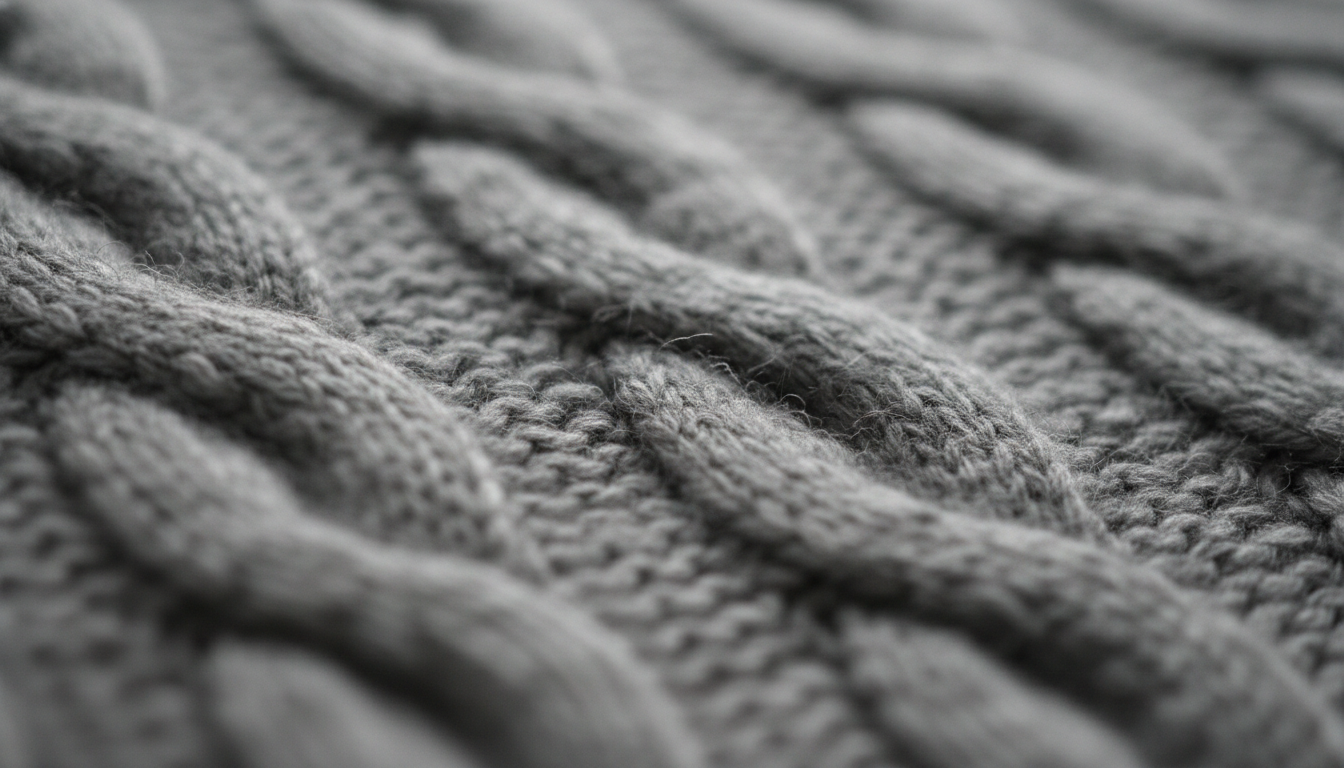
- Feine Texturen, etwa Stoff oder Holz: Sie wirken verwaschen oder blockig.
Ein sehr detailreiches Foto verträgt Kompression schlechter als eines mit glatten Flächen. Deshalb solltest du jede Bildart einzeln prüfen, statt blind denselben Wert zu verwenden.
Bilder für den Onlineshop komprimieren
Im E-Commerce machen Bilder oft den größten Teil des Gewichts einer Seite aus. Optimierst du sie, lädt dein Shop schneller, besonders auf dem Smartphone. Das verbessert das Einkaufserlebnis und hilft bei Ladezeit-Kennzahlen, die Google berücksichtigt, etwa den Core Web Vitals.
Produktfotos
- Halte Größe und Format im gesamten Katalog einheitlich.
- Prüf die Kompression mit aktivierter Zoomfunktion: Genau dort schauen sich Kunden die Details an.
- Bei einfarbig weißem Hintergrund funktioniert Kompression meist sehr gut, weil es kaum Farbunterschiede gibt.
Bilder mit transparentem Hintergrund
Hast du dein Produkt mit einem Tool wie Hintergrund entfernen freigestellt, speichere das Ergebnis als PNG oder WebP. Komprimiere es danach, ohne den Umweg über JPG.
Banner und Titelbilder
Sie werden meist in voller Bildschirmbreite angezeigt und sind entsprechend groß. Hier bietet sich verlustbehaftetes WebP an, gern mit etwas niedrigerer Qualität als bei Produktbildern – solange kein Text ins Bild eingebettet ist.
Vorschaubilder
Verwende nicht das große Bild, das nur per CSS verkleinert wird. Erstelle eine echte kleine Version und komprimiere sie separat.
Typische Fehler beim Bild komprimieren
- Dasselbe JPG mehrfach komprimieren. Jedes Speichern als verlustbehaftetes JPG verschlechtert das Bild ein Stück. Arbeite immer vom Original aus.
- Das Original löschen. Behalte eine unkomprimierte Kopie, falls du später eine andere Größe oder ein anderes Format brauchst.
- PNG für Fotos verwenden. Das ist deutlich größer als JPG oder WebP, ohne sichtbar besser auszusehen.
- JPG für Freisteller mit Transparenz verwenden. Der transparente Hintergrund geht verloren.
- Unnötige Metadaten nicht entfernen. EXIF-Daten (Kameramodell, GPS-Standort) vergrößern die Datei. Manchmal verraten sie außerdem Informationen, die du nicht veröffentlichen willst.
- Qualität in der Miniaturansicht beurteilen. Vergleiche immer bei 100 % Zoom.
Bild komprimieren mit Pictulab: Schritt für Schritt
Der Bildkompressor von Pictulab ist kostenlos und verarbeitet deine Bilder direkt im Browser. Deine Dateien werden auf keinen Server hochgeladen – praktisch, wenn du mit Fotos von Produkten arbeitest, die noch gar nicht auf dem Markt sind.
- Tool öffnen und Bild hineinziehen.
- Ausgabeformat und Qualitätsstufe wählen.
- Vorschau mit dem Original vergleichen.
- Ergebnis herunterladen.
Willst du deine Produktfotos außerdem mit KI erstellen oder verbessern (neue Hintergründe, Lifestyle-Szenen oder Videos), kannst du die übrigen Funktionen von Pictulab ausprobieren. Jede Generierung zeigt dir vorher an, wie viele Tokens sie kostet.
Starte kostenlos – 100 Tokens geschenkt, ohne Kreditkarte.
Weiterführende Artikel
- [ENLACE: Welches Bildformat für deinen Onlineshop: JPG, PNG oder WebP]
- [ENLACE: Hintergrund bei Produktfotos entfernen]
Häufige Fragen
Kann man ein Bild komprimieren, ohne überhaupt Qualität zu verlieren?
Ja, mit verlustfreier Kompression (PNG oder verlustfreies WebP). Die Pixel bleiben identisch, allerdings fällt die Ersparnis geringer aus. Verlustbehaftete Kompression entfernt einige Informationen – gut eingestellt ist der Unterschied mit bloßem Auge aber nicht zu erkennen.
Was ist kleiner, JPG oder WebP?
Im Allgemeinen erzeugt WebP bei ähnlicher Bildqualität kleinere Dateien als JPG. JPG ist dafür kompatibler: Praktisch alle Programme, Plattformen und E-Mail-Dienste kommen damit zurecht.
Wie oft kann ich dasselbe Bild komprimieren?
Bei verlustfreien Formaten beliebig oft. Bei verlustbehaftetem JPG oder WebP verschlechtert jedes erneute Speichern das Bild ein wenig. Am besten komprimierst du immer von der Originaldatei aus.
Ist es sicher, Bilder online zu komprimieren?
Das hängt vom Tool ab. Manche laden deine Dateien zur Verarbeitung auf ihre Server hoch. Der Kompressor von Pictulab arbeitet in deinem Browser, deine Bilder verlassen also deinen Computer nicht.
Verbessert Bildkompression das SEO meines Shops?
Indirekt ja: Kleinere Bilder sorgen dafür, dass Seiten schneller laden. Die Ladegeschwindigkeit gehört zu den Kennzahlen der Nutzererfahrung, die Google berücksichtigt.
Erstellen Sie visuelle Inhalte per KI für Ihr Unternehmen
Erzeugen, bearbeiten und verwalten Sie Ihre Bilder auf einer einzigen Plattform. Kostenlos starten, ohne Karte.
Kostenlos starten

