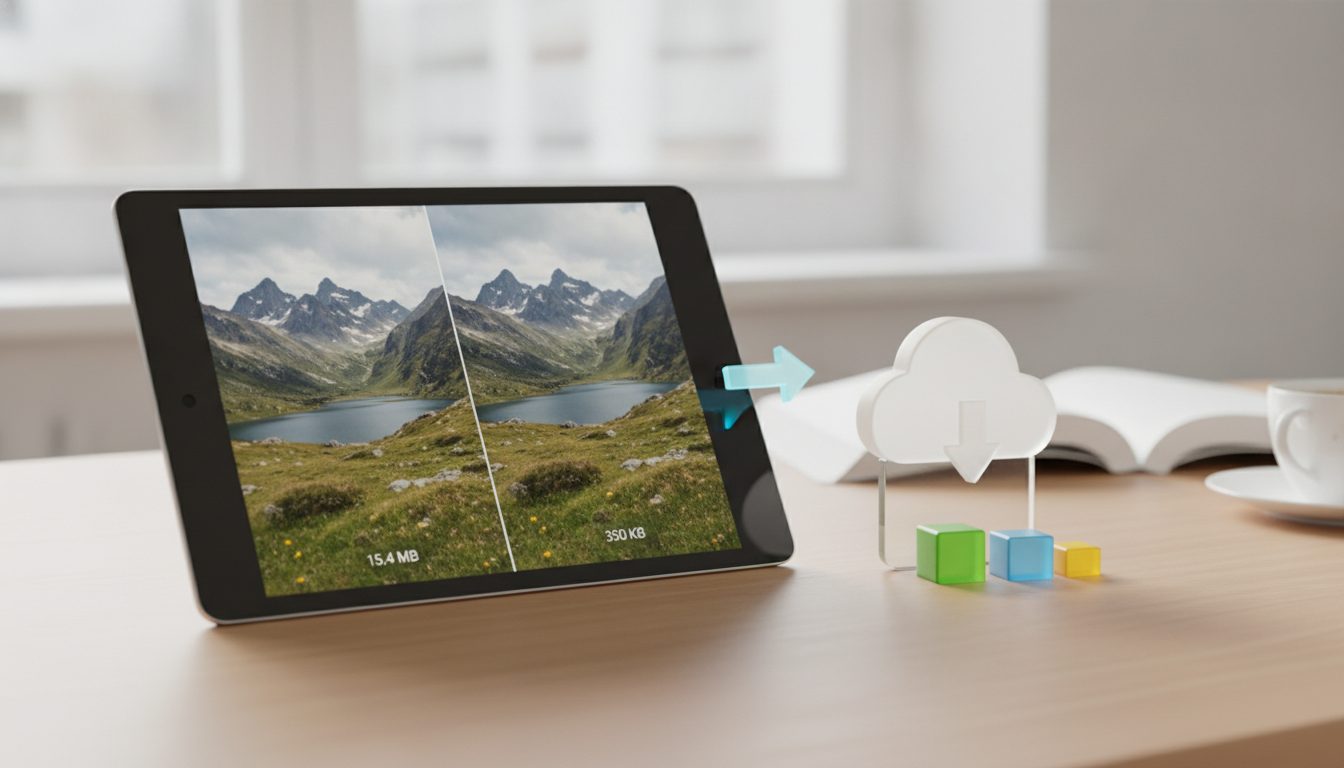
Pour compresser une image sans perte de qualité visible, suivez cet ordre.
- Redimensionnez-la à la taille à laquelle elle sera réellement affichée.
- Choisissez le bon format : WebP ou JPG pour les photos, PNG ou WebP sans perte pour les visuels avec transparence.
- Réglez la qualité sur un niveau moyen à élevé, puis comparez le résultat à l'original en taille réelle.
En procédant ainsi, le fichier devient en général beaucoup plus léger, et la différence se voit à peine à l'œil nu. Vous pouvez le faire gratuitement avec le compresseur d'images de Pictulab. Il fonctionne dans votre navigateur : vos photos ne sont envoyées sur aucun serveur.
Voici le détail de chaque étape, le format à privilégier selon les cas et les erreurs à éviter quand on gère une boutique en ligne.
Compresser une image en 4 étapes
- Redimensionnez. Si votre site affiche la photo sur 1 200 pixels de large, inutile de la mettre en ligne en 4 000.
- Choisissez le format. Pour les photographies, prenez WebP ou JPG. Pour les logos, les captures et les images sur fond transparent, prenez PNG ou WebP sans perte.
- Réglez la qualité. En compression avec perte, partez d'un niveau moyen à élevé, puis baissez progressivement tant qu'aucun défaut n'apparaît.
- Comparez. Affichez l'original et la version compressée à 100 % de zoom. Regardez surtout les contours, les dégradés et le texte.
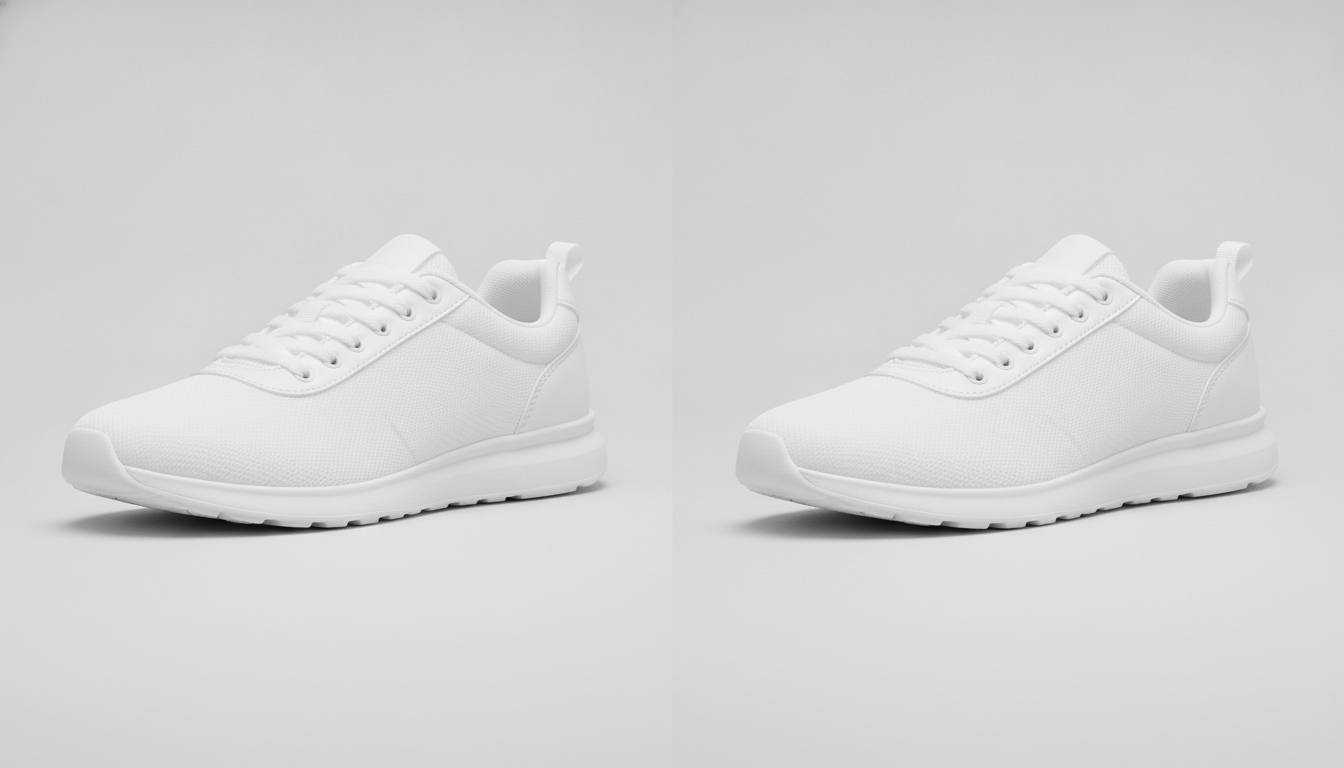
Compression avec ou sans perte : quelle différence ?
Avant de toucher au moindre réglage, il faut comprendre les deux types de compression.
La compression sans perte
Elle réorganise les données du fichier pour qu'il prenne moins de place, sans supprimer d'information. Une fois l'image décompressée, vous retrouvez exactement les mêmes pixels. C'est le principe du PNG et du WebP en mode sans perte.
- Avantage : une qualité identique à l'original.
- Inconvénient : le gain de poids reste limité, surtout sur les photos.
La compression avec perte
Elle supprime des informations que l'œil perçoit peu, comme de légères variations de couleur dans les zones très détaillées. C'est le principe du JPG, du WebP avec perte et de l'AVIF.
- Avantage : elle allège le fichier bien davantage que la compression sans perte.
- Inconvénient : si vous forcez trop, des blocs, des halos autour des contours ou des bandes dans les dégradés apparaissent.
Quand on parle de compresser « sans perte de qualité », on pense presque toujours à la qualité visible. Une partie de l'information disparaît, mais rien ne se remarque quand l'image est affichée à sa taille normale.
Quel format choisir pour compresser une image ?
Le format compte autant que le niveau de compression. Ce tableau résume l'usage de chacun :
| Format | Type de compression | Transparence | À utiliser pour |
|---|---|---|---|
| JPG | Avec perte | Non | Photos, compatibilité maximale |
| PNG | Sans perte | Oui | Logos, graphiques, captures, détourages |
| WebP | Avec et sans perte | Oui | Photos et graphiques sur un site moderne |
| AVIF | Avec et sans perte | Oui | Photos sur le web, si votre plateforme le prend en charge |
Quelques repères pratiques :
- Photos produit sans transparence : WebP ou JPG.
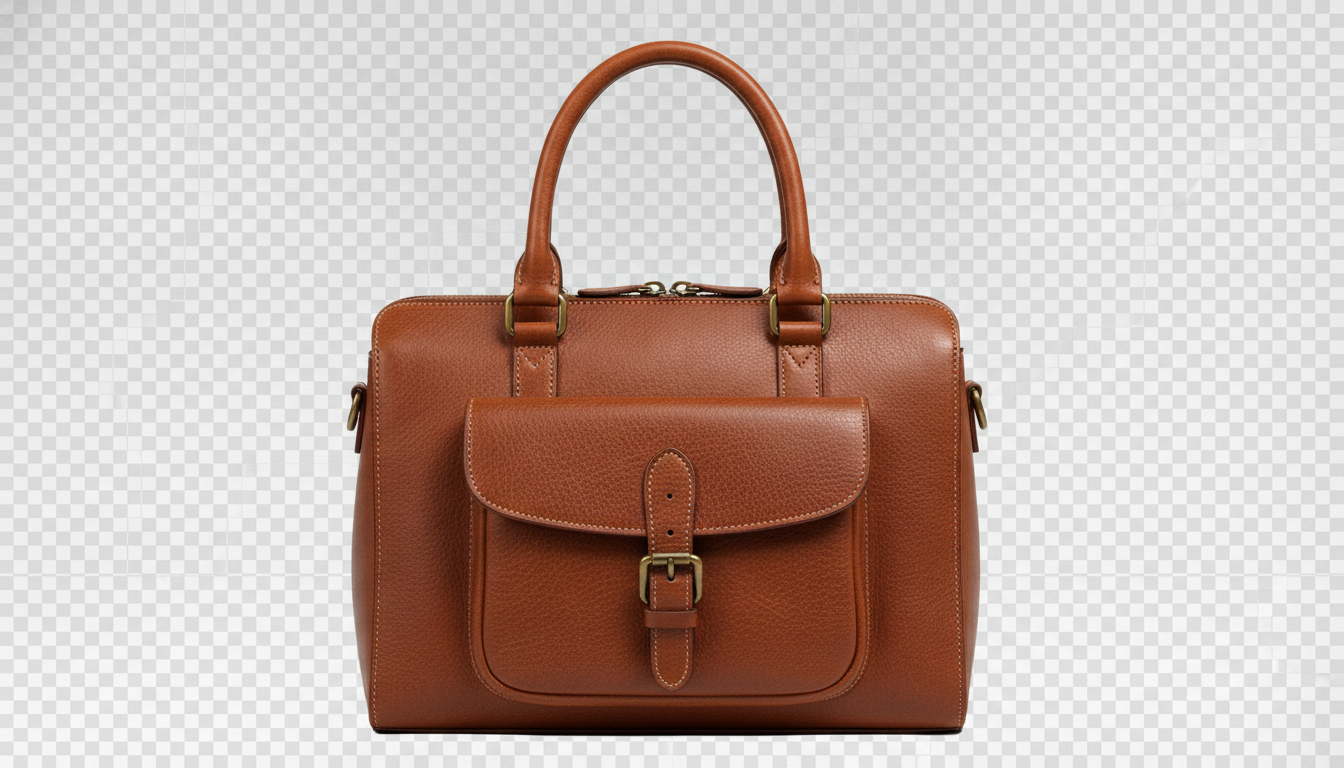
- Produit détouré sur fond transparent : PNG ou WebP. Le JPG ne gère pas la transparence et remplira le fond en blanc ou en noir.
- Logos et icônes : si vous disposez de l'original vectoriel (SVG), utilisez-le. Sinon, PNG.
- Compatibilité : certaines marketplaces, certains logiciels d'e-mailing et des plateformes plus anciennes n'acceptent pas le WebP ou l'AVIF. Dans le doute, JPG et PNG passent partout.
Pour changer de format, utilisez le convertisseur d'images de Pictulab. Lui aussi fonctionne directement dans le navigateur.
Redimensionner avant de compresser
C'est l'étape la plus souvent oubliée, et pourtant celle qui fait gagner le plus de poids. Une photo prise au smartphone ou au reflex contient bien plus de pixels qu'aucun site n'en a besoin.
En réduisant les dimensions, la quantité d'information à stocker baisse fortement. Et vous ne perdez aucune qualité visible, puisque ces pixels en trop ne se seraient jamais affichés à l'écran.
Comment savoir à quelle taille redimensionner :
- Consultez les dimensions recommandées par votre plateforme e-commerce ou votre thème pour les photos produit, les bannières et les vignettes.
- Si votre boutique propose un zoom produit, gardez assez de marge pour qu'il affiche du détail.
- Pour les écrans haute densité (dits « Retina »), une largeur égale au double de l'espace affiché suffit en général.
Le réglage de qualité : trouver le bon curseur
La plupart des outils de compression avec perte proposent un curseur de qualité, souvent de 0 à 100. Il n'existe pas de valeur magique valable pour toutes les images, mais il existe une méthode :
- Partez d'un niveau moyen à élevé.
- Baissez par petits paliers et comparez à chaque fois avec l'original.
- Arrêtez-vous dès que des défauts apparaissent, puis revenez au palier précédent.
Là où les défauts se voient en premier :
- Dégradés doux, comme un ciel ou un fond de studio : des bandes de couleur apparaissent.
- Contours nets, comme la silhouette d'un produit ou du texte : des halos ou des taches se forment.
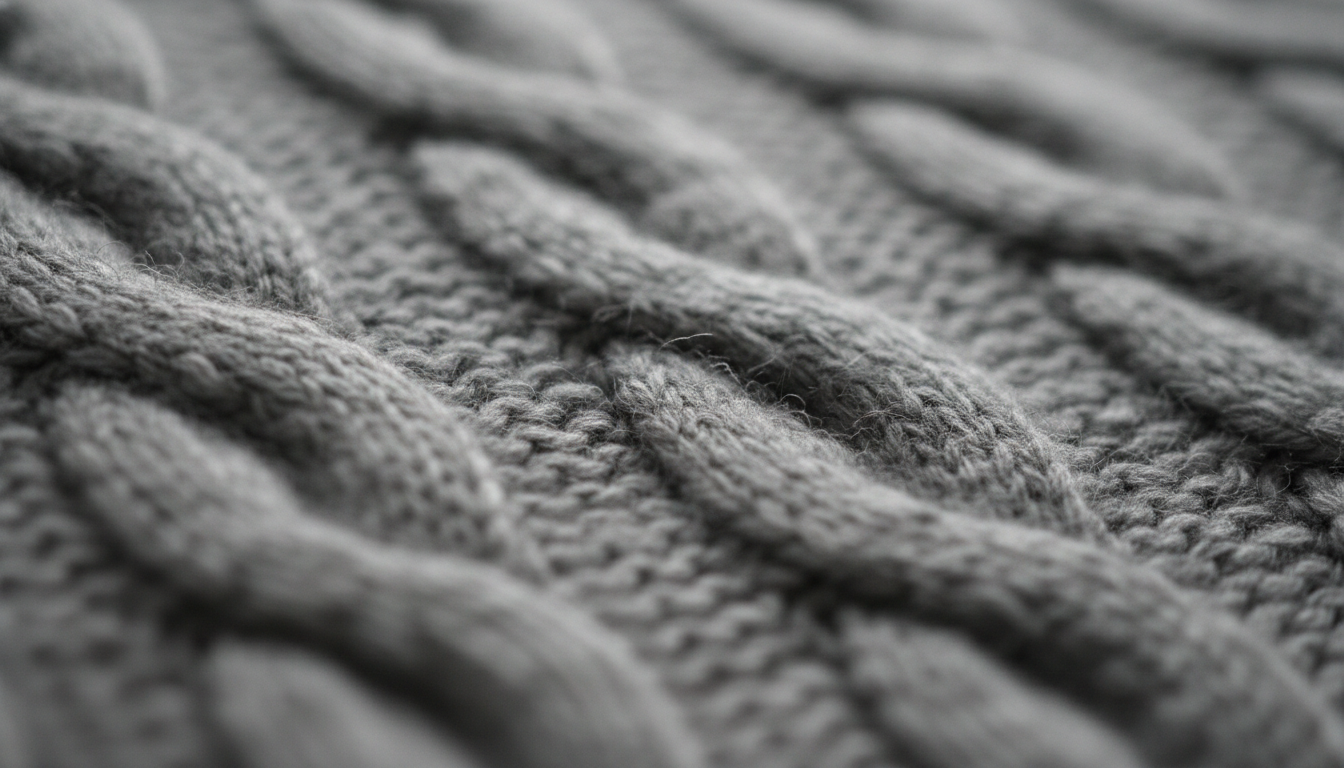
- Textures fines, comme un tissu ou du bois : elles deviennent floues ou pixelisées.
Une photo très détaillée supporte moins bien la compression qu'une photo aux fonds unis. Mieux vaut donc vérifier chaque type d'image plutôt que d'appliquer la même valeur à l'aveugle.
Compresser les images de votre boutique en ligne
Sur un site e-commerce, les images sont souvent les éléments les plus lourds de chaque page. En les optimisant, votre boutique se charge plus vite, en particulier sur mobile. C'est bon pour l'expérience d'achat, et pour les indicateurs de vitesse pris en compte par Google, comme les Core Web Vitals.
Photos produit
- Gardez une taille et un format homogènes sur tout le catalogue.
- Vérifiez la compression avec le zoom produit activé : c'est là que vos clients regardent les détails.
- Sur un fond blanc uni, la compression donne en général de très bons résultats, car il y a peu de variations de couleur.
Images sur fond transparent
Si vous avez détouré votre produit avec un outil comme supprimer l'arrière-plan, enregistrez le résultat en PNG ou en WebP. Compressez-le ensuite, sans passer par le JPG.
Bannières et visuels d'en-tête
Ils s'affichent souvent sur toute la largeur de l'écran et pèsent lourd. Le WebP avec perte leur convient bien, avec une qualité un peu plus basse que pour les photos produit. Cela vaut tant qu'ils ne contiennent pas de texte intégré à l'image.
Vignettes
N'utilisez pas la grande image réduite en CSS. Créez une vraie version en petit format et compressez-la à part.
Les erreurs courantes quand on compresse une image
- Recompresser plusieurs fois le même JPG. Chaque enregistrement avec perte dégrade un peu plus l'image. Repartez toujours de l'original.
- Supprimer l'original. Gardez une copie non compressée, au cas où vous auriez besoin d'une autre taille ou d'un autre format plus tard.
- Utiliser du PNG pour des photos. Le fichier est bien plus lourd qu'un JPG ou un WebP, sans gain visible.
- Utiliser du JPG pour des détourages. Vous perdez le fond transparent.
- Laisser les métadonnées inutiles. Les données EXIF (modèle d'appareil, position GPS) alourdissent le fichier. Elles peuvent aussi révéler des informations que vous ne souhaitez pas publier.
- Juger la qualité sur une vignette. Comparez toujours à 100 % de zoom.
Compresser image en ligne avec Pictulab, étape par étape
Le compresseur de Pictulab est gratuit et traite les images directement dans votre navigateur. Vos fichiers ne sont envoyés sur aucun serveur. C'est pratique si vous travaillez sur des photos de produits pas encore lancés.
- Ouvrez l'outil et glissez-y votre image.
- Choisissez le format de sortie et le niveau de qualité.
- Comparez l'aperçu avec l'original.
- Téléchargez le résultat.
Vous voulez aussi créer ou améliorer vos photos produit avec l'IA (nouveaux fonds, mises en situation, vidéo) ? Essayez le reste de Pictulab. Chaque génération affiche son coût en jetons avant d'être lancée.
Commencez gratuitement — 100 jetons offerts, sans carte bancaire.
Articles liés
- [ENLACE: Quel format d'image choisir pour sa boutique en ligne : JPG, PNG ou WebP]
- [ENLACE: Comment enlever le fond d'une photo produit]
Questions fréquentes
Peut-on compresser une image sans aucune perte de qualité ?
Oui, avec une compression sans perte (PNG ou WebP sans perte). Les pixels restent identiques, mais le gain de poids est plus faible. La compression avec perte supprime une partie de l'information. Bien réglée, la différence reste toutefois invisible à l'œil nu.
Quel format est le plus léger, JPG ou WebP ?
En général, le WebP produit des fichiers plus légers que le JPG pour une qualité visuelle comparable. Le JPG reste en revanche plus compatible : il est accepté par presque tous les logiciels, plateformes et services d'e-mailing.
Combien de fois peut-on compresser la même image ?
Avec un format sans perte, autant de fois que vous voulez. Avec du JPG ou du WebP avec perte, chaque nouvel enregistrement dégrade un peu l'image. Mieux vaut toujours compresser à partir du fichier original.
Est-ce sûr de compresser ses images en ligne ?
Tout dépend de l'outil. Certains envoient vos fichiers sur leurs serveurs pour les traiter. Le compresseur de Pictulab fonctionne dans votre navigateur : vos images ne quittent pas votre ordinateur.
Compresser ses images améliore-t-il le référencement de sa boutique ?
Indirectement, oui. Des images plus légères permettent aux pages de se charger plus vite. Or la vitesse de chargement fait partie des indicateurs d'expérience de page pris en compte par Google.
Créez du contenu visuel par IA pour votre entreprise
Générez, éditez et organisez vos images sur une seule plateforme. Commencez gratuitement, sans carte.
Commencer gratuitement

