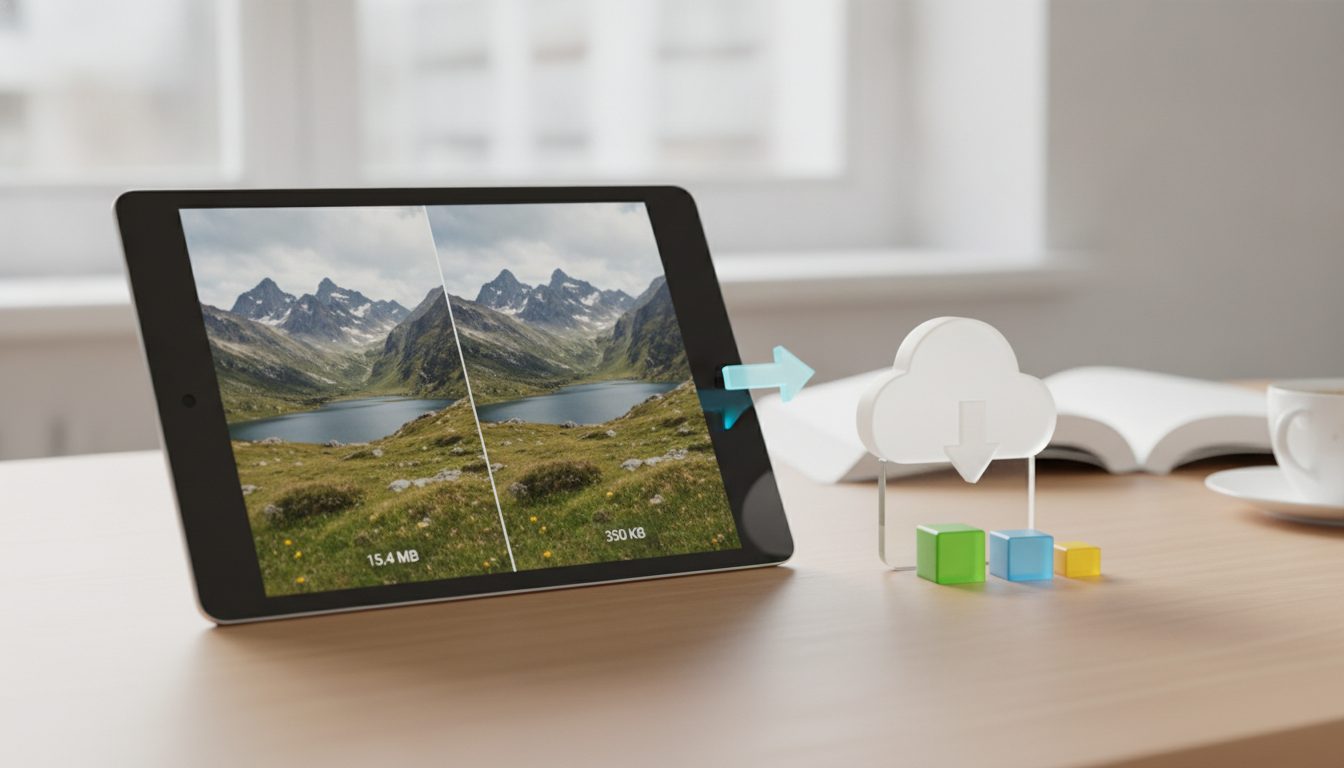
Il formato WebP è un formato immagine sviluppato da Google che comprime le foto più di JPG e PNG, con una resa visiva molto simile. Supporta trasparenza e animazione ed è ormai letto da tutti i browser principali: Chrome, Firefox, Edge e Safari. Se ti stai chiedendo se il formato WebP faccia al caso del tuo negozio online, la risposta breve è sì, nella maggior parte dei casi. Le schede prodotto diventano più leggere e si caricano prima, mentre i clienti vedono esattamente le stesse immagini.
Qui sotto trovi come funziona, dove vince e dove perde rispetto agli altri formati e come iniziare a usarlo senza complicazioni.
Cos'è il formato WebP, in breve
WebP è un formato di file immagine, proprio come JPG o PNG. Google l'ha presentato nel 2010 e da allora lo ha ampliato più volte. I file hanno estensione .webp.
L'obiettivo è semplice: salvare la stessa immagine occupando meno spazio. Secondo la documentazione ufficiale di Google per sviluppatori:
- Le immagini WebP lossless (senza perdita) pesano il 26% in meno rispetto ai PNG equivalenti.
- Le immagini WebP lossy (con perdita) pesano dal 25% al 34% in meno rispetto a JPG di qualità paragonabile.
Il risparmio effettivo varia da foto a foto, ma su cataloghi con centinaia di immagini la differenza si sente.
Come funziona: compressione con e senza perdita
WebP offre due modalità di compressione ed è utile sapere quando usare l'una o l'altra.
WebP con perdita (lossy)
Elimina le informazioni che l'occhio quasi non percepisce, come fa il JPG. È la modalità giusta per foto di prodotto, immagini ambientate e banner. La qualità è regolabile: valori tra 75 e 85 di solito offrono un buon compromesso tra peso e nitidezza.
WebP senza perdita (lossless)
Mantiene intatti tutti i pixel, come il PNG. È adatto a loghi, icone, grafiche con testo o immagini con contorni molto netti.
Trasparenza e animazione
WebP supporta il canale alfa (sfondo trasparente) sia in modalità lossy sia lossless. È un bel vantaggio rispetto al PNG: puoi avere un prodotto scontornato su sfondo trasparente con un file molto più leggero. Supporta anche l'animazione, come alternativa alle GIF.
WebP a confronto con JPG, PNG e AVIF
| WebP | JPG | PNG | AVIF | |
|---|---|---|---|---|
| Compressione con perdita | Sì | Sì | No | Sì |
| Compressione senza perdita | Sì | No | Sì | Sì |
| Trasparenza | Sì | No | Sì | Sì |
| Animazione | Sì | No | No (APNG a parte) | Sì |
| Compatibilità con software datati | Media | Molto alta | Molto alta | Bassa-media |
WebP non vince su tutta la linea. Ci sono aspetti in cui altri formati pareggiano o fanno meglio:
- Compatibilità: vince il JPG. Lo apre praticamente qualsiasi programma, smartphone, client di posta o stampante. Alcuni software di fotoritocco datati, certe piattaforme e alcuni marketplace non accettano ancora il WebP in fase di caricamento.
- Compressione: spesso vince AVIF. Questo formato, più recente, ottiene spesso file ancora più piccoli a parità di qualità. In cambio la codifica è più lenta e il supporto negli strumenti è meno diffuso.
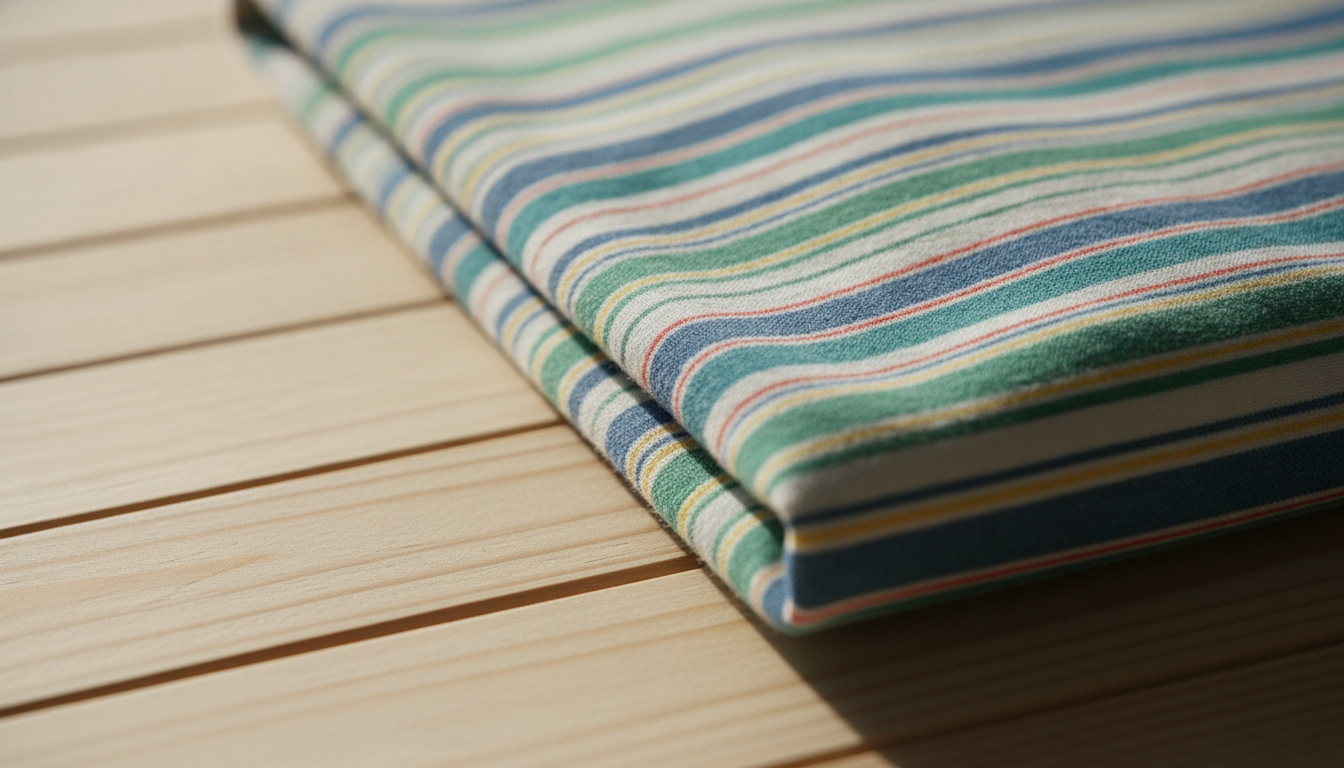
- Fedeltà del colore nei dettagli fini: possono vincere JPG o PNG. Il WebP lossy riduce l'informazione colore (sottocampionamento 4:2:0). Su tessuti con fantasie molto fitte o piccoli testi colorati si può notare un leggero ammorbidimento.
- Dimensioni massime: pareggiano o vincono gli altri. WebP arriva fino a 16.383 × 16.383 pixel. Per il web è più che sufficiente, ma non va bene per file di stampa enormi.
In sintesi: il WebP è un'ottima scelta per mostrare immagini sul web. Per archiviare gli originali o mandarli in tipografia, continua a usare JPG, PNG o TIFF.
Perché usare il WebP nel tuo e-commerce
Pagine che si caricano prima
In un negozio online le immagini sono spesso la parte più pesante di ogni pagina. Nelle schede prodotto, la foto principale è di frequente l'elemento più grande da caricare. Google lo misura con l'LCP (Largest Contentful Paint), uno dei Core Web Vitals.
Con file più leggeri quell'immagine compare prima, soprattutto da smartphone con connessioni lente. Un negozio veloce offre un'esperienza migliore e Google tiene conto dell'esperienza sulla pagina nei suoi risultati.
Prodotti scontornati più leggeri
Se usi foto di prodotto senza sfondo da posizionare sui colori del brand o in composizioni, finora la scelta abituale era il PNG, che pesa parecchio. Con il WebP mantieni la trasparenza e il file si alleggerisce in modo sensibile.
Meno spazio occupato e meno traffico
A ogni visita il browser scarica le tue immagini. File più piccoli significano meno dati trasferiti dal server o dalla CDN. Se il tuo hosting fa pagare o limita spazio e traffico, te ne accorgi anche lì.
Un'unica estensione per tanti usi
Foto, grafiche, immagini trasparenti e piccole animazioni: il WebP copre tutto con un solo formato. Organizzare il catalogo diventa più semplice.
Quando è meglio non usare il WebP
- File originali e di lavoro. Conserva sempre l'originale in alta qualità (JPG, PNG, TIFF o RAW). Converti in WebP solo la versione da pubblicare.
- Caricamenti su marketplace o social. Verifica quali formati accetta ogni piattaforma prima di caricare. Nel dubbio, il JPG resta la scelta più sicura.
- Email. Non tutti i client di posta visualizzano il WebP. Nelle newsletter JPG e PNG sono più affidabili.
- Stampa. Tipografie e cataloghi cartacei lavorano con altri formati.
Come convertire le immagini in WebP, passo dopo passo
Non serve installare nulla. Con il convertitore di immagini di Pictulab trasformi i tuoi JPG e PNG in WebP direttamente dal browser. È gratuito e le immagini non vengono caricate su nessun server: tutto avviene sul tuo dispositivo.
- Porta le foto alla dimensione giusta. Non pubblicare un'immagine da 4.000 pixel se verrà mostrata a 1.200. Ridimensionare di solito fa risparmiare più del cambio di formato.
- Converti in WebP. Scegli la compressione con perdita per le foto e quella senza perdita per loghi e grafiche.
- Regola la qualità. Parti da circa 80 e confronta. Se non noti differenze, prova a scendere un po'.
- Controlla i dettagli. Ingrandisci le zone più delicate: cuciture, texture, testi sulle etichette.
- Comprimi se serve. Con lo strumento per comprimere immagini puoi limare ancora il peso finale.
Se ti serve il prodotto scontornato, prima rimuovi lo sfondo e poi esporta in WebP per mantenere la trasparenza con un file leggero.
Come pubblicare immagini WebP nel tuo negozio online
WordPress e WooCommerce
WordPress consente di caricare immagini WebP nella libreria media dalla versione 5.8. Puoi caricare direttamente i file .webp oppure usare un plugin di ottimizzazione che generi le versioni WebP in automatico.
Piattaforme in hosting
Alcune piattaforme e-commerce ottimizzano le immagini da sole e servono formati moderni ai browser compatibili. Consulta la documentazione della tua prima di convertire tutto a mano: potrebbe già farlo lei.
Siti su misura: l'elemento picture
Se gestisci il codice, l'elemento <picture> ti permette di offrire il WebP lasciando un JPG di riserva per i browser più vecchi:
<picture>
  <source srcset="borsa-marrone.webp" type="image/webp">
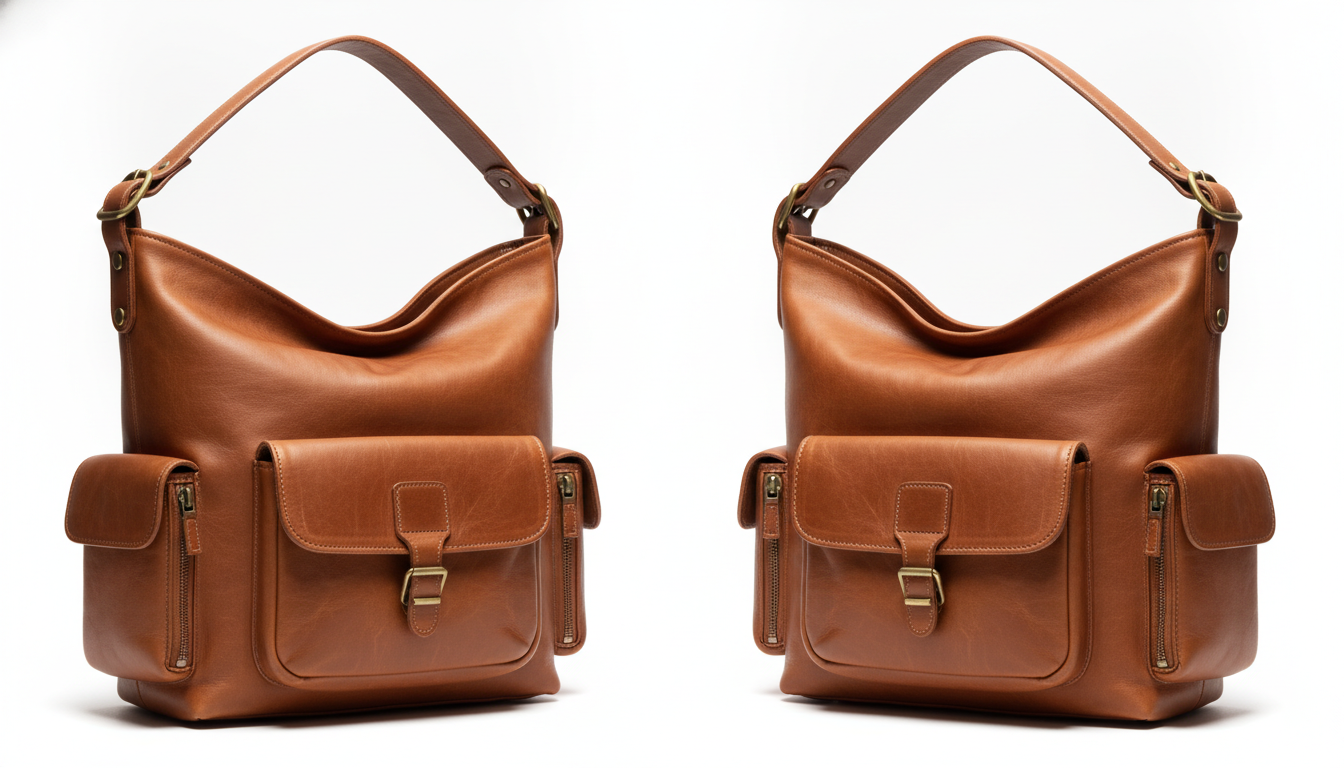
  <img src="borsa-marrone.jpg" alt="Borsa in pelle marrone con manico corto" width="1200" height="1200">
</picture>
Il browser sceglie il primo formato che riconosce. Così nessuno resta senza foto.
Buone pratiche per il WebP in un catalogo
- Dai nomi chiari ai file:
borsa-pelle-marrone-frontale.webpdice molto più diIMG_4532.webp. - Scrivi testi alternativi descrittivi, utili per l'accessibilità e per la SEO delle immagini.
- Indica larghezza e altezza nell'HTML per evitare spostamenti del layout durante il caricamento.
- Usa il caricamento differito (
loading="lazy") per le immagini che non si vedono all'apertura della pagina, ma non per la foto principale. - Mantieni una qualità uniforme in tutto il catalogo, così le schede risultano coerenti.
Per approfondire potrebbero interessarti [ENLACE: come comprimere le immagini del tuo e-commerce senza perdere qualità] e [ENLACE: dimensioni consigliate per le immagini delle schede prodotto].

E se vuoi anche creare o migliorare le foto dei tuoi prodotti con l'intelligenza artificiale, puoi provarlo su Pictulab. Inizia gratis — 100 token in regalo, senza carta di credito.
Domande frequenti
Il WebP perde qualità rispetto al JPG?
In modalità con perdita, proprio come il JPG, scarta parte delle informazioni. Con una qualità ben regolata la differenza di solito non si nota a occhio nudo e il file pesa meno. In modalità senza perdita non si perde nulla.
Tutti i browser aprono il formato WebP?
I principali browser attuali, come Chrome, Firefox, Edge e Safari, lo visualizzano senza problemi. Solo versioni molto vecchie non lo supportano: per queste puoi usare l'elemento <picture> con un JPG di riserva.
Il WebP migliora la SEO del mio negozio?
Non è un fattore di posizionamento di per sé. Riduce però il peso delle pagine, e questo migliora la velocità di caricamento e metriche come l'LCP, che fanno parte dell'esperienza sulla pagina considerata da Google.
Meglio WebP o AVIF?
AVIF di solito comprime di più, ma è più lento da codificare e meno strumenti lo supportano. Il WebP offre un buon equilibrio tra risparmio e compatibilità. Molti siti servono AVIF con WebP o JPG come riserva.
Come converto in WebP senza caricare le foto online?
Con il convertitore di Pictulab la conversione avviene nel browser: le immagini non vengono caricate su nessun server e lo strumento è gratuito.
Crea contenuti visivi con l’IA per la tua attività
Genera, modifica e organizza le tue immagini in un’unica piattaforma. Inizia gratis, senza carta.
Inizia gratis