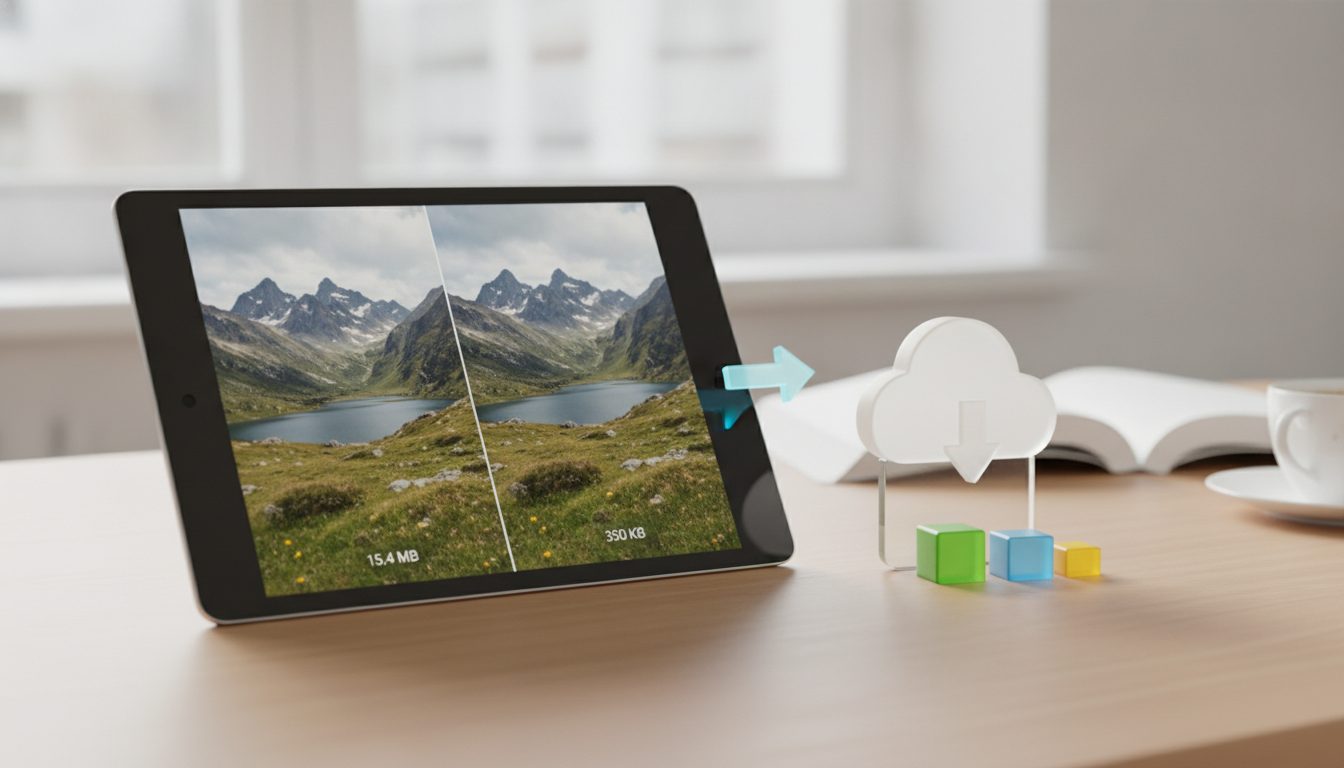
Ridimensionare un'immagine online significa cambiarne larghezza e altezza in pixel perché si adatti al punto in cui la userai: la scheda prodotto, un banner o un post sui social. La risposta breve è questa: ridimensiona l'immagine partendo sempre dall'originale più grande che hai, tieni bloccate le proporzioni e comprimi il file alla fine. Ingrandire una foto piccola quasi mai dà buoni risultati, e un'immagine enorme non compressa rallenta il caricamento del tuo negozio.
In questa guida trovi le misure indicative più usate, la differenza tra ridimensionare, ritagliare e comprimere e qualche trucco per non perdere qualità strada facendo.
Come ridimensionare un'immagine in 4 passaggi
- Parti dall'originale. Usa sempre la foto con la risoluzione più alta che hai, non una copia già ridotta in precedenza.
- Scegli il lato lungo. Pensa alla larghezza massima con cui verrà mostrata (per esempio 2000 px per una foto prodotto con zoom).
- Blocca le proporzioni. Modifica solo la larghezza o solo l'altezza e lascia che l'altro valore si calcoli da solo. Così l'immagine non si allunga e non si schiaccia.
- Comprimi ed esporta. Salva in un formato leggero (WebP o JPG per le foto, PNG se ti serve la trasparenza) e comprimi il risultato.
Ridimensionare, ritagliare e comprimere non sono la stessa cosa
Si confondono spesso, ma ognuna risolve un problema diverso:
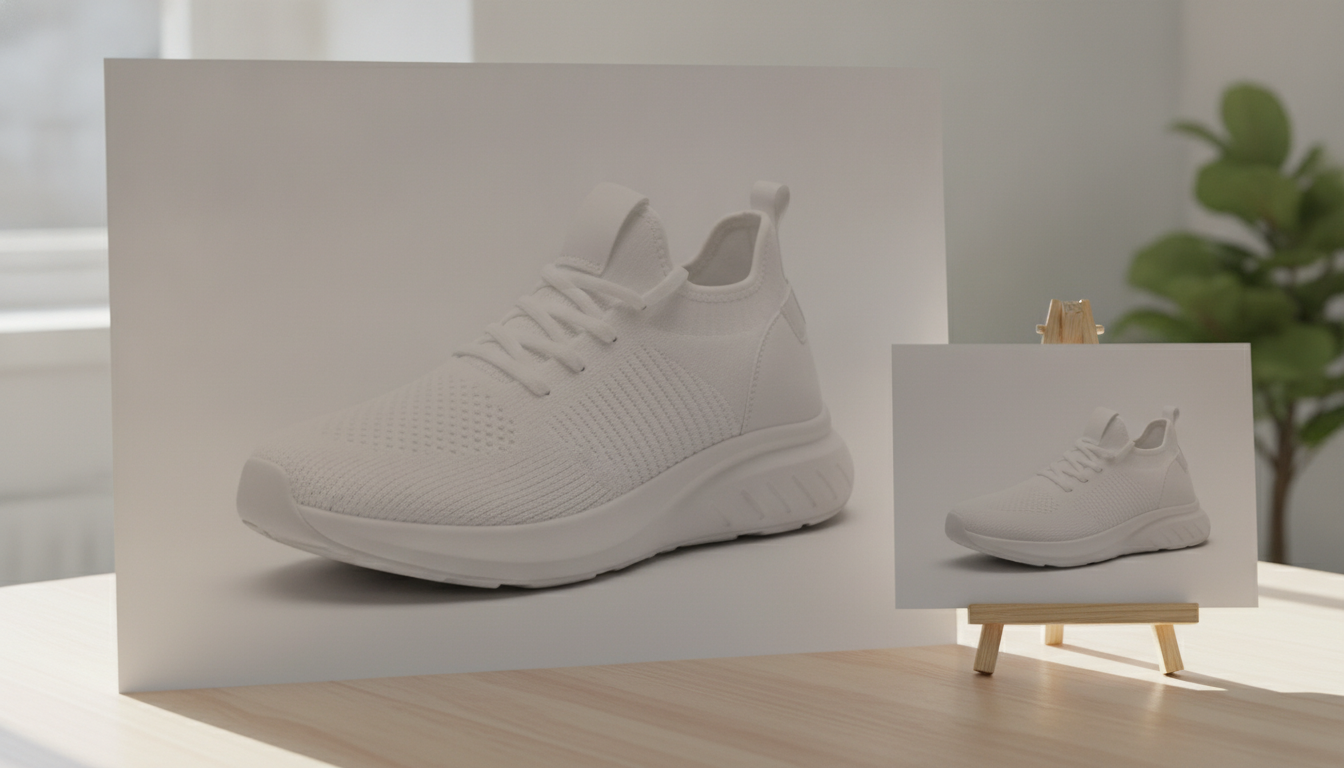
- Ridimensionare: cambia le dimensioni in pixel dell'intera immagine. Si vede tutto quello che c'era, solo più grande o più piccolo.
- Ritagliare: elimina una parte dell'immagine per cambiare inquadratura o proporzioni (da orizzontale a quadrata, per esempio).
- Comprimere: riduce il peso del file in KB o MB senza toccare le dimensioni.
- Modificare la tela: aggiunge spazio attorno alla foto (un margine bianco, per esempio) senza deformare il prodotto.
Per una scheda prodotto di solito si combinano tutte: ritagli nelle proporzioni richieste dal negozio, ridimensioni alla misura finale e comprimi.
Perché non devi forzare le proporzioni
Se una foto è orizzontale e la infili a forza in uno spazio quadrato senza ritagliarla, il prodotto si deforma. Una bottiglia sembra più larga, una maglietta più corta. È uno degli errori che saltano di più all'occhio in un catalogo. Se ti serve il formato quadrato, ritaglia oppure allarga la tela con uno sfondo uniforme.
Che misure usare in ogni caso
Le piattaforme aggiornano le loro indicazioni di tanto in tanto: prendi questa tabella come punto di partenza e controlla la guida ufficiale di ogni sito prima di preparare un catalogo intero.
| Uso | Misura indicativa | Note |
|---|---|---|
| Foto principale del prodotto | Circa 2000 px sul lato lungo | Lascia margine per lo zoom sugli schermi grandi |
| Amazon (immagine prodotto) | Almeno 1000 px sul lato lungo | Amazon indica questo minimo perché lo zoom funzioni |
| Miniature di categoria | 400–800 px | Vengono mostrate piccole, non serve di più |
| Banner in homepage | Circa 1920 px di larghezza | Larghezza tipica di uno schermo desktop |
| Immagine per articolo del blog | 1200–1600 px di larghezza | Sufficiente per la colonna di testo |
| Post su Instagram | 1080 px di larghezza | È la larghezza con cui Instagram mostra le foto |
Un consiglio pratico: scegli un'unica proporzione per tutte le foto prodotto (quadrata 1:1 o verticale 4:5, per esempio). La griglia del negozio risulta ordinata e non devi ragionare su ogni foto singolarmente.
Pixel, DPI e schermi ad alta densità
Per il web contano solo i pixel. Il valore DPI (72, 300…) che compare nelle proprietà di un'immagine non cambia come si vede a schermo: incide solo sulle dimensioni di stampa. Una foto da 2000 × 2000 px sul web appare identica sia che riporti 72 sia 300 DPI.
Quello che conta davvero sono gli schermi ad alta densità (smartphone recenti, portatili con display Retina), che mostrano il doppio dei pixel nello stesso spazio. Se un'immagine occupa 600 px di larghezza sul tuo sito, conviene caricarla a circa 1200 px perché resti nitida su quegli schermi.
Trucchi per ridimensionare senza perdere qualità
- Riduci in un solo passaggio. Ogni volta che riduci e risalvi un JPG perdi un po' di dettaglio. Vai direttamente dall'originale alla misura finale.
- Non ingrandire troppo. Passare da 500 a 2000 px stirando l'immagine la rende sfocata. Se la foto è piccola, conviene rifarla o generarne una nuova.
- Tieni da parte l'originale. Lavora sempre su una copia: domani potrebbe servirti un'altra misura.
- Lascia respiro attorno al prodotto. Se poi il negozio ritaglia le miniature, un piccolo margine evita che i bordi del prodotto vengano tagliati.
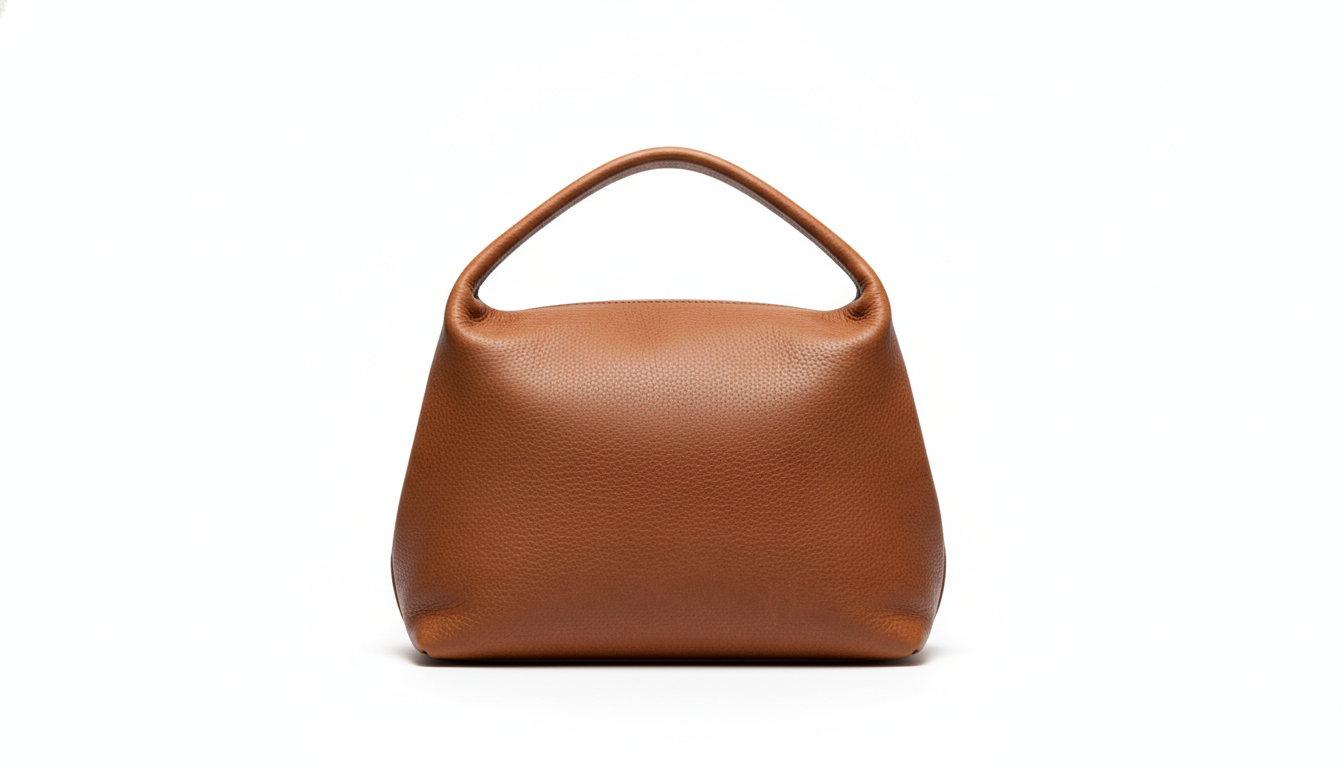
- Dai al file un nome utile. «borsa-pelle-marrone-fronte.jpg» aiuta nei motori di ricerca molto più di «IMG_4532.jpg».
- Controlla il risultato al 100%. Apri l'immagine a dimensione reale e guarda bordi, texture e testo delle etichette.
Come ridimensionare con quello che hai già
Non sempre serve installare qualcosa. Queste opzioni sono già incluse nel sistema:
Su Windows
- Paint: scheda Home > Ridimensiona. Scegli «Pixel», spunta «Mantieni proporzioni» e inserisci la larghezza.
- Foto: apri l'immagine, vai nel menu delle opzioni e cerca «Ridimensiona immagine».
Su Mac
- Anteprima: menu Strumenti > Regola dimensioni. Puoi selezionare più immagini insieme e ridimensionarle tutte in un colpo.
Sullo smartphone
La maggior parte degli editor fotografici per smartphone permette di ritagliare, ma non sempre di impostare la misura esatta in pixel. Per le foto destinate al negozio di solito è più comodo farlo al computer o con uno strumento online.
Ridimensionare in blocco per il catalogo
Se hai decine o centinaia di foto, lavorarle una alla volta è tempo perso. Qualche idea:
- Raggruppa le foto per tipo (principale, dettaglio, ambientata) e stabilisci una misura per ciascun gruppo.
- Usa la funzione per più immagini del tuo editor (Anteprima su Mac lo consente, per esempio).
- Mantieni sempre la stessa proporzione e lo stesso margine attorno al prodotto, così il catalogo risulta coerente.
- Comprimi tutto il lotto alla fine, non foto per foto.
Dopo il ridimensionamento: comprimere e convertire
Un'immagine con la misura giusta può comunque pesare troppo. Su Pictulab trovi strumenti web gratuiti per il passo successivo:
- Comprimi immagini per ridurre il peso senza cambiare le dimensioni.
- Converti immagini tra formati, per esempio da PNG a WebP o JPG.
- Rimuovi lo sfondo se vuoi il prodotto su bianco o trasparente prima di sistemare la tela.
Questi strumenti sono gratuiti e funzionano nel browser: le immagini non vengono caricate su nessun server, un aspetto da considerare se lavori con foto di prodotti non ancora lanciati.
E se la foto originale è troppo piccola o non ha l'inquadratura che ti serve, con la parte di IA di Pictulab puoi creare e modificare immagini prodotto. Ogni generazione ti mostra il costo in token prima di avviarla, così sai sempre quanto spendi a ogni passaggio.
Inizia gratis — 100 token in regalo, senza carta di credito.
Potrebbe interessarti anche:
- [ENLACE: come comprimere le immagini del tuo e-commerce senza perdere qualità]
- [ENLACE: foto prodotto con sfondo bianco per i marketplace]
Domande frequenti
Si perde qualità quando si ridimensiona un'immagine?
Riducendo, la perdita è quasi impercettibile se parti dall'originale e lo fai in un solo passaggio. Ingrandendo, invece, sì: l'immagine diventa più sfocata quanto più la stiri, perché non ci sono nuove informazioni da aggiungere.
Che differenza c'è tra ridimensionare e comprimere?
Ridimensionare cambia larghezza e altezza in pixel. Comprimere riduce il peso del file mantenendo quelle dimensioni. Per il web di solito si fanno entrambe le cose: prima si ridimensiona, poi si comprime.
Devo impostare le immagini a 72 DPI per il web?
Non serve. A schermo contano solo i pixel. Il valore DPI influisce solo sulla stampa.
Quanto devono essere grandi le foto prodotto?
Come riferimento, circa 2000 px sul lato lungo per la foto principale, così lo zoom si vede bene. Ogni negozio e marketplace ha i propri requisiti, quindi controlla la guida ufficiale prima di preparare il catalogo.
Come trasformo una foto orizzontale in quadrata senza deformarla?
Non stirarla. Ritagliala in formato quadrato se il prodotto ci sta, oppure allarga la tela con uno sfondo uniforme (bianco, per esempio) fino a ottenere la proporzione 1:1.
Crea contenuti visivi con l’IA per la tua attività
Genera, modifica e organizza le tue immagini in un’unica piattaforma. Inizia gratis, senza carta.
Inizia gratis