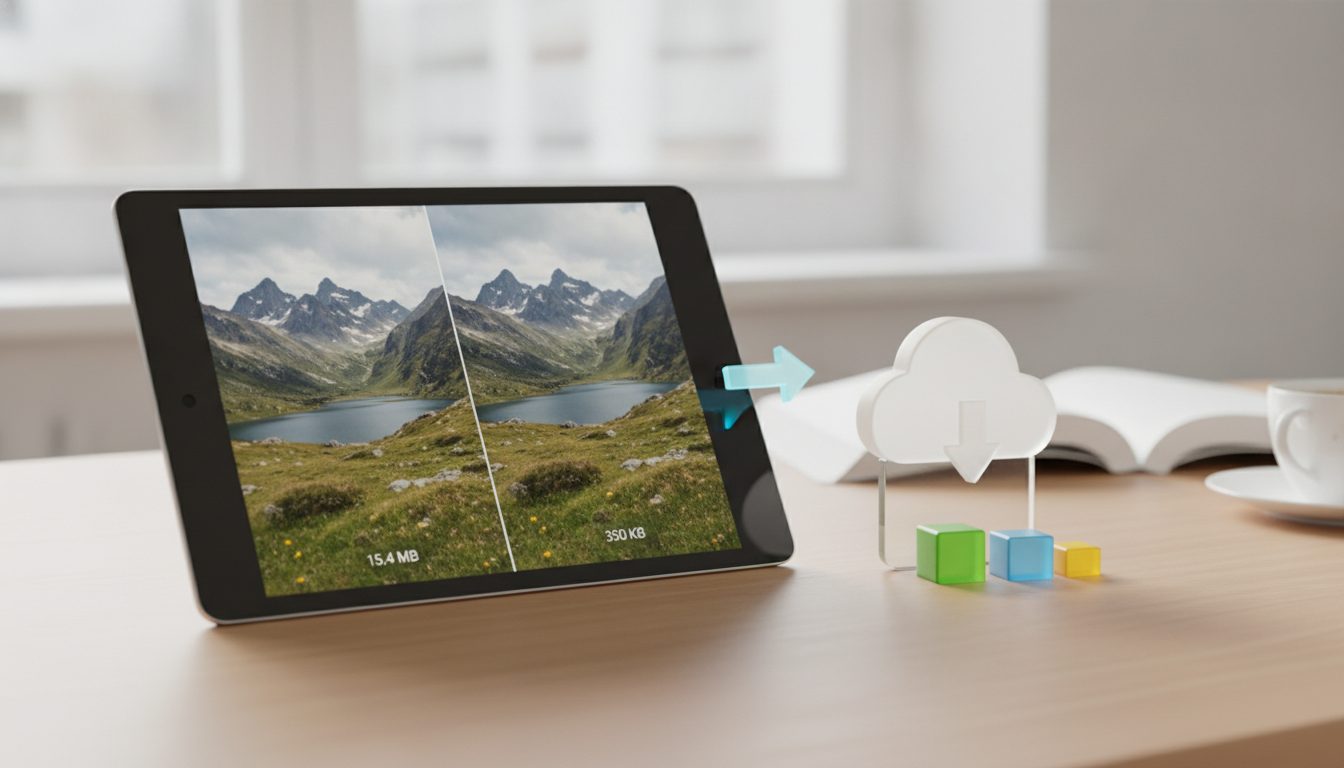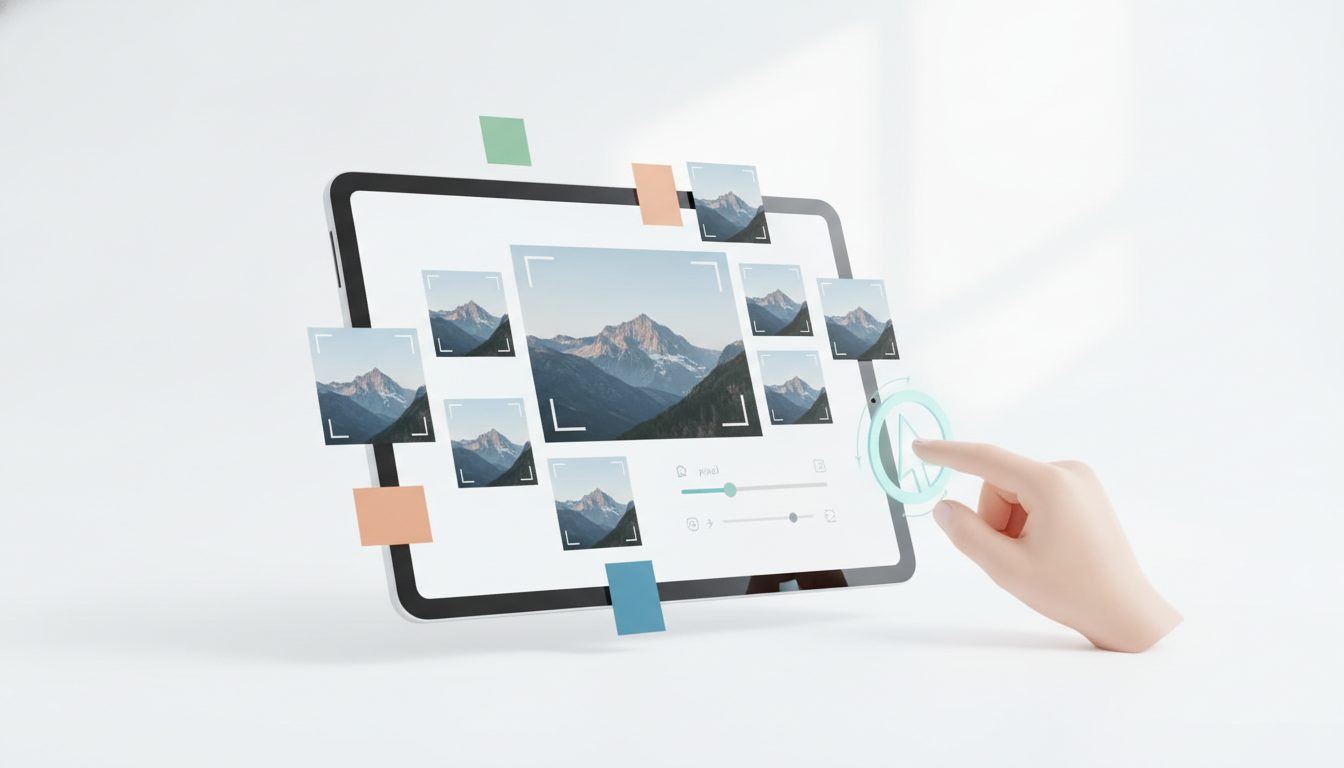
Redimensionar imagem online é mudar a largura e a altura em pixels para que ela se encaixe onde você vai usá-la: a página do produto, um banner ou um post nas redes sociais. A resposta curta é esta: reduza sempre a partir do maior original que você tiver, mantenha a proporção travada e comprima o arquivo depois. Ampliar uma foto pequena quase nunca dá certo. Uma imagem enorme sem compressão deixa a sua loja mais lenta.
Neste guia você encontra os tamanhos de referência mais comuns e a diferença entre redimensionar, recortar e comprimir. Também tem várias dicas para não perder qualidade no caminho.
Como redimensionar uma imagem em 4 passos
- Comece pelo original. Use sempre a foto com a maior resolução que você tiver, e não uma cópia que já foi reduzida antes.
- Defina o lado maior. Pense na largura máxima em que a imagem vai aparecer. Por exemplo, 2000 px para uma foto de produto com zoom.
- Trave a proporção. Altere só a largura ou só a altura e deixe o outro valor ser calculado automaticamente. Assim a imagem não estica nem achata.
- Comprima e exporte. Salve em um formato leve e comprima o resultado. WebP ou JPG servem para fotos. Use PNG se precisar de transparência.
Redimensionar, recortar e comprimir não são a mesma coisa
Muita gente confunde os três, mas cada um resolve um problema diferente:
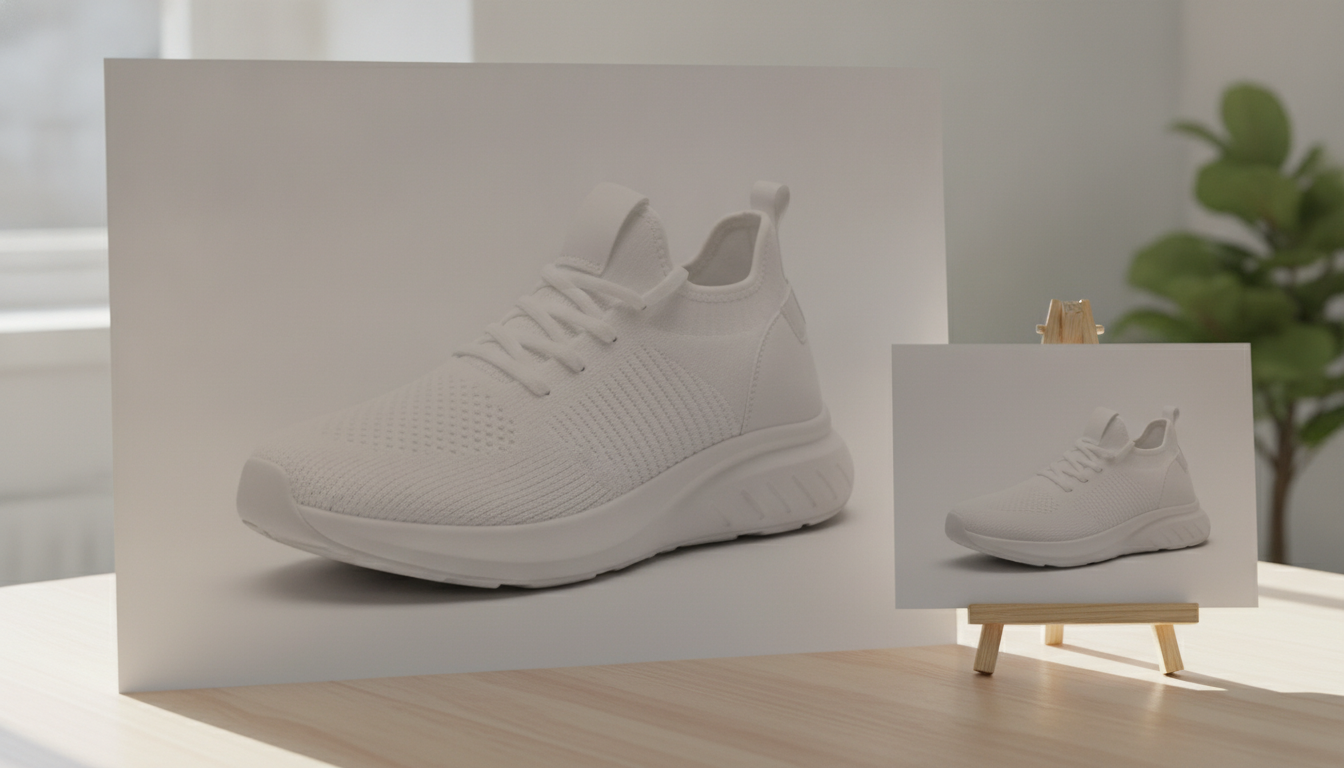
- Redimensionar: muda as dimensões em pixels da imagem inteira. Tudo o que estava ali continua aparecendo, só que maior ou menor.
- Recortar: elimina parte da imagem para mudar o enquadramento ou a proporção. Por exemplo, de horizontal para quadrada.
- Comprimir: reduz o peso do arquivo em KB ou MB sem alterar as dimensões.
- Alterar a tela (canvas): adiciona espaço ao redor da foto sem deformar o produto. Pode ser uma margem branca, por exemplo.
Na foto de produto, o normal é combinar os três. Primeiro você recorta na proporção que a sua loja pede. Depois redimensiona para o tamanho final e, por último, comprime.
Por que você não deve forçar a proporção
Pense em uma foto horizontal enfiada à força em um espaço quadrado, sem recorte. O produto fica deformado: a garrafa parece mais larga, a camiseta parece mais curta. É um dos erros que mais chamam a atenção em um catálogo. Se você precisa do formato quadrado, recorte a foto ou aumente a tela com um fundo uniforme.
Que tamanho usar em cada caso
As plataformas mudam suas recomendações de tempos em tempos. Use esta tabela como ponto de partida e confira o guia oficial de cada site antes de preparar um catálogo inteiro.
| Uso | Tamanho de referência | Observação |
|---|---|---|
| Foto principal de produto | Cerca de 2000 px no lado maior | Deixa margem para o zoom em telas grandes |
| Amazon (imagem de produto) | Pelo menos 1000 px no lado maior | A Amazon indica esse mínimo para o zoom funcionar |
| Miniaturas de categoria | 400–800 px | Aparecem pequenas, não precisa de mais |
| Banner da página inicial | Cerca de 1920 px de largura | Largura comum de tela de desktop |
| Imagem de post de blog | 1200–1600 px de largura | Suficiente para a largura da coluna de texto |
| Post no Instagram | 1080 px de largura | É a largura com que o Instagram exibe as fotos |
No Mercado Livre e na Shopee vale a mesma regra: confira os requisitos atuais de cada marketplace antes de subir as fotos.
Uma dica prática: escolha uma única proporção para todas as fotos de produto, como quadrada 1:1 ou vertical 4:5. A vitrine da loja fica organizada e você não precisa pensar em cada foto separadamente.
Pixels, DPI e telas de alta densidade
Para a web, só os pixels importam. O valor de DPI que aparece nas propriedades da imagem (72, 300…) não muda nada na tela. Ele só afeta o tamanho na hora de imprimir. Uma foto de 2000 × 2000 px aparece igual no site, seja com 72 ou com 300 DPI.
O que conta de verdade são as telas de alta densidade, como celulares recentes e notebooks com tela Retina. Elas mostram o dobro de pixels no mesmo espaço. Se uma imagem ocupa 600 px de largura no seu site, vale subir uma versão com uns 1200 px para que ela fique nítida nessas telas.
Dicas para redimensionar sem perder qualidade
- Reduza de uma vez só. Cada vez que você reduz e salva de novo um JPG, perde um pouco de detalhe. Vá direto do original para o tamanho final.
- Não amplie demais. Esticar uma imagem de 500 px para 2000 px deixa tudo borrado. Se a foto é pequena, o melhor é fotografar de novo ou gerar uma nova.
- Guarde o original separado. Trabalhe sempre em uma cópia. Amanhã você pode precisar de outro tamanho.
- Deixe um respiro em volta do produto. Se a loja cortar as miniaturas depois, uma pequena margem evita que as bordas do produto fiquem de fora.
- Dê um nome útil ao arquivo. “bolsa-couro-marrom-frente.jpg” ajuda mais nos buscadores do que “IMG_4532.jpg”.
- Confira o resultado em 100 %. Abra a imagem no tamanho real e repare nas bordas, nas texturas e no texto das etiquetas.
Como redimensionar com o que você já tem
Nem sempre é preciso instalar alguma coisa. Estas opções já vêm no sistema:
No Windows
- Paint: guia Página Inicial > Redimensionar. Escolha “Pixels”, marque “Manter taxa de proporção” e digite a largura.
- Fotos: abra a imagem, entre no menu de opções e procure “Redimensionar imagem”.
No Mac
- Pré-Visualização: menu Ferramentas > Ajustar Tamanho. Dá para selecionar várias imagens ao mesmo tempo e redimensionar todas juntas.
No celular
A maioria dos editores de foto do celular permite recortar. Nem todos deixam definir o tamanho exato em pixels. Para fotos que vão para a loja, costuma ser mais prático fazer isso no computador ou em uma ferramenta online.
Redimensionar em lote para o catálogo
Se você tem dezenas ou centenas de fotos, fazer uma por uma é perda de tempo. Algumas ideias:
- Separe as fotos por tipo (principal, detalhe, ambientada) e defina um tamanho para cada grupo.
- Use a opção de várias imagens ao mesmo tempo do seu editor. A Pré-Visualização do Mac permite isso, por exemplo.
- Mantenha sempre a mesma proporção e a mesma margem em volta do produto, para o catálogo ficar coerente.
- Comprima o lote inteiro no final, e não foto por foto.
Depois de redimensionar: comprimir e converter
Uma imagem no tamanho certo ainda pode estar pesada demais. Na Pictulab você tem ferramentas web gratuitas para o próximo passo:
- Comprimir imagens para reduzir o peso sem mudar as dimensões.
- Converter imagens entre formatos, por exemplo de PNG para WebP ou JPG.
- Remover fundo se você quer o produto sobre fundo branco ou transparente antes de ajustar a tela.
Essas ferramentas são grátis e funcionam no seu navegador. As imagens não são enviadas para nenhum servidor, o que faz diferença se você trabalha com fotos de produtos que ainda não foram lançados.
E se a foto original for pequena demais ou não tiver o enquadramento que você precisa, a parte de IA da Pictulab permite criar e editar imagens de produto. Cada geração mostra o custo em tokens antes de você confirmar, então você sabe quanto gasta em cada passo.
Comece grátis — 100 tokens de presente, sem cartão.
Veja também:
- [ENLACE: como comprimir imagens para sua loja virtual sem perder qualidade]
- [ENLACE: fotos de produto com fundo branco para marketplaces]
Perguntas frequentes
Redimensionar uma imagem faz perder qualidade?
Ao reduzir, a perda quase não aparece se você parte do original e faz isso de uma vez só. Ao ampliar, sim: quanto mais você estica a imagem, mais borrada ela fica, porque não existe informação nova para acrescentar.
Qual a diferença entre redimensionar e comprimir?
Redimensionar muda a largura e a altura em pixels. Comprimir reduz o peso do arquivo mantendo essas dimensões. Para a web, o comum é fazer as duas coisas: primeiro redimensionar e depois comprimir.
Preciso deixar as imagens em 72 DPI para a web?
Não precisa. Na tela só contam os pixels. O valor de DPI só influencia na impressão.
Qual o tamanho ideal para fotos de produto?
Como referência, cerca de 2000 px no lado maior para a foto principal, para que o zoom fique bom. Cada loja e marketplace tem os próprios requisitos. Confira o guia oficial antes de preparar o catálogo.
Como transformar uma foto horizontal em quadrada sem deformar?
Não estique a foto. Recorte no formato quadrado se o produto couber, ou aumente a tela com um fundo uniforme, branco por exemplo, até chegar à proporção 1:1.
Crie conteúdo visual com IA para o seu negócio
Gere, edite e organize suas imagens em uma única plataforma. Comece grátis, sem cartão.
Começar grátis