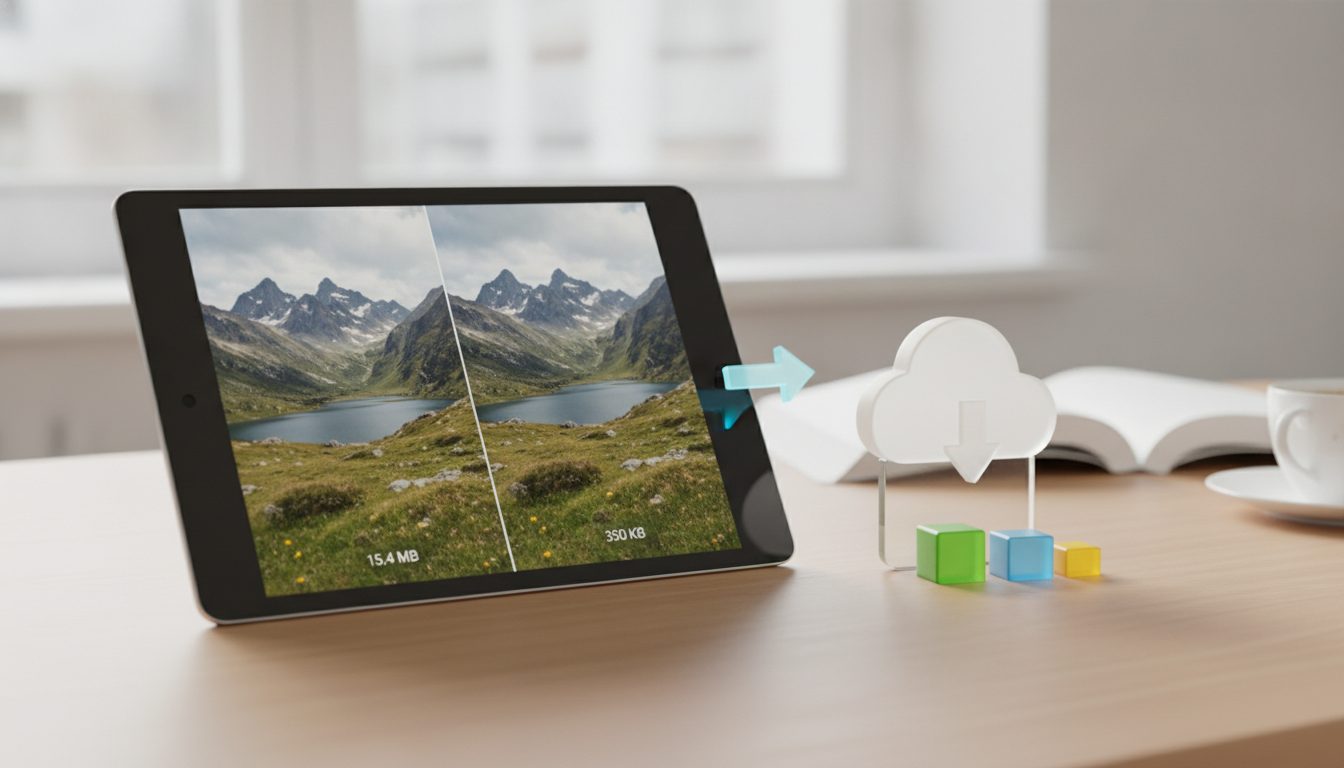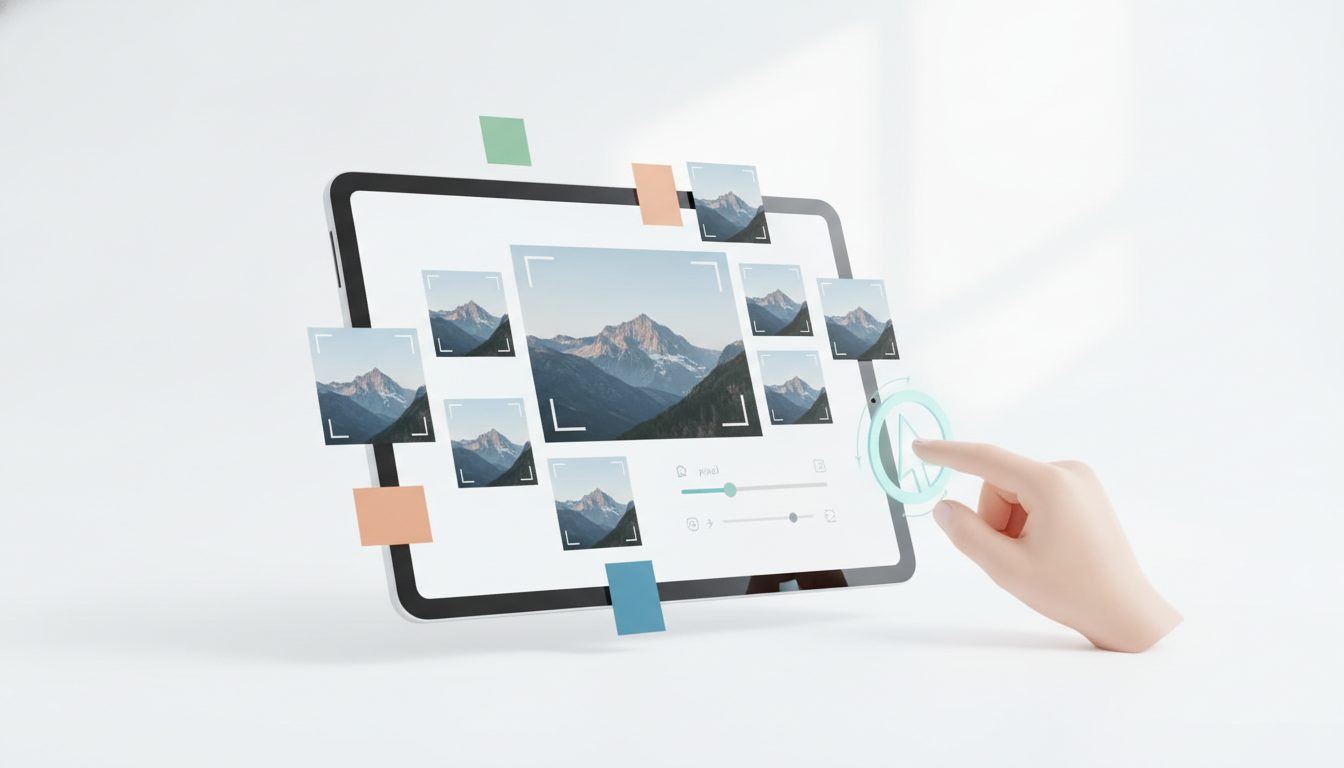
Jak zmniejszyć zdjęcie, żeby pasowało tam, gdzie ma się pojawić: na karcie produktu, w banerze albo w poście w social mediach? Chodzi o zmianę jego szerokości i wysokości w pikselach. Krótka odpowiedź: zawsze zmniejszaj z największego oryginału, jaki masz, trzymaj zablokowane proporcje, a na koniec skompresuj plik. Powiększanie małego zdjęcia rzadko się udaje, a ogromny, nieskompresowany plik spowalnia ładowanie sklepu.
W tym poradniku znajdziesz orientacyjne rozmiary do najczęstszych zastosowań, różnicę między zmianą rozmiaru, kadrowaniem i kompresją oraz kilka trików, które pomagają nie stracić jakości po drodze.
Jak zmniejszyć zdjęcie w 4 krokach
- Zacznij od oryginału. Pracuj na zdjęciu w najwyższej rozdzielczości, a nie na kopii, którą już wcześniej zmniejszałeś.
- Ustal dłuższy bok. Pomyśl, w jakiej maksymalnej szerokości obraz będzie wyświetlany (np. 2000 px dla zdjęcia produktu z funkcją powiększenia).
- Zablokuj proporcje. Zmieniaj tylko szerokość albo wysokość, a drugą wartość pozwól przeliczyć automatycznie. Dzięki temu obraz się nie rozciągnie ani nie spłaszczy.
- Skompresuj i zapisz. Wybierz lekki format (WebP lub JPG dla zdjęć, PNG, jeśli potrzebujesz przezroczystości) i skompresuj wynik.
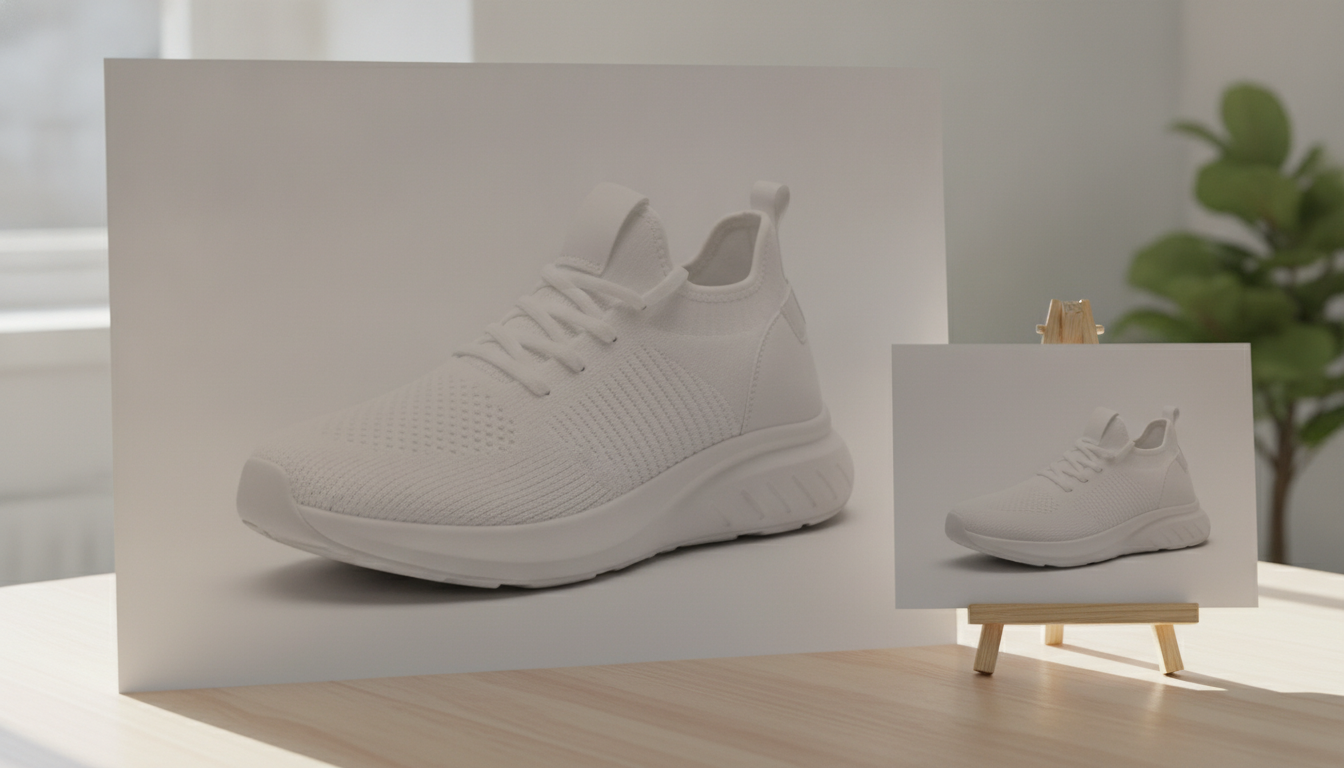
Zmiana rozmiaru, kadrowanie i kompresja to nie to samo
Te pojęcia często się mylą, a każde rozwiązuje inny problem:
- Zmiana rozmiaru: zmienia wymiary całego obrazu w pikselach. Widać wszystko, co było, tylko większe lub mniejsze.
- Kadrowanie (przycinanie): usuwa część obrazu, żeby zmienić kadr lub proporcje (np. z poziomego na kwadrat).
- Kompresja: zmniejsza wagę pliku w KB lub MB bez zmiany wymiarów.
- Zmiana obszaru roboczego: dodaje miejsce wokół zdjęcia (np. biały margines), nie zniekształcając produktu.
Przy karcie produktu zwykle łączy się te kroki: przycinasz do proporcji wymaganych przez sklep, zmniejszasz do docelowego rozmiaru i kompresujesz.
Dlaczego nie warto wymuszać proporcji
Jeśli wciśniesz poziome zdjęcie w kwadratowe miejsce bez przycinania, produkt się zniekształci. Butelka wyda się szersza, koszulka krótsza. To jeden z najbardziej widocznych błędów w katalogu. Jeśli potrzebujesz kwadratu, przytnij zdjęcie albo powiększ obszar roboczy, wypełniając go jednolitym tłem.
Jaki rozmiar wybrać w danym przypadku
Platformy od czasu do czasu zmieniają swoje zalecenia, więc traktuj tę tabelę jako punkt wyjścia i przed przygotowaniem całego katalogu sprawdź oficjalne wytyczne danego serwisu.
| Zastosowanie | Orientacyjny rozmiar | Uwagi |
|---|---|---|
| Główne zdjęcie produktu | Ok. 2000 px na dłuższym boku | Zostawia zapas na zoom na dużych ekranach |
| Amazon (zdjęcie produktu) | Co najmniej 1000 px na dłuższym boku | Amazon podaje to minimum, żeby działało powiększanie |
| Miniatury w kategoriach | 400–800 px | Wyświetlają się małe, więcej nie trzeba |
| Baner na stronie głównej | Ok. 1920 px szerokości | Typowa szerokość ekranu komputera |
| Grafika do wpisu na blogu | 1200–1600 px szerokości | Wystarczy na szerokość kolumny z tekstem |
| Post na Instagramie | 1080 px szerokości | W takiej szerokości Instagram wyświetla zdjęcia |
Praktyczna rada: wybierz jedne proporcje dla wszystkich zdjęć produktów (np. kwadrat 1:1 albo pion 4:5). Siatka w sklepie wygląda wtedy schludnie, a ty nie musisz zastanawiać się nad każdym zdjęciem osobno.
Piksele, DPI i ekrany o wysokiej gęstości
W internecie liczą się tylko piksele. Wartość DPI (72, 300…) widoczna we właściwościach pliku nie zmienia tego, jak obraz wygląda na ekranie – ma znaczenie dopiero przy druku. Zdjęcie 2000 × 2000 px wygląda na stronie tak samo, niezależnie od tego, czy ma 72, czy 300 DPI.
Znaczenie mają natomiast ekrany o wysokiej gęstości pikseli (nowsze smartfony, laptopy z ekranem Retina). Wyświetlają dwa razy więcej pikseli na tej samej powierzchni. Jeśli obraz zajmuje na stronie 600 px szerokości, warto wgrać go w szerokości ok. 1200 px, żeby na takich ekranach był ostry.
Triki: jak zmniejszyć zdjęcie bez utraty jakości
- Zmniejszaj w jednym kroku. Każde kolejne zmniejszenie i ponowny zapis JPG to utrata części szczegółów. Przejdź od oryginału od razu do docelowego rozmiaru.
- Nie powiększaj na siłę. Rozciągnięcie zdjęcia z 500 do 2000 px daje rozmazany obraz. Jeśli zdjęcie jest za małe, lepiej zrobić je jeszcze raz albo wygenerować nowe.
- Trzymaj oryginał osobno. Zawsze pracuj na kopii. Jutro może ci być potrzebny inny rozmiar.
- Zostaw przestrzeń wokół produktu. Jeśli sklep przycina miniatury, niewielki margines sprawi, że krawędzie produktu nie zostaną ucięte.
- Nadaj plikowi sensowną nazwę. „torebka-skorzana-brazowa-przod.jpg” mówi wyszukiwarkom więcej niż „IMG_4532.jpg”.
- Sprawdź wynik w skali 100%. Otwórz obraz w rzeczywistym rozmiarze i przyjrzyj się krawędziom, fakturom i napisom na metkach.
Jak zmniejszyć zdjęcie tym, co już masz na komputerze
Nie zawsze trzeba cokolwiek instalować. Te opcje są wbudowane w system:
W Windows
- Paint: karta Narzędzia główne > Zmień rozmiar. Wybierz „Piksele”, zaznacz „Zachowaj współczynnik proporcji” i wpisz szerokość.
- Zdjęcia: otwórz obraz, wejdź w menu z dodatkowymi opcjami i znajdź „Zmień rozmiar obrazu”.
Na Macu
- Podgląd: menu Narzędzia > Dopasuj wielkość. Możesz zaznaczyć kilka obrazów naraz i zmienić rozmiar wszystkich jednocześnie.
W telefonie
Większość edytorów zdjęć w telefonie pozwala przycinać, ale nie zawsze ustawić dokładny rozmiar w pikselach. Przy zdjęciach do sklepu zwykle wygodniej zrobić to na komputerze albo w narzędziu online.
Zmniejszanie zdjęć hurtowo do katalogu
Jeśli masz dziesiątki lub setki zdjęć, obrabianie każdego z osobna to strata czasu. Kilka pomysłów:
- Pogrupuj zdjęcia według typu (główne, detale, aranżacje) i ustal rozmiar dla każdej grupy.
- Korzystaj z opcji edycji wielu obrazów naraz w swoim programie (na Macu pozwala na to np. Podgląd).
- Trzymaj się tych samych proporcji i tego samego marginesu wokół produktu, żeby katalog wyglądał spójnie.
- Kompresuj całą partię na końcu, a nie zdjęcie po zdjęciu.
Po zmianie rozmiaru: kompresja i konwersja
Zdjęcie o właściwych wymiarach wciąż może ważyć za dużo. W Pictulab masz darmowe narzędzia webowe do kolejnego kroku:
- Kompresja zdjęć – zmniejszysz wagę pliku bez zmiany wymiarów.
- Konwersja zdjęć między formatami, np. z PNG na WebP lub JPG.
- Usuwanie tła, jeśli chcesz mieć produkt na białym lub przezroczystym tle przed dopasowaniem obszaru roboczego.
Te narzędzia są darmowe i działają w przeglądarce: zdjęcia nie są wysyłane na żaden serwer. To ważne, jeśli pracujesz na zdjęciach produktów, które jeszcze nie weszły do sprzedaży.
A jeśli oryginalne zdjęcie jest za małe albo ma nie ten kadr, w części AI Pictulab możesz tworzyć i edytować zdjęcia produktów. Każda generacja pokazuje koszt w tokenach przed uruchomieniem, więc zawsze wiesz, ile wydajesz.
Zacznij za darmo — 100 tokenów w prezencie, bez karty.
Może cię też zainteresować:
- [ENLACE: jak skompresować zdjęcia do sklepu internetowego bez utraty jakości]
- [ENLACE: zdjęcia produktów na białym tle na marketplace'y]
Najczęściej zadawane pytania
Czy zmniejszenie zdjęcia pogarsza jakość?
Przy zmniejszaniu utrata jakości jest praktycznie niezauważalna, jeśli zaczynasz od oryginału i robisz to w jednym kroku. Przy powiększaniu – tak: im bardziej rozciągasz obraz, tym bardziej jest rozmazany, bo nie ma skąd wziąć nowych szczegółów.
Czym różni się zmiana rozmiaru od kompresji?
Zmiana rozmiaru zmienia szerokość i wysokość w pikselach. Kompresja zmniejsza wagę pliku przy tych samych wymiarach. Na potrzeby internetu zwykle robi się jedno i drugie: najpierw zmiana rozmiaru, potem kompresja.
Czy zdjęcia na stronę muszą mieć 72 DPI?
Nie. Na ekranie liczą się tylko piksele. Wartość DPI ma znaczenie wyłącznie przy druku.
Jaki rozmiar powinny mieć zdjęcia produktów?
Orientacyjnie ok. 2000 px na dłuższym boku dla zdjęcia głównego, żeby zoom wyglądał dobrze. Każdy sklep i marketplace ma własne wymagania, więc przed przygotowaniem katalogu sprawdź ich oficjalne wytyczne.
Jak zamienić poziome zdjęcie na kwadratowe bez zniekształceń?
Nie rozciągaj go. Przytnij je do kwadratu, jeśli produkt się zmieści, albo powiększ obszar roboczy, wypełniając go jednolitym tłem (np. białym), aż uzyskasz proporcje 1:1.
Twórz treści wizualne z AI dla swojej firmy
Generuj, edytuj i porządkuj swoje obrazy na jednej platformie. Zacznij za darmo, bez karty.
Zacznij za darmo