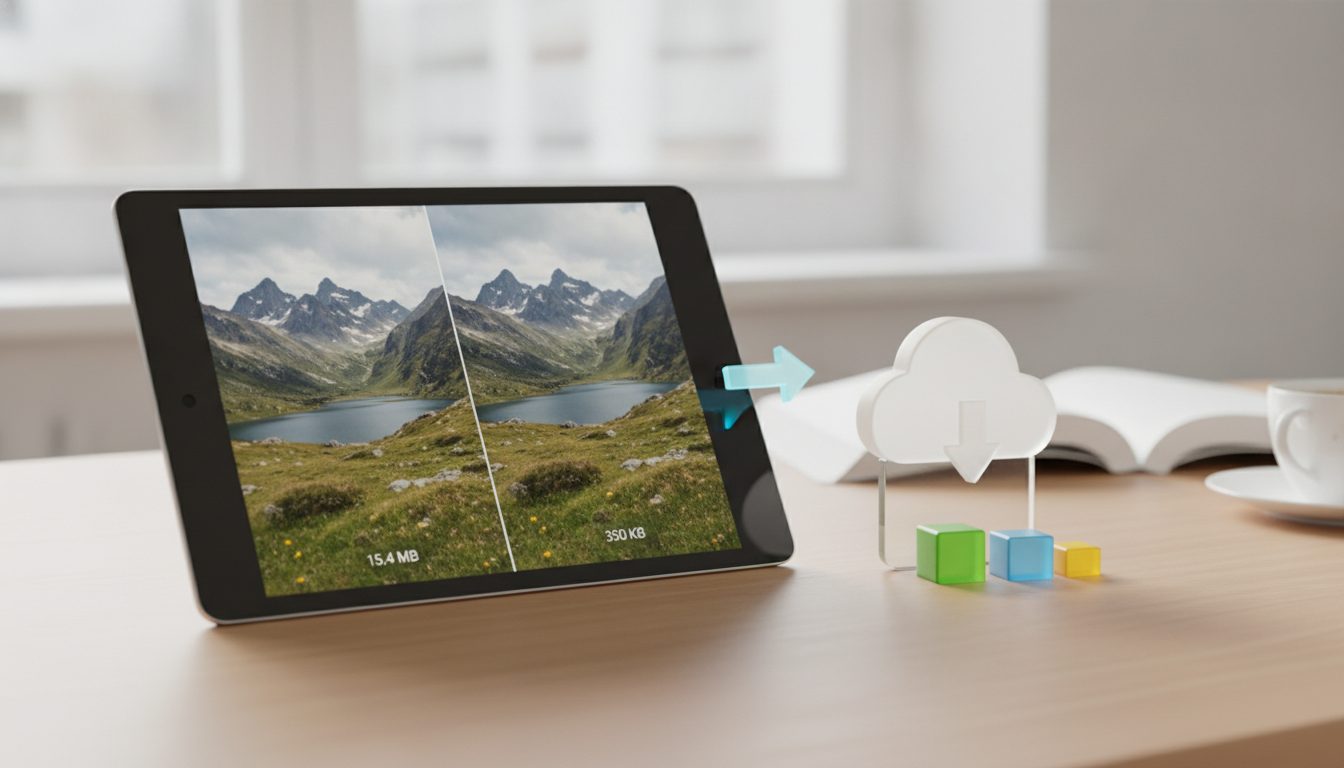
Ein Bild verkleinern heißt, seine Breite und Höhe in Pixeln so anzupassen, dass es genau dorthin passt, wo du es brauchst: auf die Produktseite, in ein Banner oder in einen Social-Media-Post. Die kurze Antwort: Verkleinere immer vom größten Original aus, das du hast, lass das Seitenverhältnis gesperrt und komprimiere die Datei danach. Ein kleines Foto zu vergrößern geht fast nie gut, und ein riesiges, unkomprimiertes Bild bremst deinen Shop aus.
In diesem Ratgeber findest du die gängigsten Richtwerte, den Unterschied zwischen Bildgröße ändern, Zuschneiden und Komprimieren und einige Tricks, damit unterwegs keine Qualität verloren geht.
Bild verkleinern in 4 Schritten
- Nimm das Original. Arbeite immer mit der Datei in der höchsten Auflösung, nicht mit einer Kopie, die du schon einmal verkleinert hast.
- Lege die längste Seite fest. Überleg dir, wie breit das Bild maximal angezeigt wird (zum Beispiel 2000 px für ein Produktfoto mit Zoom).
- Sperre das Seitenverhältnis. Ändere nur Breite oder Höhe und lass den anderen Wert automatisch berechnen. So wird das Bild weder gestreckt noch gestaucht.
- Komprimieren und exportieren. Speichere in einem schlanken Format (WebP oder JPG für Fotos, PNG, wenn du Transparenz brauchst) und komprimiere das Ergebnis.
Größe ändern, zuschneiden und komprimieren – drei verschiedene Dinge
Diese Begriffe werden oft verwechselt, dabei löst jeder ein anderes Problem:
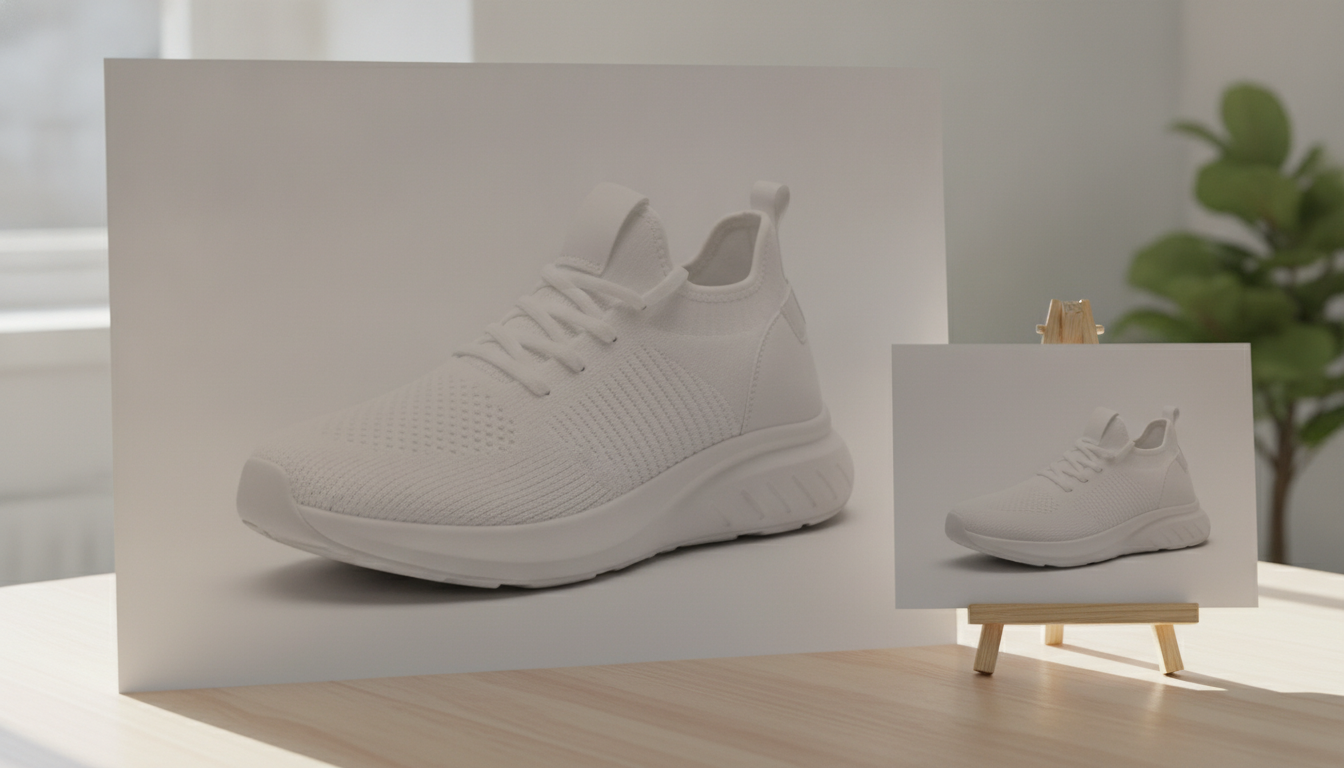
- Bildgröße ändern: verändert die Pixelmaße des gesamten Bildes. Du siehst weiterhin alles, nur größer oder kleiner.
- Zuschneiden: entfernt einen Teil des Bildes, um den Ausschnitt oder das Format zu ändern (etwa von Querformat zu quadratisch).
- Komprimieren: verringert die Dateigröße in KB oder MB, ohne die Pixelmaße zu verändern.
- Arbeitsfläche erweitern: fügt Platz rund um das Foto hinzu (zum Beispiel einen weißen Rand), ohne das Produkt zu verzerren.
Für eine Produktseite kombinierst du normalerweise alles: aufs passende Format zuschneiden, auf die Endgröße verkleinern und komprimieren.
Warum du das Seitenverhältnis nicht erzwingen solltest
Wenn du ein Querformat-Foto ohne Zuschnitt in einen quadratischen Rahmen presst, wird das Produkt verzerrt. Eine Flasche wirkt plötzlich breiter, ein T-Shirt kürzer. In einem Katalog fällt dieser Fehler sofort auf. Brauchst du ein quadratisches Format, schneide zu oder erweitere die Arbeitsfläche mit einem einheitlichen Hintergrund.
Welche Bildgröße für welchen Zweck?
Plattformen ändern ihre Empfehlungen ab und zu. Nimm die Tabelle deshalb als Ausgangspunkt und prüf die offiziellen Vorgaben der jeweiligen Plattform, bevor du einen ganzen Katalog vorbereitest.
| Verwendung | Richtwert | Hinweis |
|---|---|---|
| Hauptbild auf der Produktseite | ca. 2000 px an der längsten Seite | Lässt Spielraum für den Zoom auf großen Bildschirmen |
| Amazon (Produktbild) | mindestens 1000 px an der längsten Seite | Amazon nennt diesen Mindestwert, damit der Zoom funktioniert |
| Kategorie-Vorschaubilder | 400–800 px | Werden klein angezeigt, mehr ist nicht nötig |
| Startseiten-Banner | ca. 1920 px Breite | Übliche Breite eines Desktop-Bildschirms |
| Bild im Blogartikel | 1200–1600 px Breite | Reicht für die Breite der Textspalte |
| Instagram-Post | 1080 px Breite | Mit dieser Breite zeigt Instagram Fotos an |
Ein praktischer Tipp: Entscheide dich für ein einziges Seitenverhältnis für alle Produktfotos (zum Beispiel quadratisch 1:1 oder hochkant 4:5). Das Raster im Shop wirkt aufgeräumt, und du musst nicht bei jedem Foto neu überlegen.
Pixel, DPI und hochauflösende Displays
Fürs Web zählen nur die Pixel. Der DPI- bzw. PPI-Wert (72, 300 …) in den Bildeigenschaften ändert nichts an der Darstellung auf dem Bildschirm, er spielt nur beim Drucken eine Rolle. Ein Foto mit 2000 × 2000 px sieht im Web gleich aus, egal ob 72 oder 300 DPI eingetragen sind.
Was dagegen zählt, sind hochauflösende Displays (aktuelle Smartphones, Laptops mit Retina-Display). Sie zeigen auf derselben Fläche doppelt so viele Pixel. Nimmt ein Bild auf deiner Website 600 px Breite ein, solltest du es mit etwa 1200 px hochladen, damit es auf diesen Displays scharf bleibt.
Tipps, um ein Bild ohne Qualitätsverlust zu verkleinern
- In einem Schritt verkleinern. Jedes Mal, wenn du ein JPG verkleinerst und neu speicherst, gehen Details verloren. Geh direkt vom Original auf die Endgröße.
- Nicht übermäßig vergrößern. Ein Bild von 500 px auf 2000 px aufzublasen macht es unscharf. Ist das Foto zu klein, fotografiere es lieber neu oder erstelle ein neues Bild.
- Original separat aufbewahren. Arbeite immer mit einer Kopie. Vielleicht brauchst du morgen eine andere Größe.
- Luft ums Produkt lassen. Falls dein Shop die Vorschaubilder später beschneidet, verhindert ein kleiner Rand, dass Produktkanten abgeschnitten werden.
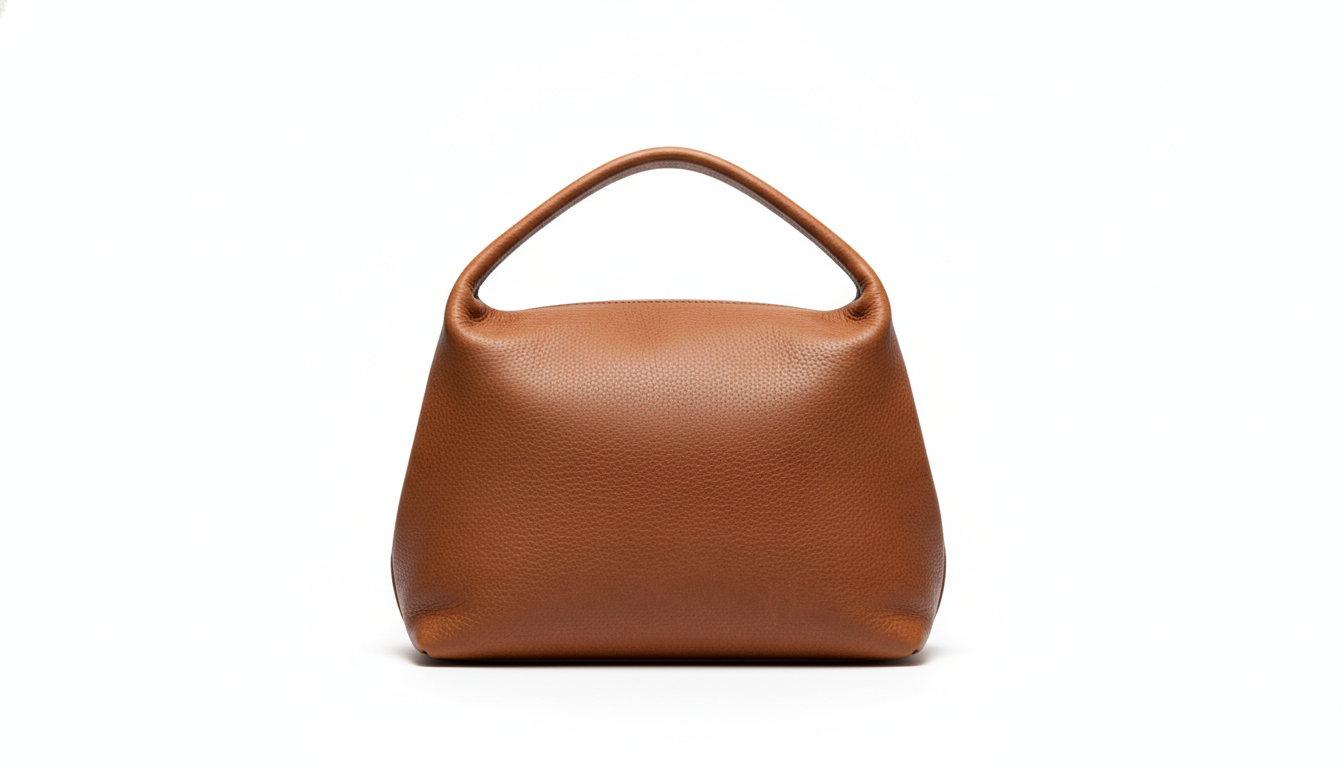
- Sinnvollen Dateinamen vergeben. „ledertasche-braun-vorne.jpg“ hilft in Suchmaschinen mehr als „IMG_4532.jpg“.
- Ergebnis bei 100 % prüfen. Öffne das Bild in Originalgröße und achte auf Kanten, Texturen und die Schrift auf Etiketten.
Bildgröße ändern mit Bordmitteln
Du musst nicht immer etwas installieren. Diese Optionen sind im System schon enthalten:
Unter Windows
- Paint: Registerkarte „Start“ > „Größe ändern“. Wähle „Pixel“, setze den Haken bei „Seitenverhältnis beibehalten“ und gib die Breite ein.
- Fotos: Öffne das Bild, geh ins Optionsmenü und such nach „Bildgröße ändern“.
Auf dem Mac
- Vorschau: Menü „Werkzeuge“ > „Größenkorrektur“. Du kannst mehrere Bilder markieren und alle auf einmal anpassen.
Auf dem Smartphone
Die meisten Foto-Apps auf dem Handy können zuschneiden, aber nicht immer eine exakte Pixelgröße festlegen. Für Shop-Fotos ist der Computer oder ein Online-Tool meist bequemer.
Viele Bilder auf einmal verkleinern
Wenn du Dutzende oder Hunderte Fotos hast, kostet es viel zu viel Zeit, jedes einzeln zu bearbeiten. Ein paar Ideen:
- Sortiere die Fotos nach Typ (Hauptbild, Detail, Stimmungsbild) und lege für jede Gruppe eine Größe fest.
- Nutze die Mehrfachauswahl deines Bildprogramms (die Vorschau auf dem Mac kann das zum Beispiel).
- Behalte immer dasselbe Seitenverhältnis und denselben Rand ums Produkt bei, damit der Katalog einheitlich wirkt.
- Komprimiere den ganzen Stapel am Ende, nicht Foto für Foto.
Nach dem Verkleinern: komprimieren und umwandeln
Auch ein Bild mit der richtigen Größe kann noch zu schwer sein. Bei Pictulab gibt es kostenlose Web-Tools für den nächsten Schritt:
- Bild komprimieren, um die Dateigröße zu senken, ohne die Pixelmaße zu ändern.
- Bild umwandeln zwischen Formaten, etwa von PNG in WebP oder JPG.
- Hintergrund entfernen, wenn du das Produkt auf Weiß oder transparent brauchst, bevor du die Arbeitsfläche anpasst.
Diese Tools sind kostenlos und laufen direkt in deinem Browser: Deine Bilder werden auf keinen Server hochgeladen. Das ist praktisch, wenn du mit Fotos von Produkten arbeitest, die noch nicht auf dem Markt sind.
Und wenn das Originalfoto zu klein ist oder nicht den passenden Ausschnitt hat, kannst du mit der KI-Bildbearbeitung von Pictulab Produktbilder erstellen und bearbeiten. Jede Generierung zeigt dir vorher an, wie viele Tokens sie kostet – so weißt du bei jedem Schritt, was du ausgibst.
Kostenlos starten — 100 Tokens geschenkt, ohne Kreditkarte.
Das könnte dich auch interessieren:
- [ENLACE: Bilder für den Onlineshop komprimieren ohne Qualitätsverlust]
- [ENLACE: Produktfotos mit weißem Hintergrund für Marktplätze]
Häufige Fragen
Verliert ein Bild beim Verkleinern an Qualität?
Beim Verkleinern fällt der Verlust kaum auf, wenn du vom Original ausgehst und es in einem Schritt machst. Beim Vergrößern schon: Je stärker du das Bild streckst, desto unschärfer wird es, weil keine neuen Bildinformationen dazukommen.
Was ist der Unterschied zwischen Bildgröße ändern und komprimieren?
Beim Ändern der Bildgröße passt du Breite und Höhe in Pixeln an. Beim Komprimieren verringerst du die Dateigröße, die Pixelmaße bleiben gleich. Fürs Web machst du in der Regel beides: erst verkleinern, dann komprimieren.
Müssen Bilder fürs Web 72 DPI haben?
Nein. Auf dem Bildschirm zählen nur die Pixel. Der DPI-Wert spielt nur beim Drucken eine Rolle.
Wie groß sollten Produktfotos sein?
Als Richtwert etwa 2000 px an der längsten Seite für das Hauptbild, damit der Zoom gut aussieht. Jeder Shop und jeder Marktplatz hat eigene Anforderungen, prüf also die offiziellen Vorgaben, bevor du den Katalog vorbereitest.
Wie mache ich aus einem Querformat-Foto ein quadratisches, ohne es zu verzerren?
Nicht strecken. Schneide es quadratisch zu, wenn das Produkt hineinpasst, oder erweitere die Arbeitsfläche mit einem einheitlichen Hintergrund (zum Beispiel Weiß), bis du das Format 1:1 erreichst.
Erstellen Sie visuelle Inhalte per KI für Ihr Unternehmen
Erzeugen, bearbeiten und verwalten Sie Ihre Bilder auf einer einzigen Plattform. Kostenlos starten, ohne Karte.
Kostenlos starten