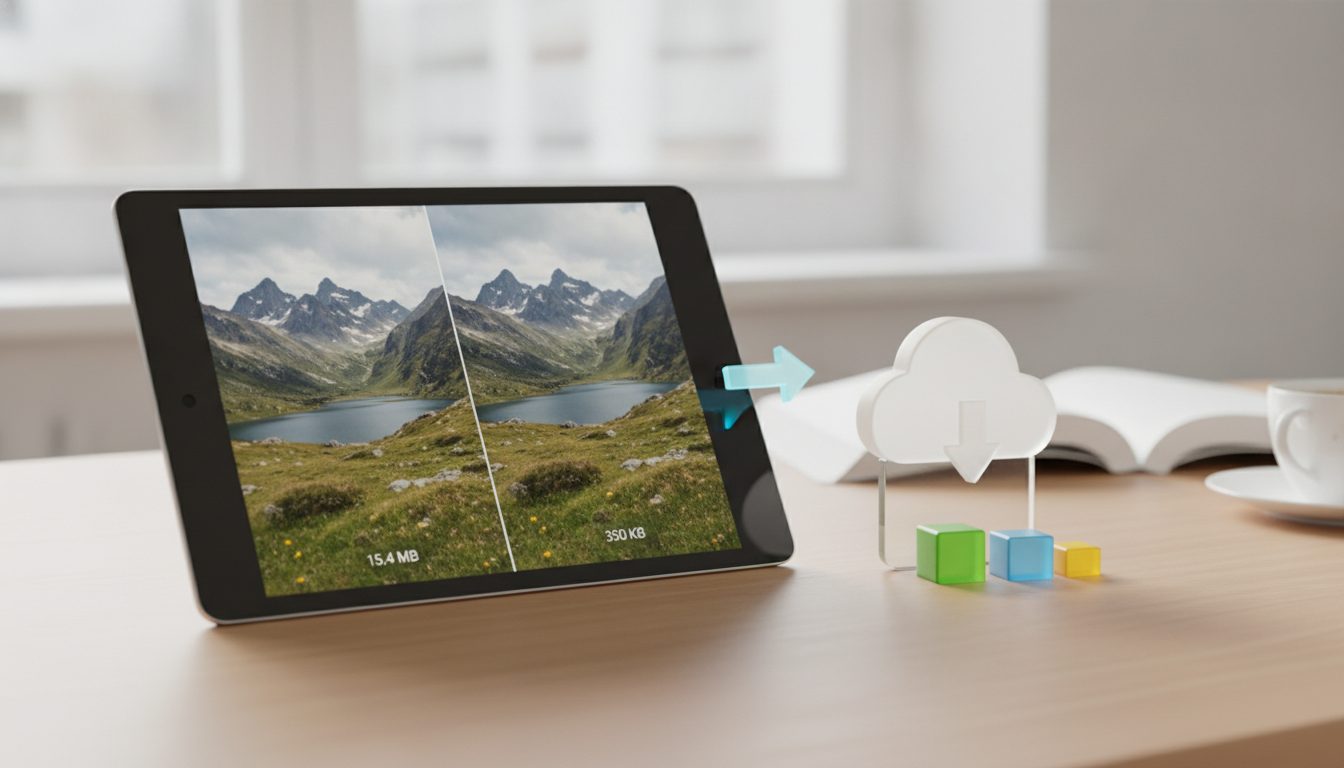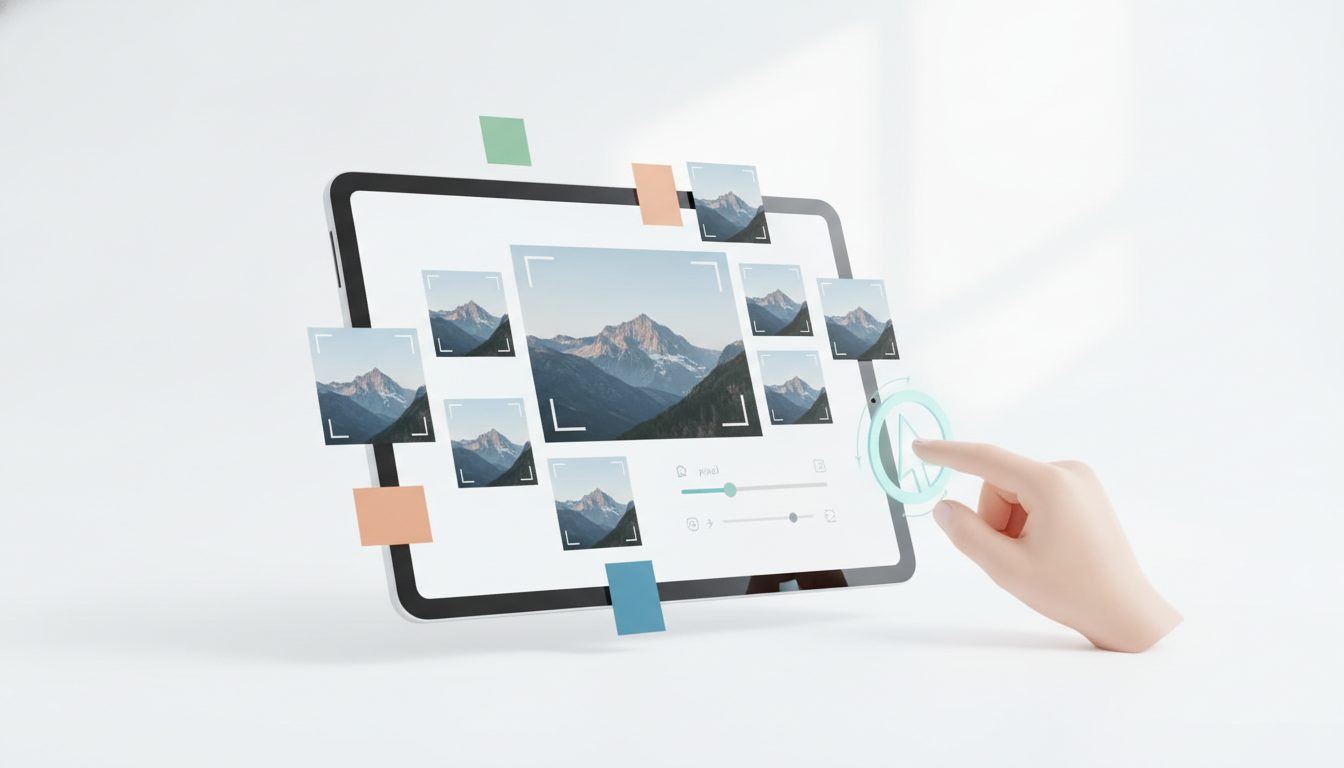
Redimensionar imagem online significa alterar a largura e a altura em píxeis para que a fotografia encaixe onde a vais usar: a página de produto, um banner ou uma publicação nas redes sociais. A resposta curta é esta: reduz sempre a partir do original maior que tiveres, mantém a proporção bloqueada e comprime o ficheiro no fim. Ampliar uma foto pequena quase nunca corre bem, e uma imagem enorme sem compressão torna a tua loja mais lenta.
Neste guia encontras os tamanhos de referência mais comuns, a diferença entre redimensionar, recortar e comprimir, e vários truques para não perder qualidade pelo caminho.
Como redimensionar uma imagem em 4 passos
- Parte do original. Usa sempre a foto com mais resolução que tiveres, e não uma cópia que já reduziste antes.
- Define o lado maior. Pensa na largura máxima com que a imagem vai ser mostrada (por exemplo, 2000 px para uma foto de produto com zoom).
- Bloqueia a proporção. Altera só a largura ou a altura e deixa que o outro valor seja calculado automaticamente. Assim a imagem não fica esticada nem achatada.
- Comprime e exporta. Guarda num formato leve (WebP ou JPG para fotografias, PNG se precisares de transparência) e comprime o resultado.
Redimensionar, recortar e comprimir não são a mesma coisa
Confundem-se muito, mas cada um resolve um problema diferente:
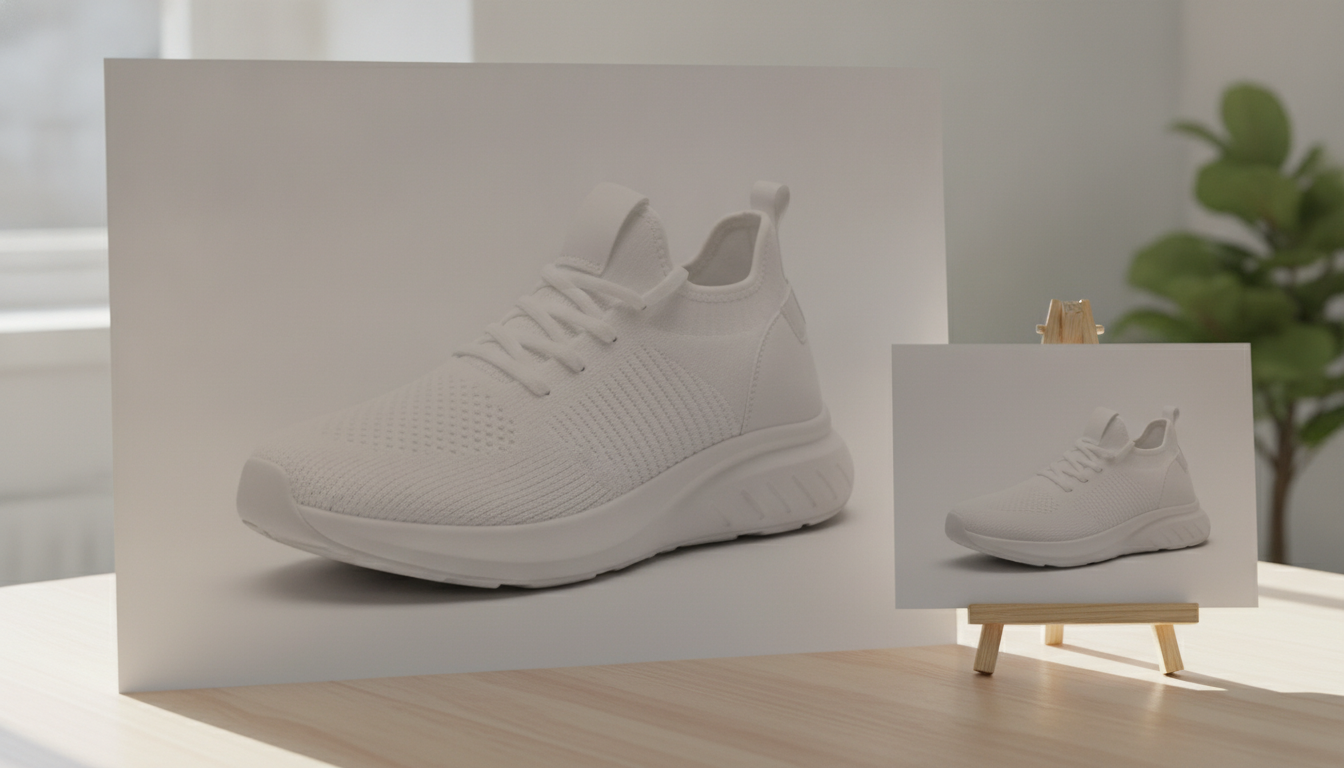
- Redimensionar: altera as dimensões em píxeis da imagem inteira. Vê-se tudo o que lá estava, só que maior ou mais pequeno.
- Recortar: elimina parte da imagem para mudar o enquadramento ou a proporção (de horizontal para quadrada, por exemplo).
- Comprimir: reduz o peso do ficheiro em KB ou MB sem mexer nas dimensões.
- Alterar a tela: acrescenta espaço à volta da foto (uma margem branca, por exemplo) sem deformar o produto.
Numa página de produto, o normal é combinar os três: recortar para a proporção que a loja pede, redimensionar para o tamanho final e comprimir.
Porque não deves forçar a proporção
Se uma foto é horizontal e a enfias à força num espaço quadrado sem recortar, o produto fica deformado. Uma garrafa parece mais larga, uma t-shirt parece mais curta. É um dos erros que mais salta à vista num catálogo. Se precisas de formato quadrado, recorta ou alarga a tela com um fundo uniforme.
Que tamanho usar em cada caso
As plataformas mudam as recomendações de vez em quando, por isso usa esta tabela como ponto de partida e confirma o guia oficial de cada site antes de preparar um catálogo inteiro.
| Utilização | Tamanho de referência | Comentário |
|---|---|---|
| Foto principal de produto | Cerca de 2000 px no lado maior | Deixa margem para o zoom em ecrãs grandes |
| Amazon (imagem de produto) | Pelo menos 1000 px no lado maior | A Amazon indica este mínimo para o zoom funcionar |
| Miniaturas de categoria | 400–800 px | São mostradas em ponto pequeno; não precisas de mais |
| Banner da página inicial | Cerca de 1920 px de largura | Largura habitual de um ecrã de computador |
| Imagem de artigo de blogue | 1200–1600 px de largura | Suficiente para a largura da coluna de texto |
| Publicação no Instagram | 1080 px de largura | É a largura com que o Instagram mostra as fotos |
Um conselho prático: escolhe uma única proporção para todas as fotos de produto (quadrada 1:1 ou vertical 4:5, por exemplo). A grelha da loja fica arrumada e não tens de pensar em cada foto separadamente.
Píxeis, DPI e ecrãs de alta densidade
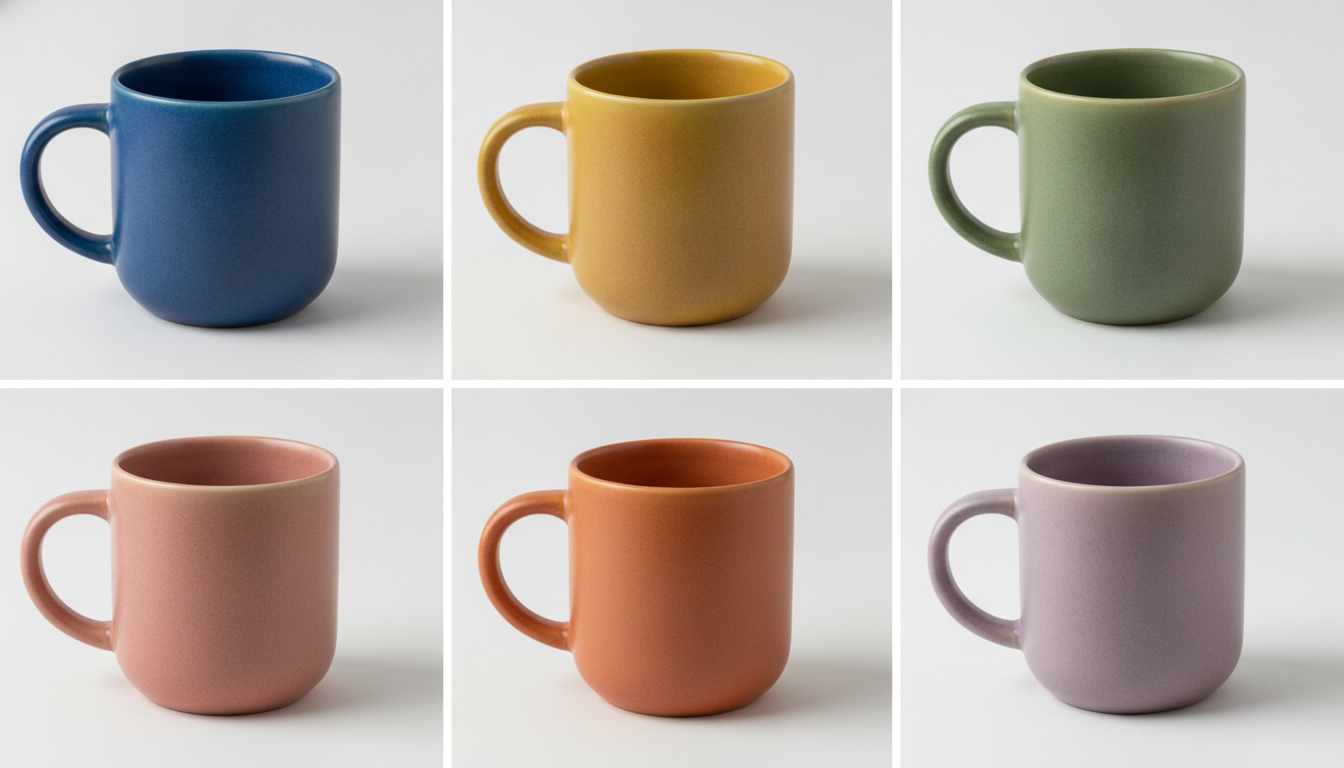
Para a web só contam os píxeis. O valor de DPI (72, 300…) que aparece nas propriedades de uma imagem não muda a forma como ela se vê no ecrã; só afeta o tamanho quando a imprimes. Uma foto de 2000 × 2000 px aparece igual na web quer diga 72 quer diga 300 DPI.
O que conta mesmo são os ecrãs de alta densidade (telemóveis recentes, portáteis com ecrã Retina). Mostram o dobro dos píxeis no mesmo espaço. Se uma imagem ocupa 600 px de largura no teu site, convém carregá-la com cerca de 1200 px para que fique nítida nesses ecrãs.
Truques para redimensionar sem perder qualidade
- Reduz num só passo. Sempre que reduzes e voltas a guardar um JPG perdes algum detalhe. Vai diretamente do original para o tamanho final.
- Não amplies demasiado. Passar de 500 px para 2000 px esticando a imagem deixa-a desfocada. Se a foto é pequena, o ideal é repeti-la ou gerar uma nova.
- Guarda o original à parte. Trabalha sempre sobre uma cópia. Amanhã podes precisar de outro tamanho.
- Deixa espaço à volta do produto. Se a loja recortar as miniaturas, uma pequena margem evita que as extremidades do produto fiquem cortadas.
- Dá um nome útil ao ficheiro. «mala-pele-castanha-frente.jpg» ajuda mais nos motores de busca do que «IMG_4532.jpg».
- Verifica o resultado a 100 %. Abre a imagem no tamanho real e repara nas margens, nas texturas e no texto das etiquetas.
Como redimensionar com o que já tens no computador
Nem sempre é preciso instalar nada. Estas opções já vêm com o sistema:
No Windows
- Paint: no separador Base, escolhe Redimensionar. Seleciona «Píxeis», ativa a opção de manter a proporção e escreve a largura.
- Fotografias: abre a imagem, entra no menu de opções e procura a opção para redimensionar a imagem.
No Mac
- Pré-visualização: menu Ferramentas > Ajustar tamanho. Podes selecionar várias imagens ao mesmo tempo e redimensioná-las todas de uma vez.
No telemóvel
A maioria dos editores de fotos do telemóvel permite recortar, mas nem sempre deixa definir o tamanho exato em píxeis. Para fotos que vão para a loja, costuma ser mais prático fazê-lo no computador ou numa ferramenta online.
Redimensionar em lote para o catálogo
Se tens dezenas ou centenas de fotos, fazê-lo uma a uma é uma perda de tempo. Algumas ideias:
- Agrupa as fotos por tipo (principal, pormenor, ambiente) e define um tamanho para cada grupo.
- Usa a opção de várias imagens em simultâneo do teu editor (a Pré-visualização do Mac permite-o, por exemplo).
- Mantém sempre a mesma proporção e a mesma margem à volta do produto, para que o catálogo fique coerente.
- Comprime o lote todo no fim, e não foto a foto.
Depois de redimensionar: comprimir e converter
Uma imagem com o tamanho certo pode continuar a pesar demasiado. No Pictulab tens ferramentas web gratuitas para o passo seguinte:
- Comprimir imagens para reduzir o peso sem alterar as dimensões.
- Converter imagens entre formatos, por exemplo de PNG para WebP ou JPG.
- Remover o fundo se quiseres o produto sobre branco ou transparente antes de ajustar a tela.
Estas ferramentas são grátis e funcionam no teu navegador: as imagens não são carregadas para nenhum servidor, algo a ter em conta se trabalhas com fotos de produtos que ainda não lançaste.
E se a foto original for demasiado pequena ou não tiver o enquadramento de que precisas, com a parte de IA do Pictulab podes criar e editar imagens de produto. Cada geração mostra o custo em tokens antes de a lançares, por isso sabes sempre quanto gastas em cada passo.
Começa grátis — 100 tokens de oferta, sem cartão.
Também te pode interessar:
- [ENLACE: como comprimir imagens para a tua loja online sem perder qualidade]
- [ENLACE: fotos de produto com fundo branco para marketplaces]
Perguntas frequentes
Perde-se qualidade ao redimensionar uma imagem?
Ao reduzir, a perda quase não se nota se partires do original e o fizeres num só passo. Ao ampliar, sim: a imagem fica mais desfocada quanto mais a esticas, porque não há informação nova para acrescentar.
Qual é a diferença entre redimensionar e comprimir?
Redimensionar altera a largura e a altura em píxeis. Comprimir reduz o peso do ficheiro mantendo essas dimensões. Para a web, o habitual é fazer as duas coisas: primeiro redimensionar e depois comprimir.
Tenho de pôr as imagens a 72 DPI para a web?
Não é preciso. No ecrã só contam os píxeis. O valor de DPI só tem influência na impressão.
Que tamanho devem ter as fotos de produto?
Como referência, cerca de 2000 px no lado maior para a foto principal, para que o zoom fique bem. Cada loja e marketplace tem os seus próprios requisitos, por isso confirma o guia oficial antes de preparar o catálogo.
Como passo uma foto horizontal para quadrada sem a deformar?
Não a estiques. Recorta-a em formato quadrado se o produto couber, ou alarga a tela com um fundo uniforme (branco, por exemplo) até chegares à proporção 1:1.
Crie conteúdo visual com IA para o seu negócio
Gere, edite e organize as suas imagens numa única plataforma. Comece grátis, sem cartão.
Começar grátis