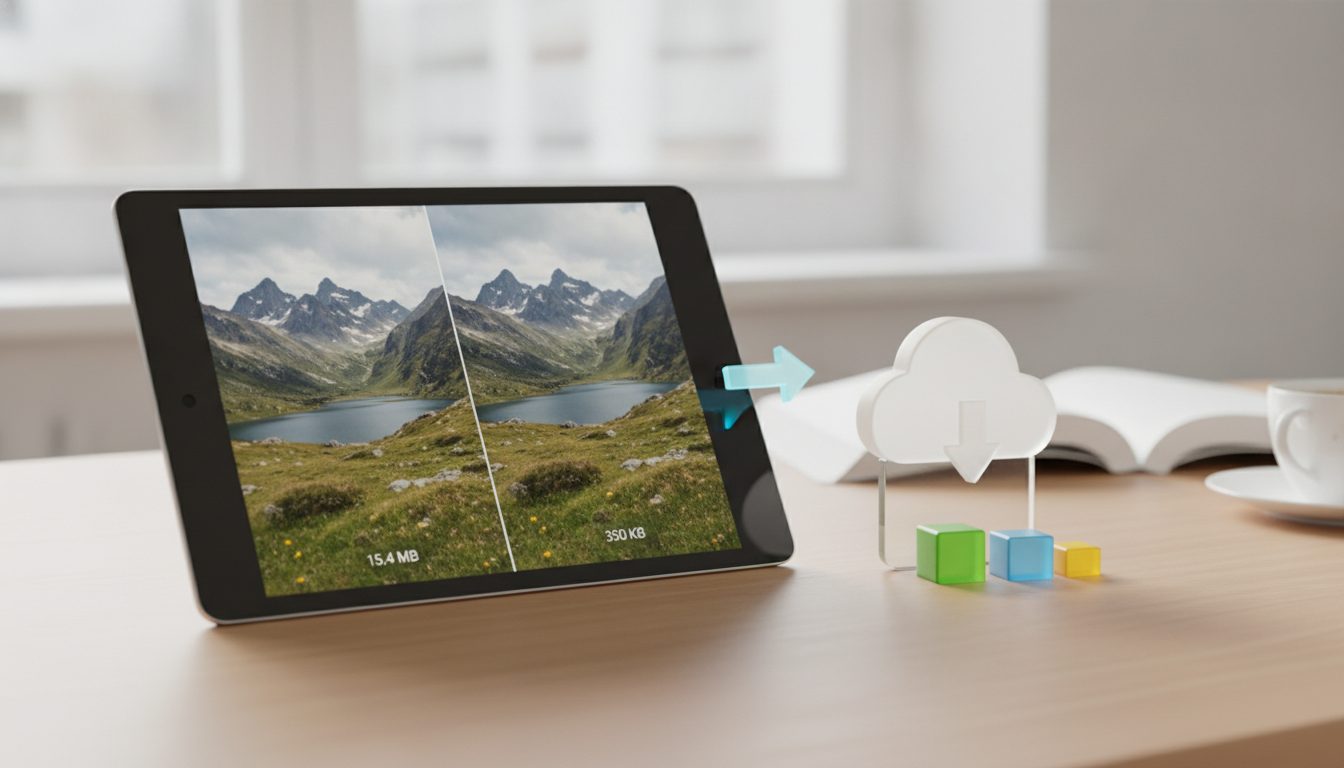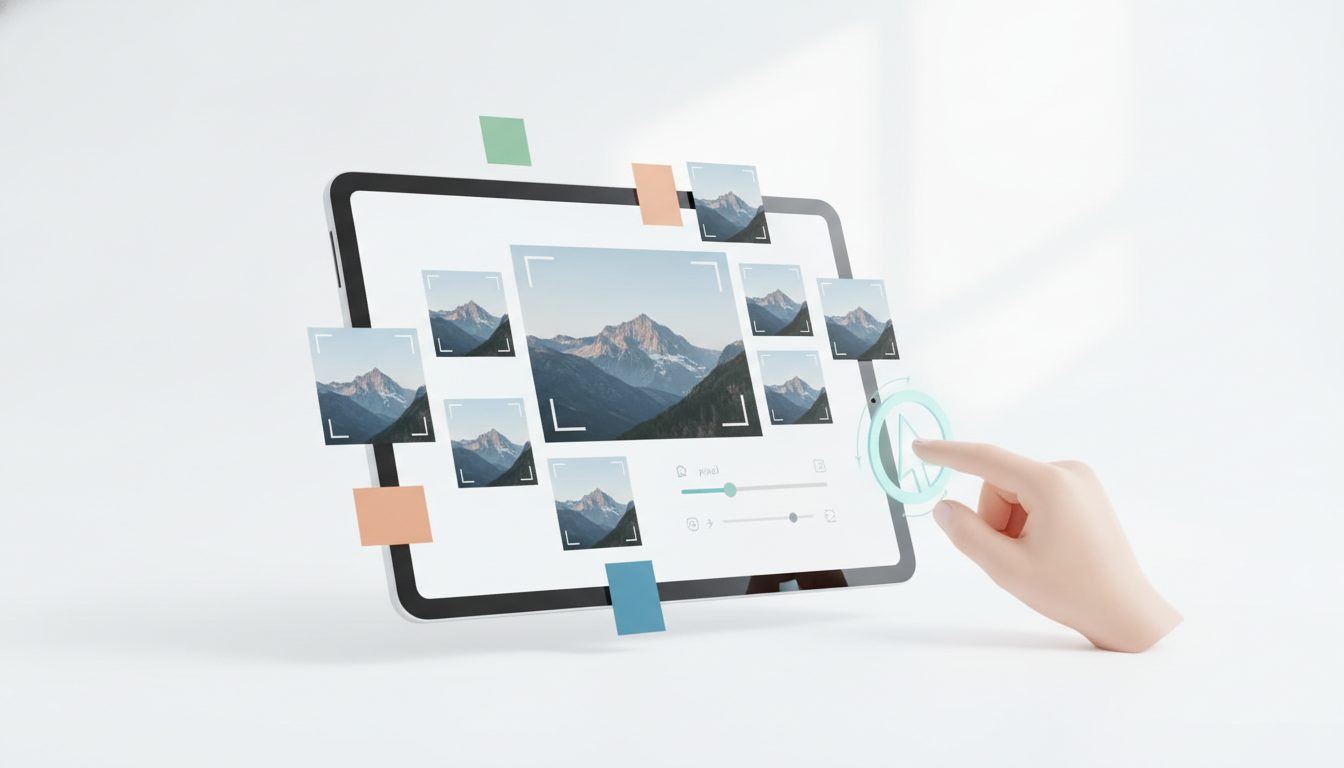
Redimensionar una imagen online consiste en cambiar su ancho y alto en píxeles para que encaje donde la vas a usar: la ficha de producto, un banner o una publicación en redes. La respuesta corta es esta: reduce siempre desde el original más grande que tengas, mantén la proporción bloqueada y comprime el archivo después. Ampliar una foto pequeña casi nunca sale bien, y una imagen enorme sin comprimir hace que tu tienda cargue más despacio.
En esta guía tienes los tamaños orientativos más habituales, la diferencia entre redimensionar, recortar y comprimir, y varios trucos para no perder calidad por el camino.
Cómo redimensionar una imagen en 4 pasos
- Parte del original. Usa siempre la foto con más resolución que tengas, no una copia que ya hayas reducido antes.
- Decide el lado mayor. Piensa en el ancho máximo con el que se va a mostrar (por ejemplo, 2000 px para una foto de producto con zoom).
- Bloquea la proporción. Cambia solo el ancho o el alto y deja que el otro valor se calcule solo. Así la imagen no se estira ni se aplasta.
- Comprime y exporta. Guarda en un formato ligero (WebP o JPG para fotos, PNG si necesitas transparencia) y comprime el resultado.
Redimensionar, recortar y comprimir no son lo mismo
Se confunden mucho y cada uno resuelve un problema distinto:
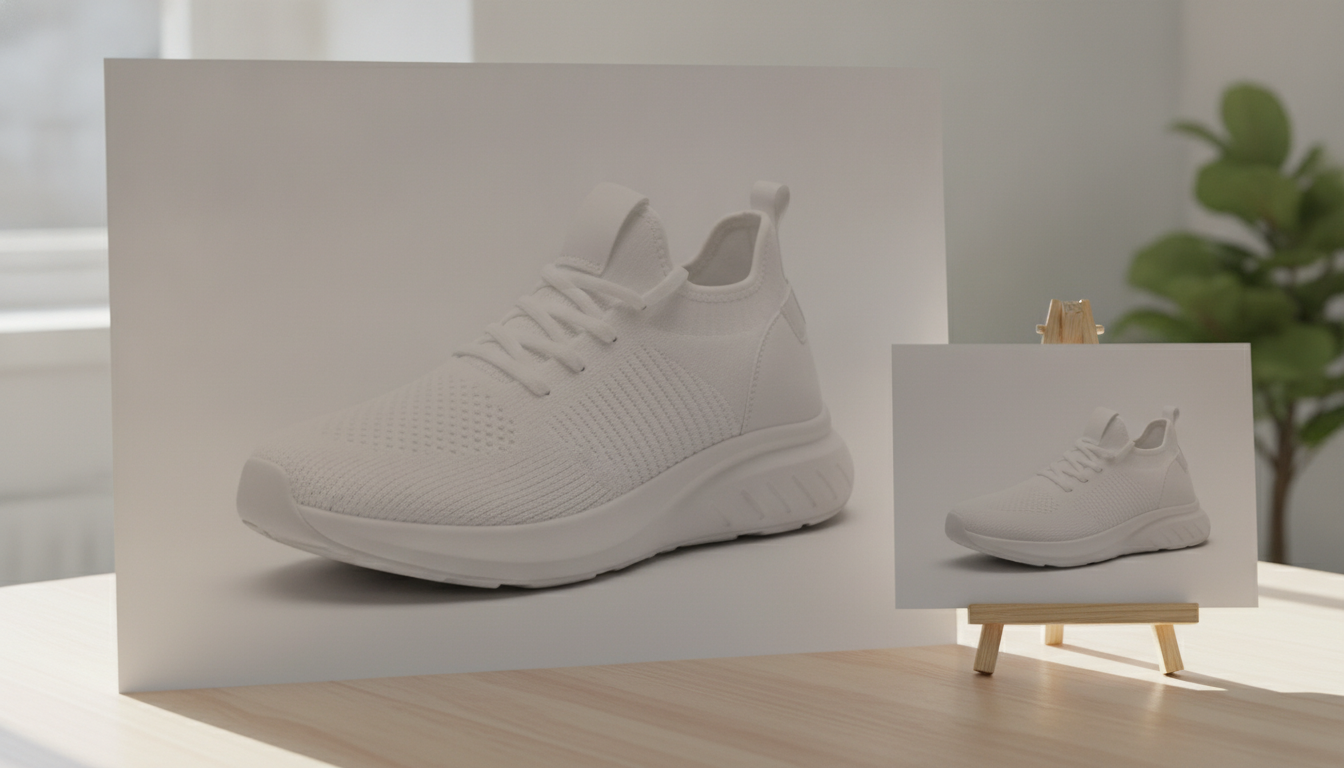
- Redimensionar: cambia las dimensiones en píxeles de toda la imagen. Se ve todo lo que había, pero más grande o más pequeño.
- Recortar: elimina parte de la imagen para cambiar el encuadre o la proporción (de horizontal a cuadrada, por ejemplo).
- Comprimir: reduce lo que pesa el archivo en KB o MB sin cambiar sus dimensiones.
- Cambiar el lienzo: añade espacio alrededor de la foto (un margen blanco, por ejemplo) sin deformar el producto.
Para una ficha de producto lo normal es combinarlos: recortar a la proporción que pide tu tienda, redimensionar al tamaño final y comprimir.
Por qué no debes forzar la proporción
Si una foto es horizontal y la metes a la fuerza en un hueco cuadrado sin recortar, el producto se deforma. Una botella parece más ancha, una camiseta más corta. Es uno de los errores que más se notan en un catálogo. Si necesitas formato cuadrado, recorta o amplía el lienzo con un fondo uniforme.
Qué tamaño usar en cada caso
Las plataformas cambian sus recomendaciones de vez en cuando, así que toma esta tabla como punto de partida y revisa la guía oficial de cada sitio antes de preparar un catálogo entero.
| Uso | Tamaño orientativo | Comentario |
|---|---|---|
| Foto principal de producto | Unos 2000 px en el lado mayor | Deja margen para el zoom en pantallas grandes |
| Amazon (imagen de producto) | Al menos 1000 px en el lado mayor | Amazon indica este mínimo para que funcione el zoom |
| Miniaturas de categoría | 400–800 px | Se muestran pequeñas; no hace falta más |
| Banner de portada | Unos 1920 px de ancho | Ancho habitual de pantalla de escritorio |
| Imagen de artículo de blog | 1200–1600 px de ancho | Suficiente para el ancho de la columna de texto |
| Publicación de Instagram | 1080 px de ancho | Es el ancho con el que Instagram muestra las fotos |
Un consejo práctico: elige una sola proporción para todas las fotos de producto (cuadrada 1:1 o vertical 4:5, por ejemplo). La rejilla de la tienda se ve ordenada y no tienes que pensar cada foto por separado.
Píxeles, DPI y pantallas de alta densidad
Para web solo importan los píxeles. El valor de DPI o PPP (72, 300…) que aparece en las propiedades de una imagen no cambia cómo se ve en pantalla; solo afecta al tamaño cuando la imprimes. Una foto de 2000 × 2000 px se ve igual en la web tanto si dice 72 como 300 DPI.
Lo que sí cuenta son las pantallas de alta densidad (móviles recientes, portátiles con pantalla Retina). Muestran el doble de píxeles en el mismo espacio. Si una imagen ocupa 600 px de ancho en tu web, conviene subirla a unos 1200 px para que se vea nítida en esas pantallas.
Trucos para redimensionar sin perder calidad
- Reduce en un solo paso. Cada vez que reduces y vuelves a guardar un JPG pierdes algo de detalle. Ve del original al tamaño final directamente.
- No amplíes más de la cuenta. Pasar de 500 px a 2000 px estirando la imagen la deja borrosa. Si la foto es pequeña, lo mejor es repetirla o generar una nueva.
- Guarda el original aparte. Trabaja siempre sobre una copia. Mañana quizá necesites otro tamaño.
- Deja aire alrededor del producto. Si después la tienda recorta las miniaturas, un pequeño margen evita que se corten bordes del producto.
- Ponle un nombre útil al archivo. «bolso-piel-marron-frontal.jpg» ayuda más en buscadores que «IMG_4532.jpg».
- Revisa el resultado al 100 %. Abre la imagen a tamaño real y fíjate en bordes, texturas y texto de etiquetas.
Cómo redimensionar con lo que ya tienes
No siempre hace falta instalar nada. Estas opciones vienen incluidas en el sistema:
En Windows
- Paint: pestaña Inicio > Cambiar tamaño. Elige «Píxeles», marca «Mantener relación de aspecto» y escribe el ancho.
- Fotos: abre la imagen, entra en el menú de opciones y busca «Cambiar el tamaño de la imagen».
En Mac
- Vista Previa: menú Herramientas > Ajustar tamaño. Puedes seleccionar varias imágenes a la vez y redimensionarlas todas juntas.
En el móvil
La mayoría de editores de fotos del móvil permiten recortar, pero no siempre fijar el tamaño exacto en píxeles. Para fotos que van a la tienda, suele ser más cómodo hacerlo en el ordenador o en una herramienta online.
Redimensionar por lotes para el catálogo
Si tienes decenas o cientos de fotos, hacerlo una a una es una pérdida de tiempo. Algunas ideas:
- Agrupa las fotos por tipo (principal, detalle, ambiente) y define un tamaño para cada grupo.
- Usa la opción de varias imágenes a la vez de tu editor (Vista Previa en Mac lo permite, por ejemplo).
- Mantén siempre la misma proporción y el mismo margen alrededor del producto, para que el catálogo se vea coherente.
- Comprime todo el lote al final, no foto a foto.
Después de redimensionar: comprimir y convertir
Una imagen con el tamaño correcto puede seguir pesando demasiado. En Pictulab tienes herramientas web gratuitas para el siguiente paso:
- Comprimir imágenes para reducir el peso sin cambiar las dimensiones.
- Convertir imágenes entre formatos, por ejemplo de PNG a WebP o JPG.
- Quitar el fondo si quieres el producto sobre blanco o transparente antes de ajustar el lienzo.
Estas herramientas son gratis y trabajan en tu navegador: las imágenes no se suben a ningún servidor, algo a tener en cuenta si manejas fotos de productos que aún no has lanzado.
Y si la foto original es demasiado pequeña o no tiene el encuadre que necesitas, con la parte de IA de Pictulab puedes crear y editar imágenes de producto. Cada generación te muestra su coste en tokens antes de lanzarla, así que sabes lo que gastas en cada paso.
Empieza gratis — 100 tokens de regalo, sin tarjeta.
También te puede interesar:
- [ENLACE: cómo comprimir imágenes para tu tienda online sin perder calidad]
- [ENLACE: fotos de producto con fondo blanco para marketplaces]
Preguntas frecuentes
¿Se pierde calidad al redimensionar una imagen?
Al reducir, la pérdida apenas se nota si partes del original y lo haces en un solo paso. Al ampliar, sí: la imagen se ve más borrosa cuanto más la estiras, porque no hay información nueva que añadir.
¿Qué diferencia hay entre redimensionar y comprimir?
Redimensionar cambia el ancho y el alto en píxeles. Comprimir reduce lo que pesa el archivo manteniendo esas dimensiones. Para web lo habitual es hacer las dos cosas: primero redimensionar y después comprimir.
¿Tengo que poner las imágenes a 72 DPI para la web?
No hace falta. En pantalla solo cuentan los píxeles. El valor de DPI solo influye al imprimir.
¿Qué tamaño deben tener las fotos de producto?
Como referencia, alrededor de 2000 px en el lado mayor para la foto principal, de forma que el zoom se vea bien. Cada tienda y marketplace tiene sus propios requisitos, así que revisa su guía oficial antes de preparar el catálogo.
¿Cómo cambio una foto horizontal a cuadrada sin deformarla?
No la estires. Recórtala a formato cuadrado si el producto cabe, o amplía el lienzo con un fondo uniforme (por ejemplo, blanco) hasta conseguir la proporción 1:1.
Crea contenido visual con IA para tu negocio
Genera, edita y organiza tus imágenes en una sola plataforma. Empieza gratis, sin tarjeta.
Empezar gratis