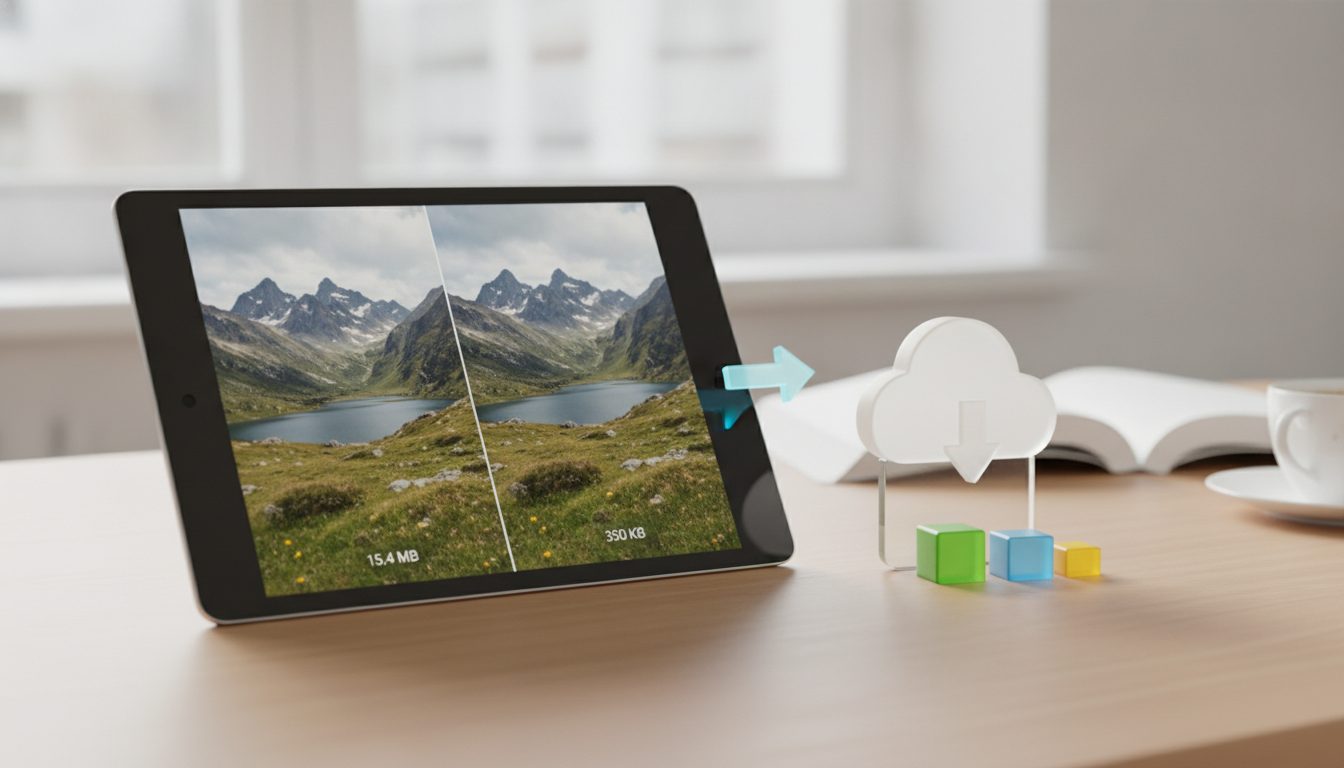
Een afbeelding van formaat wijzigen betekent dat je de breedte en hoogte in pixels aanpast aan de plek waar je hem gebruikt: een productpagina, een banner of een post op social media. Het korte antwoord: verklein altijd vanaf het grootste origineel dat je hebt, zet de verhouding vast en comprimeer het bestand daarna.
Een kleine foto vergroten gaat bijna nooit goed. Een enorme foto zonder compressie maakt je webshop juist traag.
In deze gids vind je de meest gebruikte richtmaten, het verschil tussen formaat wijzigen, bijsnijden en comprimeren, en tips om onderweg geen kwaliteit te verliezen.
Afbeelding formaat wijzigen in 4 stappen
- Begin bij het origineel. Gebruik altijd de foto met de hoogste resolutie, niet een kopie die je eerder al hebt verkleind.
- Kies de langste zijde. Bedenk op welke maximale breedte de foto getoond wordt, bijvoorbeeld 2000 px voor een productfoto met zoomfunctie.
- Zet de verhouding vast. Pas alleen de breedte of de hoogte aan en laat de andere waarde automatisch meeschalen. Zo wordt de foto niet uitgerekt of platgedrukt.
- Comprimeer en exporteer. Sla op in een licht formaat (WebP of JPG voor foto's, PNG als je transparantie nodig hebt) en comprimeer het resultaat.
Formaat wijzigen, bijsnijden en comprimeren: niet hetzelfde
Deze termen worden vaak door elkaar gehaald, maar ze lossen elk een ander probleem op:
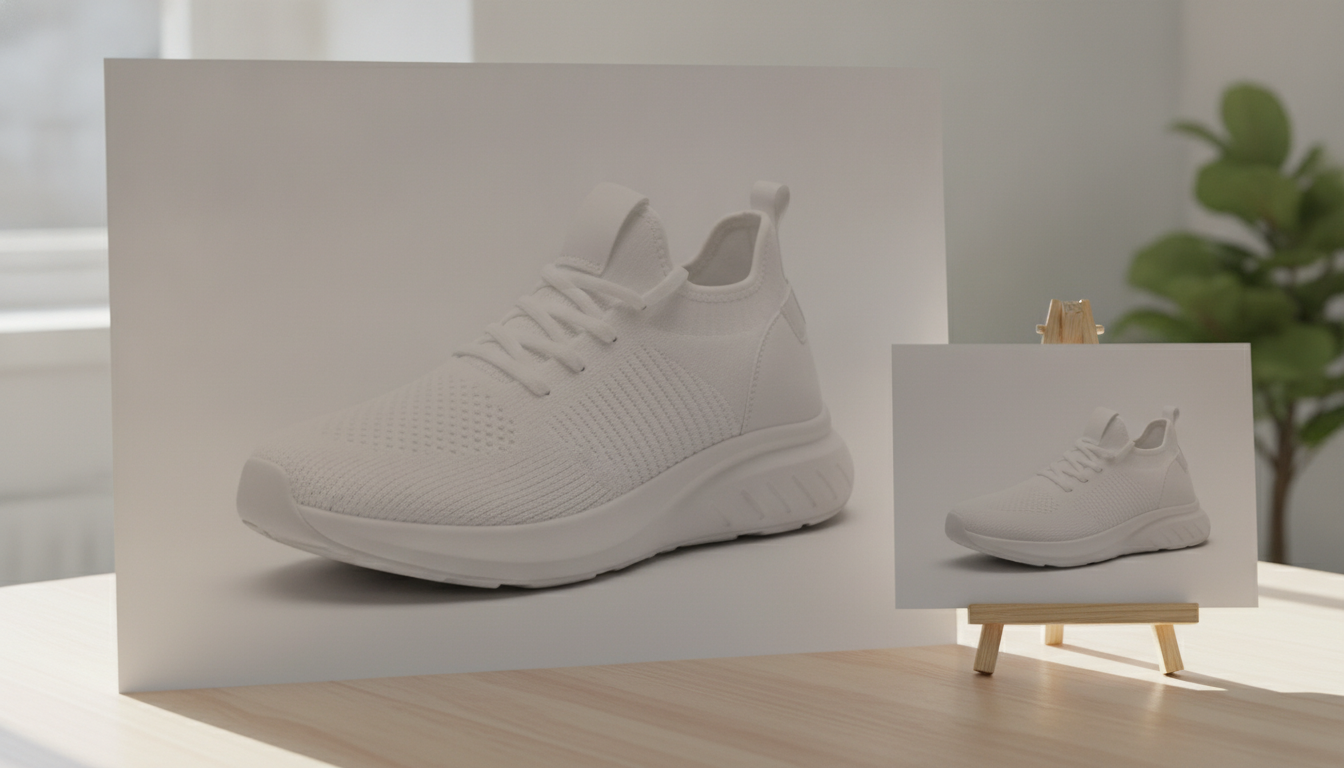
- Formaat wijzigen: je verandert de afmetingen in pixels van de hele afbeelding. Alles blijft zichtbaar, alleen groter of kleiner.
- Bijsnijden: je haalt een deel van de afbeelding weg om de uitsnede of verhouding te veranderen (van liggend naar vierkant, bijvoorbeeld).
- Comprimeren: je maakt het bestand lichter in KB of MB, zonder de afmetingen te veranderen.
- Canvas vergroten: je voegt ruimte rond de foto toe (bijvoorbeeld een witte rand) zonder het product te vervormen.
Voor een productpagina combineer je ze meestal: bijsnijden naar de verhouding die je shop vraagt, verkleinen naar het eindformaat en daarna comprimeren.
Waarom je de verhouding niet moet forceren
Als je een liggende foto zonder bijsnijden in een vierkant vak propt, raakt het product vervormd. Een fles lijkt breder, een T-shirt korter. Dat is een van de fouten die het meest opvallen in een catalogus. Heb je een vierkant formaat nodig? Snijd bij of vergroot het canvas met een egale achtergrond.
Welk formaat gebruik je waarvoor?
Platforms passen hun aanbevelingen af en toe aan. Zie deze tabel dus als startpunt en check de officiële richtlijnen van elk platform voordat je een hele catalogus klaarmaakt.
| Gebruik | Richtmaat | Toelichting |
|---|---|---|
| Hoofdfoto van product | Ongeveer 2000 px aan de langste zijde | Genoeg ruimte voor zoom op grote schermen |
| Amazon (productafbeelding) | Minimaal 1000 px aan de langste zijde | Amazon noemt dit minimum zodat de zoomfunctie werkt |
| Categorie-thumbnails | 400–800 px | Worden klein getoond; meer is niet nodig |
| Homepagebanner | Ongeveer 1920 px breed | Gangbare breedte van een desktopscherm |
| Afbeelding in blogartikel | 1200–1600 px breed | Ruim voldoende voor de breedte van de tekstkolom |
| Instagram-post | 1080 px breed | De breedte waarop Instagram foto's toont |
Praktische tip: kies één vaste verhouding voor al je productfoto's (vierkant 1:1 of staand 4:5, bijvoorbeeld). Het raster van je webshop oogt dan rustig en je hoeft niet per foto na te denken.
Pixels, DPI en schermen met hoge pixeldichtheid
Voor het web tellen alleen pixels. De DPI-waarde (72, 300…) in de eigenschappen van een afbeelding verandert niets aan hoe hij op een scherm wordt weergegeven; die bepaalt alleen het formaat bij het afdrukken. Een foto van 2000 × 2000 px ziet er online hetzelfde uit, of er nu 72 of 300 DPI bij staat.
Wat wél telt, zijn schermen met een hoge pixeldichtheid (recente smartphones, laptops met Retina-scherm). Die tonen twee keer zoveel pixels op dezelfde ruimte. Neemt een afbeelding 600 px breedte in op je site, upload hem dan op zo'n 1200 px, zodat hij ook op die schermen scherp blijft.
Tips om je foto kleiner te maken zonder kwaliteitsverlies
- Verklein in één keer. Elke keer dat je een JPG verkleint en opnieuw opslaat, gaat er wat detail verloren. Ga direct van het origineel naar het eindformaat.
- Vergroot niet te veel. Een foto van 500 px oprekken naar 2000 px maakt hem wazig. Is de foto te klein, maak hem dan opnieuw of genereer een nieuwe.
- Bewaar het origineel apart. Werk altijd op een kopie. Morgen heb je misschien een ander formaat nodig.
- Laat ruimte rond het product. Snijdt je webshop de thumbnails later bij, dan voorkomt een kleine marge dat er randjes van het product wegvallen.
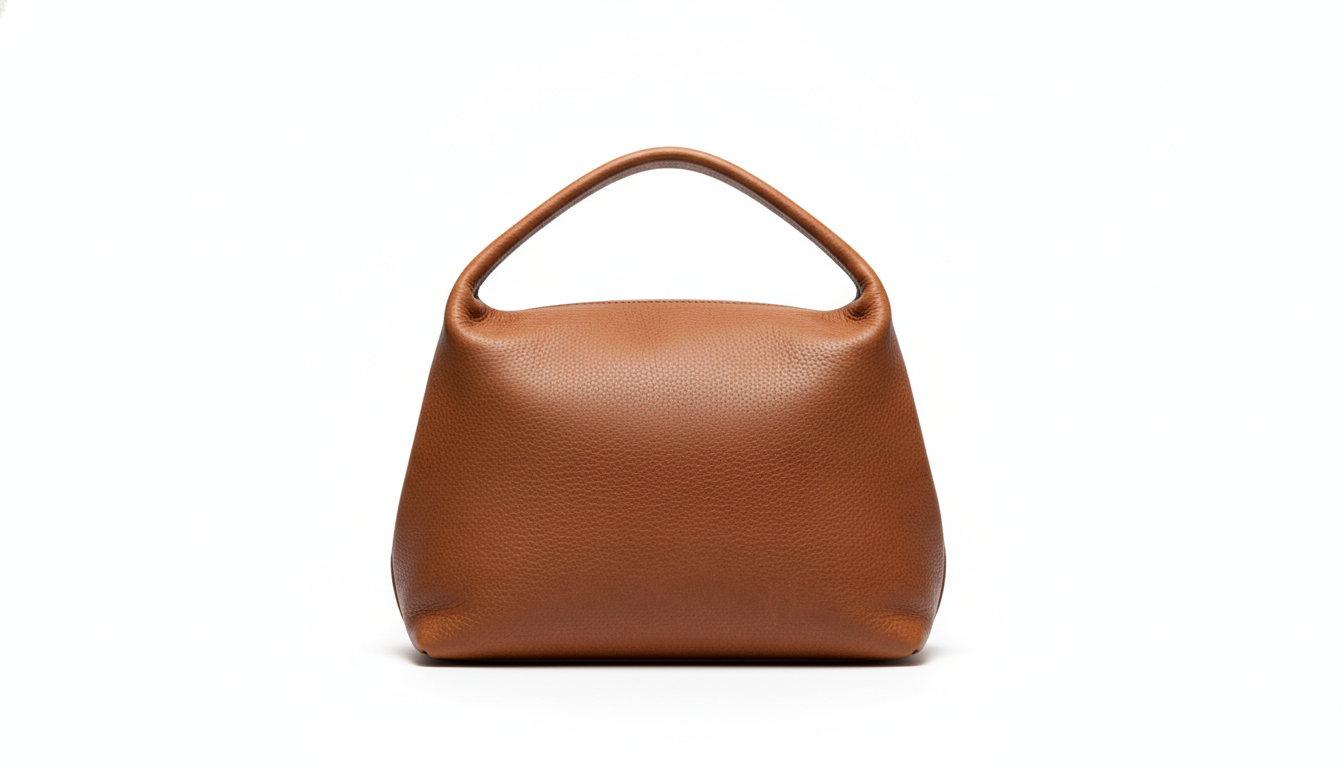
- Geef het bestand een duidelijke naam. «leren-tas-bruin-voorkant.jpg» doet het beter in zoekmachines dan «IMG_4532.jpg».
- Controleer het resultaat op 100%. Open de afbeelding op ware grootte en let op randen, texturen en tekst op labels.
Formaat wijzigen met wat je al hebt
Je hoeft niet altijd iets te installeren. Deze opties zitten standaard in je systeem:
Op Windows
- Paint: tabblad Start > Formaat wijzigen. Kies «Pixels», vink «Hoogte-breedteverhouding behouden» aan en vul de breedte in.
- Foto's: open de afbeelding, ga naar het menu met extra opties en kies voor het wijzigen van het formaat van de afbeelding.
Op Mac
- Voorvertoning: menu Extra > Pas grootte aan. Je kunt meerdere afbeeldingen tegelijk selecteren en ze in één keer verkleinen.
Op je telefoon
De meeste foto-apps op je telefoon kunnen bijsnijden, maar laten je niet altijd een exacte pixelmaat instellen. Voor foto's die naar je webshop gaan, is het meestal handiger om dit op de computer of met een online tool te doen.
Je hele catalogus in één keer verkleinen
Heb je tientallen of honderden foto's, dan is ze één voor één aanpassen zonde van je tijd. Een paar ideeën:
- Groepeer foto's per type (hoofdfoto, detail, sfeer) en leg per groep een formaat vast.
- Gebruik de optie om meerdere afbeeldingen tegelijk te bewerken in je editor (Voorvertoning op de Mac kan dat bijvoorbeeld).
- Houd steeds dezelfde verhouding en dezelfde marge rond het product aan, zodat je catalogus consistent oogt.
- Comprimeer de hele reeks aan het eind, niet foto voor foto.
Na het formaat wijzigen: comprimeren en converteren
Een afbeelding met het juiste formaat kan nog steeds te zwaar zijn. Bij Pictulab vind je gratis webtools voor de volgende stap:
- Afbeeldingen comprimeren om het bestand lichter te maken zonder de afmetingen te veranderen.
- Afbeeldingen converteren naar een ander formaat, bijvoorbeeld van PNG naar WebP of JPG.
- Achtergrond verwijderen als je het product op wit of transparant wilt hebben voordat je het canvas aanpast.
Deze tools zijn gratis en werken in je browser: je afbeeldingen worden naar geen enkele server geüpload. Handig als je werkt met foto's van producten die nog niet gelanceerd zijn.
Is de originele foto te klein of mist hij de uitsnede die je nodig hebt? Met de AI-functies van Pictulab kun je productfoto's maken en bewerken. Bij elke generatie zie je vooraf wat die kost in tokens, dus je weet precies wat je per stap uitgeeft.
Begin gratis — 100 tokens cadeau, geen creditcard nodig.
Misschien ook interessant:
- [ENLACE: afbeeldingen comprimeren voor je webshop zonder kwaliteitsverlies]
- [ENLACE: productfoto's met witte achtergrond voor marketplaces]
Veelgestelde vragen
Verlies je kwaliteit als je het formaat van een afbeelding wijzigt?
Bij verkleinen merk je er nauwelijks iets van, zolang je vanaf het origineel werkt en het in één keer doet. Bij vergroten wel: hoe verder je de foto oprekt, hoe waziger hij wordt, omdat er geen nieuwe informatie bijkomt.
Wat is het verschil tussen formaat wijzigen en comprimeren?
Formaat wijzigen verandert de breedte en hoogte in pixels. Comprimeren maakt het bestand lichter met dezelfde afmetingen. Voor het web doe je meestal allebei: eerst het formaat aanpassen, dan comprimeren.
Moet ik afbeeldingen op 72 DPI zetten voor het web?
Dat is niet nodig. Op een scherm tellen alleen de pixels. De DPI-waarde speelt pas een rol bij het afdrukken.
Hoe groot moeten productfoto's zijn?
Als richtlijn ongeveer 2000 px aan de langste zijde voor de hoofdfoto, zodat inzoomen er goed uitziet. Elke webshop en marketplace heeft eigen eisen, dus check hun officiële richtlijnen voordat je je catalogus klaarmaakt.
Hoe maak ik van een liggende foto een vierkante zonder vervorming?
Niet uitrekken. Snijd hem vierkant bij als het product erin past, of vergroot het canvas met een egale achtergrond (bijvoorbeeld wit) tot je een verhouding van 1:1 hebt.
Maak visuele content met AI voor je bedrijf
Genereer, bewerk en organiseer je afbeeldingen op één platform. Begin gratis, zonder creditcard.
Gratis beginnen