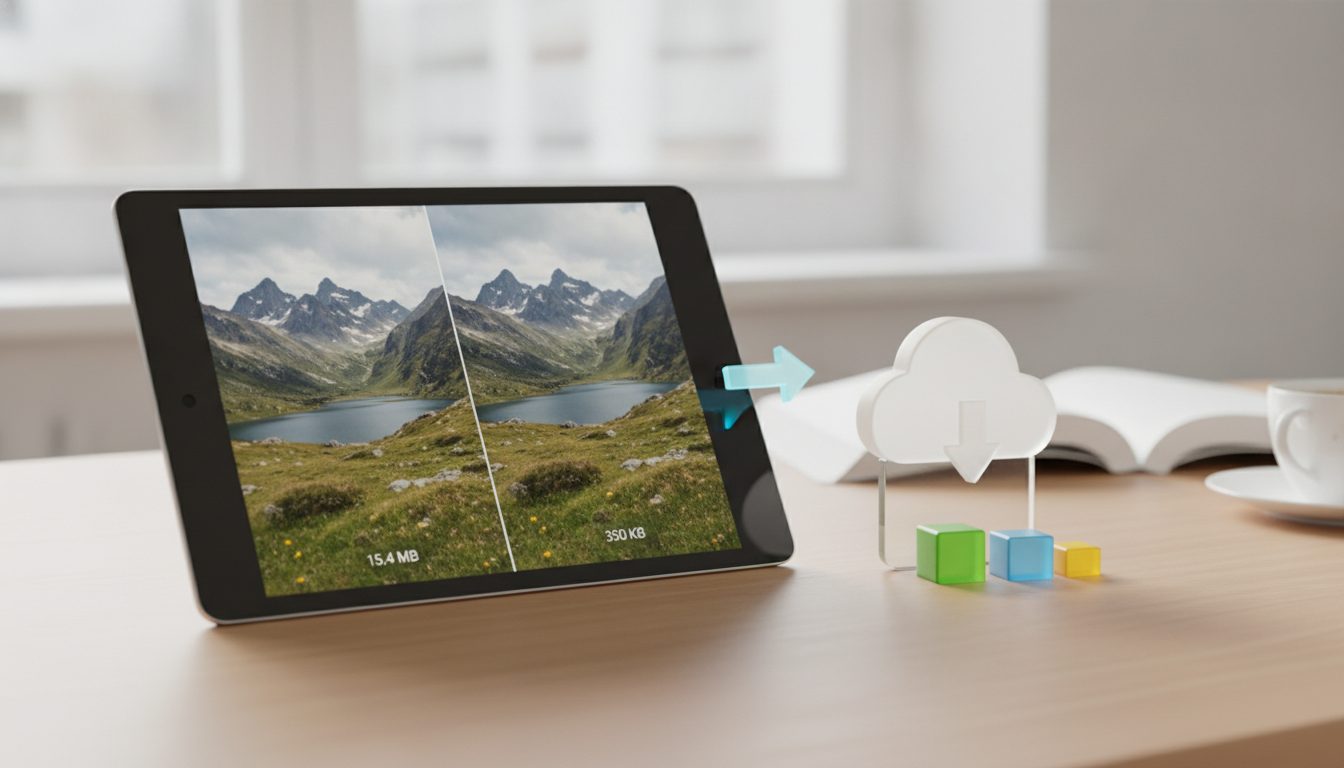
Redimensionner une image, c'est modifier sa largeur et sa hauteur en pixels pour l'adapter à son usage : fiche produit, bannière ou publication sur les réseaux sociaux. Si vous cherchez à redimensionner une image sans abîmer sa qualité, retenez trois règles : partez toujours de l'original le plus grand, verrouillez les proportions et compressez le fichier ensuite. Agrandir une petite photo donne rarement un bon résultat, et une image énorme non compressée ralentit le chargement de votre boutique.
Dans ce guide, vous trouverez les tailles indicatives les plus courantes, la différence entre redimensionner, recadrer et compresser, ainsi que plusieurs astuces pour ne pas perdre en qualité en cours de route.
Comment redimensionner une image en 4 étapes
- Partez de l'original. Utilisez toujours la photo la plus haute en résolution, pas une copie déjà réduite.
- Choisissez la taille du plus grand côté. Pensez à la largeur maximale à laquelle l'image sera affichée (par exemple 2000 px pour une photo produit avec zoom).
- Verrouillez les proportions. Modifiez uniquement la largeur ou la hauteur et laissez l'autre valeur se calculer automatiquement. L'image ne sera ni étirée ni écrasée.
- Compressez et exportez. Enregistrez dans un format léger (WebP ou JPG pour les photos, PNG si vous avez besoin de transparence), puis compressez le résultat.
Redimensionner, recadrer et compresser : trois choses différentes
On les confond souvent, alors que chacune répond à un besoin précis :
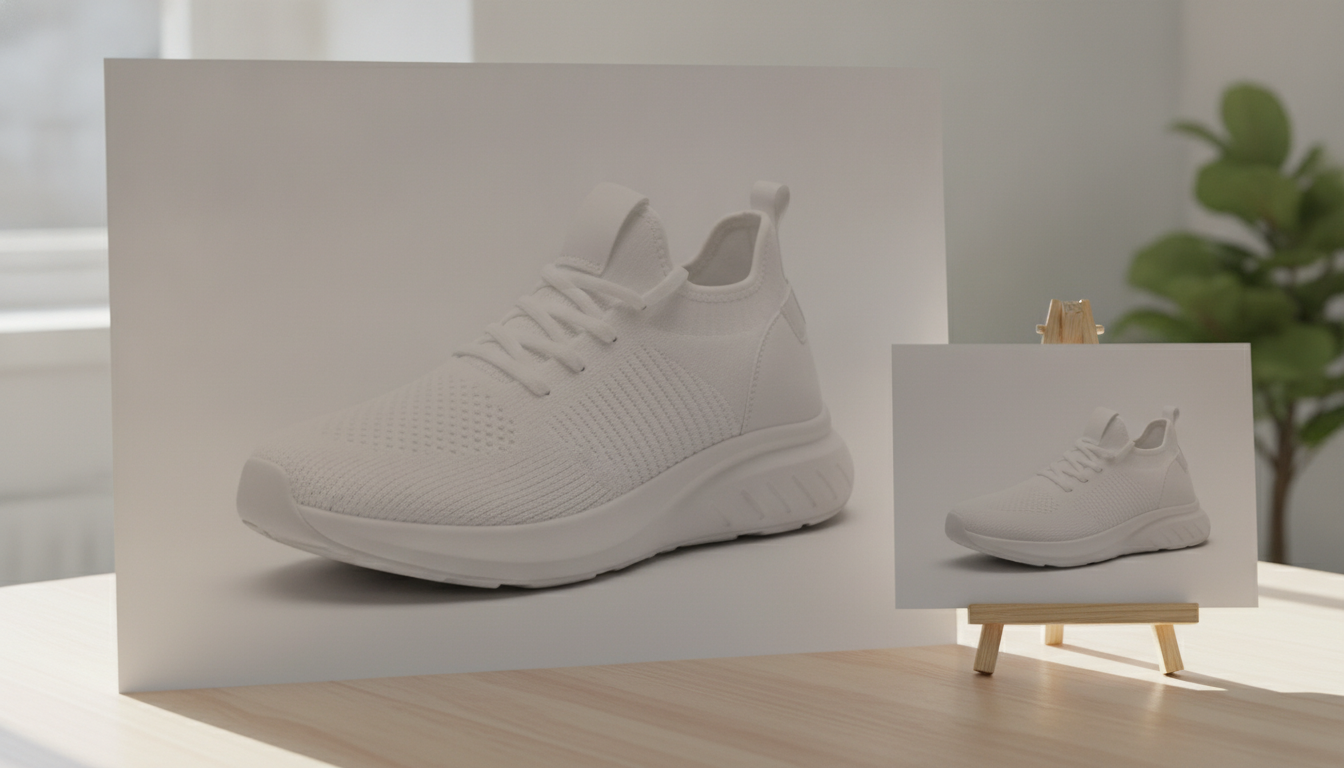
- Redimensionner : change les dimensions en pixels de toute l'image. On voit tout ce qu'il y avait, en plus grand ou en plus petit.
- Recadrer : supprime une partie de l'image pour modifier le cadrage ou le format (passer d'une photo horizontale à une photo carrée, par exemple).
- Compresser : réduit le poids du fichier en Ko ou en Mo sans changer ses dimensions.
- Agrandir la zone de travail : ajoute de l'espace autour de la photo (une marge blanche, par exemple) sans déformer le produit.
Pour une fiche produit, on combine généralement les trois : recadrer au format demandé par la boutique, redimensionner à la taille finale, puis compresser.
Pourquoi il ne faut pas forcer les proportions
Si vous faites entrer de force une photo horizontale dans un emplacement carré sans la recadrer, le produit est déformé. Une bouteille paraît plus large, un t-shirt plus court. C'est l'une des erreurs qui se voient le plus dans un catalogue. Si vous avez besoin d'un format carré, recadrez ou agrandissez la zone de travail avec un fond uni.
Quelle taille choisir selon l'usage
Les plateformes modifient leurs recommandations de temps en temps : prenez ce tableau comme point de départ et vérifiez le guide officiel de chaque site avant de préparer tout un catalogue.
| Usage | Taille indicative | Commentaire |
|---|---|---|
| Photo produit principale | Environ 2000 px sur le plus grand côté | Laisse de la marge pour le zoom sur grand écran |
| Amazon (image produit) | Au moins 1000 px sur le plus grand côté | Amazon indique ce minimum pour que le zoom fonctionne |
| Vignettes de catégorie | 400 à 800 px | Elles s'affichent en petit, inutile d'aller au-delà |
| Bannière d'accueil | Environ 1920 px de large | Largeur courante d'un écran d'ordinateur |
| Image d'article de blog | 1200 à 1600 px de large | Suffisant pour la largeur de la colonne de texte |
| Publication Instagram | 1080 px de large | C'est la largeur à laquelle Instagram affiche les photos |
Un conseil pratique : choisissez un seul format pour toutes vos photos produit (carré 1:1 ou vertical 4:5, par exemple). La grille de votre boutique paraît plus ordonnée et vous n'avez pas à réfléchir photo par photo.
Pixels, PPP et écrans haute densité
Pour le web, seuls les pixels comptent. La valeur de PPP (ou DPI : 72, 300…) affichée dans les propriétés d'une image ne change rien à l'affichage à l'écran ; elle n'influe que sur la taille à l'impression. Une photo de 2000 × 2000 px s'affiche de la même façon sur le web, qu'elle soit indiquée à 72 ou à 300 PPP.
Ce qui compte, en revanche, ce sont les écrans haute densité (smartphones récents, ordinateurs portables avec écran Retina). Ils affichent deux fois plus de pixels dans le même espace. Si une image occupe 600 px de large sur votre site, mieux vaut la mettre en ligne en 1200 px environ pour qu'elle reste nette sur ces écrans.
Astuces pour redimensionner sans perdre en qualité
- Réduisez en une seule fois. Chaque fois que vous réduisez puis réenregistrez un JPG, vous perdez un peu de détail. Passez directement de l'original à la taille finale.
- N'agrandissez pas trop. Passer de 500 px à 2000 px en étirant l'image la rend floue. Si la photo est trop petite, il vaut mieux la refaire ou en générer une nouvelle.
- Conservez l'original à part. Travaillez toujours sur une copie : demain, vous aurez peut-être besoin d'une autre taille.
- Laissez de l'air autour du produit. Si la boutique recadre ensuite les vignettes, une petite marge évite de couper les bords du produit.
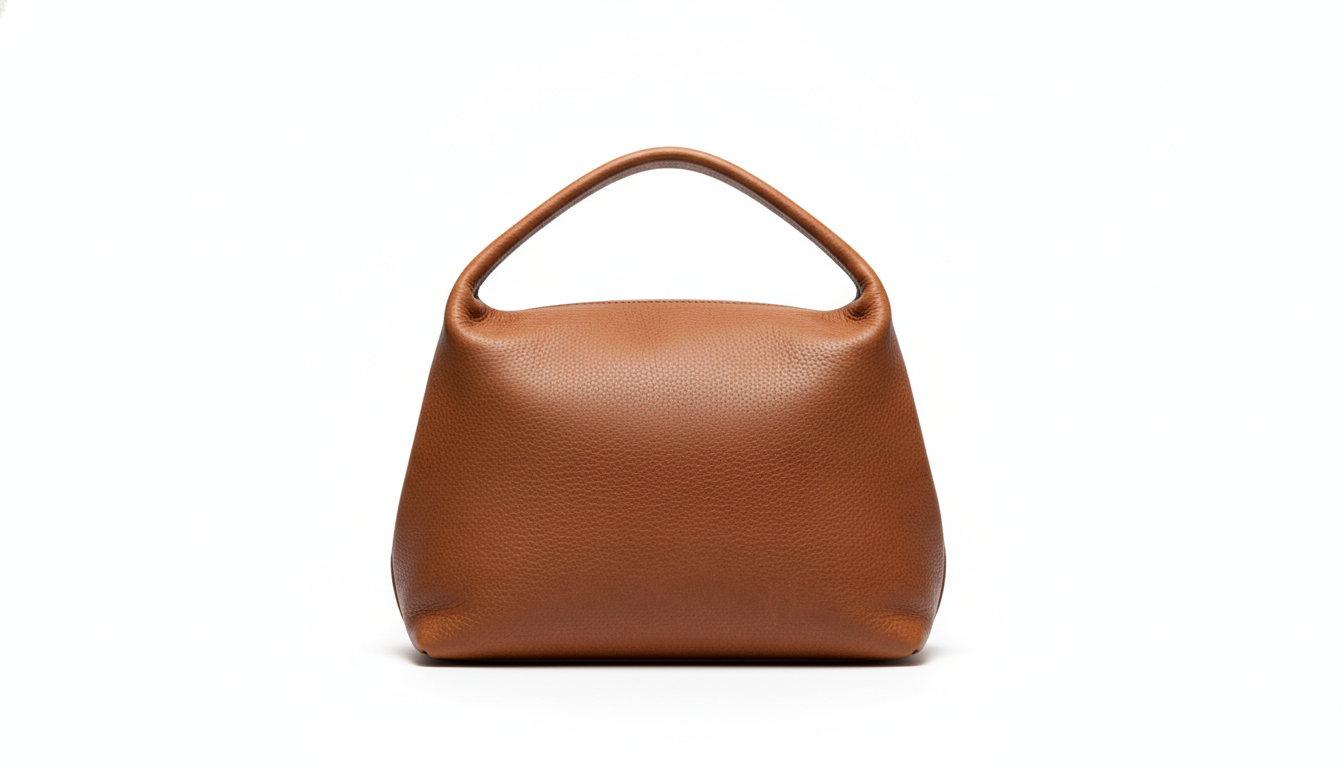
- Donnez un nom utile au fichier. « sac-cuir-marron-face.jpg » aide davantage le référencement que « IMG_4532.jpg ».
- Vérifiez le résultat à 100 %. Ouvrez l'image en taille réelle et regardez les contours, les textures et le texte des étiquettes.
Redimensionner avec les outils déjà installés
Pas besoin d'installer quoi que ce soit dans bien des cas. Ces options sont fournies avec votre système :
Sous Windows
- Paint : onglet Accueil > Redimensionner. Choisissez « Pixels », cochez « Conserver les proportions » et saisissez la largeur.
- Photos : ouvrez l'image, accédez au menu des options et cherchez « Redimensionner l'image ».
Sur Mac
- Aperçu : menu Outils > Ajuster la taille. Vous pouvez sélectionner plusieurs images et les redimensionner toutes en même temps.
Sur smartphone
La plupart des éditeurs photo mobiles permettent de recadrer, mais pas toujours de fixer une taille précise en pixels. Pour les photos destinées à votre boutique, il est souvent plus pratique de passer par l'ordinateur ou par un outil en ligne.
Redimensionner par lots pour tout le catalogue
Si vous avez des dizaines ou des centaines de photos, les traiter une par une fait perdre beaucoup de temps. Quelques pistes :
- Regroupez les photos par type (principale, détail, mise en situation) et définissez une taille pour chaque groupe.
- Utilisez la sélection multiple de votre éditeur (Aperçu sur Mac le permet, par exemple).
- Gardez toujours le même format et la même marge autour du produit pour un catalogue cohérent.
- Compressez tout le lot à la fin, plutôt que photo par photo.
Après le redimensionnement : compresser et convertir
Une image aux bonnes dimensions peut encore être trop lourde. Pictulab propose des outils web gratuits pour l'étape suivante :
- Compresser une image pour réduire son poids sans modifier ses dimensions.
- Convertir une image d'un format à l'autre, par exemple de PNG en WebP ou en JPG.
- Enlever le fond d'une photo si vous voulez votre produit sur fond blanc ou transparent avant d'ajuster la zone de travail.
Ces outils sont gratuits et fonctionnent dans votre navigateur : vos images ne sont envoyées sur aucun serveur, un point à garder en tête si vous travaillez sur des produits pas encore lancés.
Et si la photo d'origine est trop petite ou n'a pas le cadrage voulu, la partie IA de Pictulab vous permet de créer et de retoucher des images produit. Chaque génération affiche son coût en tokens avant d'être lancée : vous savez exactement ce que vous dépensez à chaque étape.
Commencez gratuitement — 100 tokens offerts, sans carte bancaire.
À lire aussi :
- [ENLACE: comment compresser les images de votre boutique en ligne sans perte de qualité]
- [ENLACE: photos produit sur fond blanc pour les marketplaces]
Questions fréquentes
Perd-on de la qualité en redimensionnant une image ?
En réduisant, la perte est à peine visible si vous partez de l'original et procédez en une seule fois. En agrandissant, oui : plus vous étirez l'image, plus elle devient floue, car aucune information nouvelle ne vient s'ajouter.
Quelle différence entre redimensionner et compresser ?
Redimensionner modifie la largeur et la hauteur en pixels. Compresser réduit le poids du fichier en conservant ces dimensions. Pour le web, on fait généralement les deux : d'abord redimensionner, puis compresser.
Faut-il mettre les images à 72 PPP pour le web ?
Ce n'est pas nécessaire. À l'écran, seuls les pixels comptent. La valeur de PPP n'a d'effet qu'à l'impression.
Quelle taille pour les photos produit ?
À titre indicatif, environ 2000 px sur le plus grand côté pour la photo principale, afin que le zoom reste net. Chaque boutique et chaque marketplace a ses propres exigences : consultez leur guide officiel avant de préparer votre catalogue.
Comment passer une photo horizontale au format carré sans la déformer ?
Ne l'étirez pas. Recadrez-la en carré si le produit tient dans le cadre, ou agrandissez la zone de travail avec un fond uni (blanc, par exemple) jusqu'à obtenir le format 1:1.
Créez du contenu visuel par IA pour votre entreprise
Générez, éditez et organisez vos images sur une seule plateforme. Commencez gratuitement, sans carte.
Commencer gratuitement